Software-OK
≡... News | ... Home | ... FAQ | Impressum | Kontakt | Gelistet bei | Danke |

  
HOME ► Windows 10 - Tipps ► «««« 09 / 42 »»»»

Aus Windows 10 Start als Admin ausführen zwei Lösungen!


Etwas anders als bei Desktop Programmen, kann man im Windows 10 Start Menü auch einfach als Admin Programme ausführen und starten, MS hat hierfür eine Lösung!


Man kann klassisch die Programme wie es hier "Windows 10/8.1/7 Programme als Administrator ausführen" beschrieben ist starten, aber was wenn ich zum Beispiel an meinem MS Surface, oder Windows 10 Tablet arbeite. Die erste Lösung ist Touch geeignet, bei der Zweiten benötigt man die Tastatur, die Virtuelle Tastatur in Windows 10 wäre hier nicht angebracht, da diese nicht so praktisch wie eine Hardwaretastatur ist!  

Sehr Praktisch wenn man die CMD Eingabeaufforderung praktisch am Start Menu hat! 

Inhalt / Lösung / Tipp:

1.) ... Über Start Admin ausführen Lösung 1!
2.) ... Admin ausführen Lösung 2 Tasten-Kombination!


1.) Über Start Admin ausführen Lösung 1!

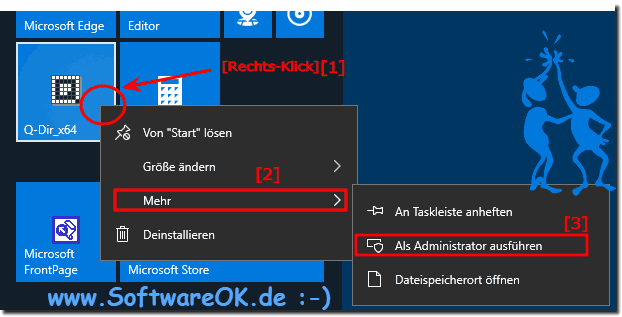
Einfach auf das Programm (hier im Beispiel der Quad-Explorer) rechts klicken, oder beim Touch Screen 2 Sekunden drauf-bleiben, bis sich das Menü öffnet. Dann einfach auf "Mehr" und "als Administrator ausführen"

( ... siehe Bild-1 Punkt 1 bis 3)

Sie können aber auch die Eingabeaufforderung oder jedes andere Windows Programm das Sie am Startmenü gepinnt haben als im Admin Modus ausführen!

(Bild-1) Über Windows 10 Start als Admin ausführen!
Über Windows 10 Start als Admin ausführen!

-
▲ Zum Anfang ▲


2.) Admin ausführen Lösung 2 Tasten-Kombination!


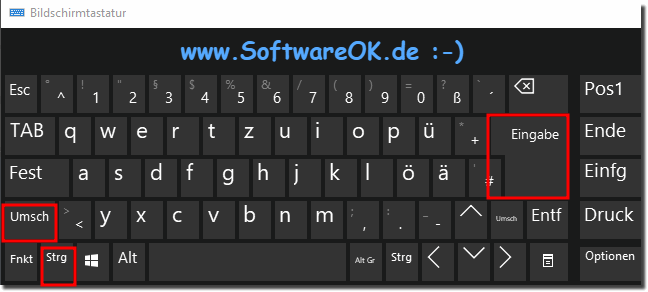
Wie oben ( ... siehe Bild-1) nur mit einem schlichten Links-Klick, oder Enter plus die Tastenkombination  STRG + Umschalten verwenden.


(Bild-2) Aus Windows Start als Admin starten!
Aus Windows Start als Admin Starten!

-
▲ Zum Anfang ▲


Es funktioniert egal, ob es ein Windows Desktop, Tablet, Surface Pro / Go, oder sogar ein Server Betriebssystem ist. Als Admin über Windows Start wurde an allen MS OS getestet und erfolgreich verifiziert.


Aktualisiert am: 3 September 2023 12:18 Windows
Keywords: tipps, windows, start, admin, ausführen, zwei, lösungen, anders, desktop, programmen, menü, auch, einfach, programme, starten, hierfür, eine, lösung


Ähnliche Informationen auf der Seite

Windows

... Windows 10 / 11 und der Haupt Monitor 1 auf der rechten Seite ist schlecht?


Wenn unter Windows 10 der Haupt Monitor 1 auf der rechten Seite ist, kann es schlecht sein für ältere Programme, dies sollte man berücksichtigen Vorwort:
Windows

... Ändern Sie das Windows Ordnersymbole RGB Farbe


Es ist nicht ganz einfach ohne externe Programme, das Ändern der Windows Ordnersymbole in RGB Farbe 1. Das Ändern vom Symbol des Ordners in 2 Schritten
Windows

... Eine gemeinsame Benutzung von Windows 10 / 11 ist durchaus möglich


Möchten Sie Ihren Windows 10 / 11 PC, oder -Tablet mit jemandem teilen, haben aber Bedenken, dass er zu viele Zugriff hat Es gibt die elegante Lösung für
Windows

... Startmenü ohne Maus verwenden und Programme / APPs starten - Windows 10/11


Man kann einfach ohne Maus das Startmenü verwenden und Programme / APPs starten auf Windows 10/11 Jeder ist vertraut mit dem Windows 10 und 11 Startmenü oder
Windows

... Windows 10 / 11 Remoteeinstellungen klassisch und neu öffnen?


In Windows 10 / 11 kann man die Remoteeinstellungen auf klassische und neue Art öffnen, einfach die bessere aussuchen und als Lösung verwenden Auch unter Windows
Windows

... Mit Windows + "." Tasten Smileys aussuchen?


Es ist einfach mit Windows + "." Tasten Smileys auszusuchen und ab Windows 11 und 10 auf Home und Pro die Smilies schnell einzufügen    1. Starten Sie ein
Windows

... Windows 10 Defender Offline-Prüfung einleiten, starten


Es ist einfach unter Windows 10 die Defender Offline-Prüfung einzuleiten, ob am Desktop PC zu hause oder im Büro


▲ Zum Anfang ▲


11 # APPs # Beginner # Dateisystem # Desktop # Download # Einstellungen # Energieoptionen # Explorer # Grafik # Hardware # Install # Internet # Media # Monitor # Netzwerk # Office # Ordner # Printer # Programme # Registry # Security # Shortcuts # Software # Sound # Store # System # Tipps # Update # User #


Fragen zu diesem Thema:
  1. Ich öffnen das Startmenü von Windows 10 und finde die cmd nicht und Sie erscheint nicht sie Eingabeaufforderung, gibt es hier einen Kniff um die Eingabeaufforderung auszuwählen un Sie einfach "Als Administrator ausführen"?
  2. Brauche effektive Praxisorientierte Tipps die mir zeigen wir Ich die CMD-Konsole aus dem Start Menü starten tue auf Win 10?
  3. Ich möchten sehr weitgehende Eingriffe am System vornehmen, ich muss die Eingabeaufforderung als Administrator starten, frage mich ob dies auch aus dem Startmenü kann mir jemand zeigen wie ich da vorgehen muss?
  4. Eingabeaufforderung mit Admin-Recht Windows 7 war es einfach die Eingabeaufforderung als Administrator zu starten was muß ich klicken was für ein auf den Windows-Button unter Windows 10 zum öffnet über das Start-Menü um ohne die Suchleiste einfach cmd zu starten mit dem Titel Eingabeaufforderung oder cmd?
  5. Muss ich bestätigen den Vorgang über Admin immer mit "Ja" um den Zugriff auf die Konsole bzw Eingabeaufforderung mit Admin-Recht du bekommen?
  6. Ich kenne die Windows 10 Eingabeaufforderung bekant als cmd und das als Administrator starten, ich starten Sie gerne die Eingabeaufforderung in Windows 10 als Administrator, der Eingabepfad C:\WINDOWS\system32\cmd.exe funktioniert super aber das ändert aber nichts daran das ich es gerne im Windows Start Menü Starten würde, frage mich was da das elegantest währe?
  7. Suche Suchergebnis zu der die Option "Als Administrator ausführen" über Startmenü mit und ohne Sicherheitsfrage wo die Eingabeaufforderung als Administrator gestartet wird?
  8. Brauche keine Video-Tipps nur die Windows-CMD als Admin starten, brauche das besten Tipps um es schlicht in Windows 10 mit den Admin Features von Windows 10 zu starten, benötigen Ich jedoch die Eingabeaufforderung oft müsste ich wissen ob es die versteckten Kniffs gibt?

  

  + Freeware
  + Ordnung am PC
  + Dateiverwaltung
  + Automatisierung
  + Office Tools
  + PC-Test-Tools
  + Deko und Spaß
  + Desktop-Uhren
  + Security

  + SoftwareOK Pages
  + Micro Staff
  + Freeware-1
  + Freeware-2
  + Freeware-3
  + FAQ
  + Downloads

  + Top
  + Desktop-OK
  + The Quad Explorer
  + Don't Sleep
  + Win-Scan-2-PDF
  + Quick-Text-Past
  + Print Folder Tree
  + Find Same Images
  + Experience-Index-OK
  + Font-View-OK


  + Freeware
  + ExperienceIndexOK
  + AlwaysMouseWheel
  + StressMyPC
  + ClassicDesktopClock
  + AutoPowerOptionsOK
  + MultiClipBoardSlots
  + SicherLoeschen
  + NonCompressibleFiles
  + CpuFrequenz
  + PAD-s


Home | Danke | Kontakt | Link | FAQ | Settings | Windows 2015 | eBlog | English-AV | Impressum | Translate | PayPal | PAD-s

 © 2026 by Nenad Hrg ERR2: softwareok.de • softwareok.de • softwareok.com • softwareok.eu
59.545 msec.


>> ☕ Kaufe SoftwareOK einen Kaffee ☕ <<


► Hilfe ich kann die Corona-App nicht finden, installieren, downloaden! ◄
► Wo ist der Autostart-Ordner in Windows 8.1, bzw. 8? ◄
► Biometrisches Passbild Foto selbst erstellen, kann ich das? ◄
► SheMale LBE BC.exe was ist das (Ransomware, Verschlüsselungs, Trojaner)? ◄


Diese Webseite speichert keine personenbezogenen Daten. Allerdings werden Drittanbieter verwendet, um Werbung zu schalten.
Diese wird von Google verwaltet und entspricht dem IAB Transparency and Consent Framework (IAB-TCF).
Die CMP-ID lautet 300 und kann am Seitenende individuell angepasst werden.
mehr Infos & Datenschutz

....