Software-OK
≡... News | ... Home | ... FAQ | Impressum | Kontakt | Gelistet bei | Danke |

  
HOME ► Windows Info - SicherLoeschen ► «««« 03 / 03 »»»»

Papierkorb Sicher Löschen über Explorer Rechtsklick!


Mit Sicher Löschen ist es einfach den Papierkorb sicher zu löschen über einen schlichten Explorer Rechtsklick unter Windows 11, 10, ... oder MS Server OS!


Inhalt:

1.) ... Dis Funktion "Papierkorb Sicher Löschen" im Windows Explorer!
2.) ... Weitere Infos zur Funktion "Papierkorb Sicher Löschen" auf Windows!


1.) Dis Funktion "Papierkorb Sicher Löschen" im Windows Explorer!

Auf Anwender Wunsch hinzugefügt!

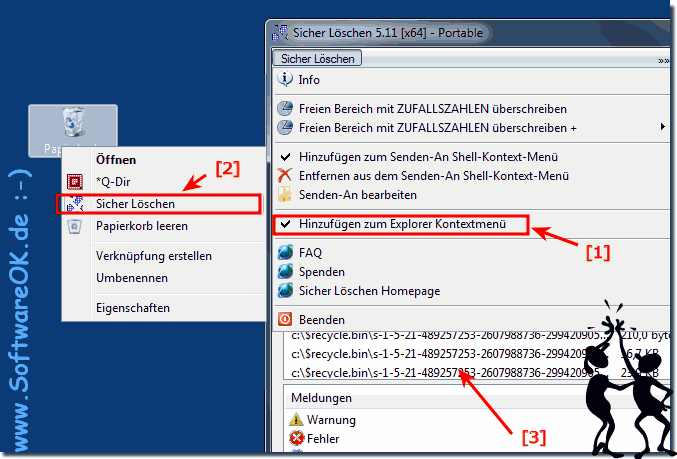
1. Starten Sie wie immer ► die Sicher Löschen App

2. Über das Hauptmenü "zum MS Explorer hinzufügen!"

3. Danach kann man über einen schlichten Rechtsklick auf den Papierkorb diesen auch sicher bereinigen

( ... siehe Bild-1 Punkt 1 und 2)

PS:
Ab der Version ist Papierkorb schreddern kein großer Aufwand mehr. Sie können dieses Beispiel als Papierkorb Schredder-Lösung problemlos und ohne weiteres auf früheren und älteren Versionen von Microsofts Windows Betriebssystemen verwenden, egal, ob es ein Windows Desktop Computer ist, oder Sie unterwegs am Tablet, Surface Pro / Go den Papierkorb schreddern möchten, oder sogar als Aktenvernichter an einem Server Betriebssystem. 

    
(Bild-7) Papierkorb Inhalt Sicher Löschen über das Explorer Kontextmenü!
Papierkorb Inhalt Sicher Löschen über das Explorer Kontextmenü!

2.) Weitere Infos zur Funktion "Papierkorb Sicher Löschen" auf Windows!


Info:

Die Funktion „Papierkorb Sicher Löschen“ im Windows Explorer ermöglicht es Benutzern, Dateien im Papierkorb so zu löschen, dass sie schwer wiederherstellbar sind. Dies kann nützlich sein, wenn Sie sinnvolle Informationen oder Dateien haben, die Sie endgültig von Ihrem Computer entfernen möchten, ohne die Möglichkeit einer Wiederherstellung.


Hier ist, wie Sie „Papierkorb Sicher Löschen“ über das Windows Explorer-Rechtsklick-Menü verwenden:

Öffnen Sie den Windows Explorer, indem Sie auf das Ordnersymbol in der Taskleiste klicken oder die Windows-Taste + E drücken und dann den Windows Explorer öffnen.

Gehen Sie zu Ihrem Papierkorb, indem Sie auf „Dieser PC“ oder „Computer“ klicken und dann auf „Papierkorb“ im Navigationsbereich auf der linken Seite.

Im Papierkorb sollten Sie die gelöschten Dateien sehen. 

Achtung, Windows wird Sie nicht warnen und fragen, ob Sie sicher sind, dass Sie die Dateien dauerhaft löschen möchten. Bestätigen Sie Ihre Auswahl.

Die Dateien werden nun sicher gelöscht, was bedeutet, dass sie schwer wiederherstellbar sind.


Info:

Bitte beachten Sie, dass das endgültige Löschen von Dateien mit „Papierkorb Sicher Löschen“ bedeutet, dass Sie diese Dateien nicht mehr wiederherstellen können. Seien Sie auch bei der Verwendung dieser Option sehr vorsichtig, insbesondere wenn es sich um wichtige oder unersetzliche Dateien handelt. Es wird empfohlen, sicherzustellen, dass Sie die richtigen Dateien ausgewählt haben, bevor Sie diesen Vorgang durchführen.


Aktualisiert am: 3 Oktober 2023 05:24 Windows
Keywords: sicher, löschen, info, papierkorb, über, explorer, rechtsklick, einfach, windows, 11, 10, server


Ähnliche Informationen auf der Seite

Windows

... So löschen Sie Dateien sicher mit Sicher Löschen


Wenn sie Daten löschen sind die von Ihnen gelöschten Daten jedoch möglicherweise weiterhin auf der Festplatte vorhanden und wieder herstellbar, nicht nur
Windows

... Soll ich lieber Windows Papierkorb verwenden oder sofort sicher löschen?


Man kann den MS Windows Papierkorb verwenden und danach noch immer die Daten sicher löschen ohne Spuren am PC zu hinterlassen Wenn ein Benutzer eine Datei
Windows

... Kann ich im Geschäftsbereich, ergo kommerziell, auch die Daten sicher löschen?


Ja, Sie können das Daten Sicher-Löschen-Tool im Geschäftsbereich verwenden, ergo kommerziell, an allen MS Windows 11, 10, Betriebssysteme Auch im Office
Windows

... Kann ich die Daten auch auf Windows 11 weiter sicher löschen?


Ja und es ist sehr einfach Ordner, Dateien, Dokumente, Bilder, auch auf Windows 11 weiter sicher zu löschen ohne verräterische Spuren zu hinterlassen
Windows

... Sollte man die Daten Sicher Löschen auf Windows 11, 10, ... etc.?


Nein, wenn diese wiederhergestellt werden sollten dann nicht, falls nicht kann man die Daten Sicher Löschen unter Windows 11, 10, Desktop PCs oder MS
Windows

... Papierkorb löschen mit und ohne Bestätigung auf Windows 11?


Einfach das Dialog zur Bestätigung des Löschvorgangs auf neuem Microsoft Windows 11 aktivieren, oder deaktivieren   Öffnen Sie den Papierkorb von Windows
Windows

... Daten von Festplatten sicher löschen mit DiskPart über Eingabeaufforderung


Es ist einfach Daten von Festplatten sicher zu löschen mit DiskPart über Befehlszeilen der Eingabeaufforderung unter Windows 11, 10, Löschen Sie eine


▲ Zum Anfang ▲


Siehe auch : ... SicherLoeschen FAQ
Zurück zu : ... SicherLoeschen Homeage

... SicherLoeschen Tip


AutoHideDesktopIcons # AutoHideMouseCursor # AutoPowerOptionsOK # Brightness.Manager.OK # ClassicDesktopClock # ColorConsole # Desktop.Calendar.Tray.OK # DesktopDigitalClock # DesktopOK # DesktopSnowOK # DirPrintOK # DontSleep # EineStoppUhr # Film.Strip.Explorer # Find.Same.Images.OK # FontViewOK # FreeCellOK # GetWindowText # IsMyLcdOK # IsMyTouchScreenOK # KeepMouseSpeedOK # MatriX.CoronaKO # MeinPlatz # MineSweeperOK # NewFileTime # Office.Files.Images # OneLoupe # OpenCloseDriveEject # PhotoResizerOK # PointerStick # ProcessKO # Q-Dir # QuickMemoryTestOK # QuickTextPaste # Run-Command # ShortDoorNote # SicherLoeschen # StressTheGPU # ThisIsMyFile # Vorlage-1 # WinScan2PDF # Zigarettenschachtel-Spruch #


  + Freeware
  + Ordnung am PC
  + Dateiverwaltung
  + Automatisierung
  + Office Tools
  + PC-Test-Tools
  + Deko und Spaß
  + Desktop-Uhren
  + Security

  + SoftwareOK Pages
  + Micro Staff
  + Freeware-1
  + Freeware-2
  + Freeware-3
  + FAQ
  + Downloads

  + Top
  + Desktop-OK
  + The Quad Explorer
  + Don't Sleep
  + Win-Scan-2-PDF
  + Quick-Text-Past
  + Print Folder Tree
  + Find Same Images
  + Experience-Index-OK
  + Font-View-OK


  + Freeware
  + DesktopSchneeFree
  + MeineCPU
  + FavoritenFreund
  + WinScan2PDF
  + DontSleep
  + GetPixelColor
  + MagicMouseTrails
  + QuickTextPaste
  + Run-Command
  + PAD-s


Home | Danke | Kontakt | Link | FAQ | Settings | Windows 2015 | eBlog | English-AV | Impressum | Translate | PayPal | PAD-s

 © 2026 by Nenad Hrg ERR2: softwareok.de • softwareok.de • softwareok.com • softwareok.eu
62.436 msec.


>> ☕ Kaufe SoftwareOK einen Kaffee ☕ <<


► Was ist besser, 1920x1080, 1920x1200 oder 1680x1050? ◄


Diese Webseite speichert keine personenbezogenen Daten. Allerdings werden Drittanbieter verwendet, um Werbung zu schalten.
Diese wird von Google verwaltet und entspricht dem IAB Transparency and Consent Framework (IAB-TCF).
Die CMP-ID lautet 300 und kann am Seitenende individuell angepasst werden.
mehr Infos & Datenschutz

....