Software-OK
≡... News | ... Home | ... FAQ | Impressum | Kontakt | Gelistet bei | Danke |

  
HOME ► Faq ► FAQ - Android ► ««« »»»

Android Smartphone von Englisch auf Deutsch umstellen, geht sowas überhaupt?


Jederzeit kann man ein Android Smartphone von Englisch auf Deutsch umstellen, es geht auch recht einfach!


Hier ist eine kleine Hilfe, wie Sie diese Änderung an jedem Smartphone recht schnell vornehmen können, man muss nicht wieder zurück zum iPhone, oder Microsofts Windows Phone greifen.


Inhalt:

1.) ... Wenn das Android Smartphone auf Englisch eingestellt ist!
2.) ... Wenn es Bereits auf Deutsch ist, und Sie möchte auf eine andere Sprache umstellen!
3.) ... Was sind die Fallstricke und auf was ist zu achten beim Umstellen der Sprache?


1.) Wenn das Android Smartphone auf Englisch eingestellt ist!

 
Öffnen Sie an ihrem Android Smartphone die Einstellungen durch ein schlichtes Streifen von oben nach unten und auf das Zahnrad-Symbol gehen!

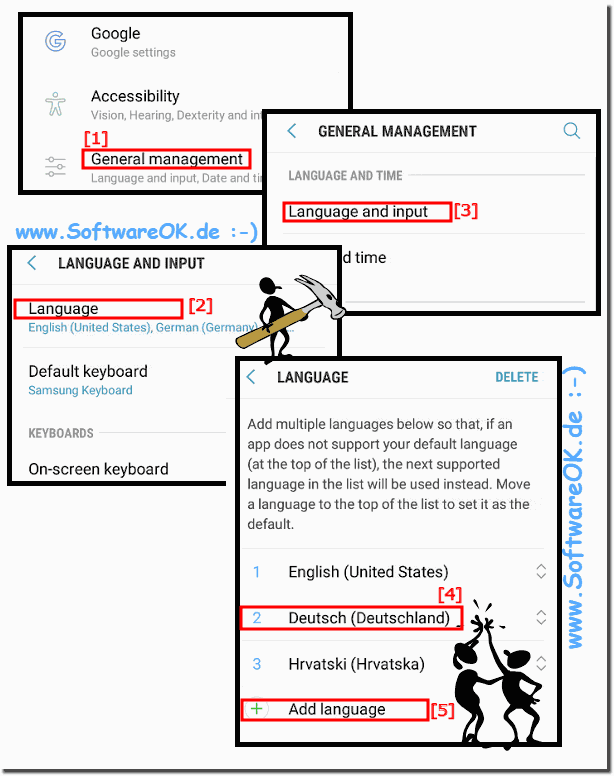
Jetzt auf "General management" und danach auf "Language input" und weiter auf "Language"
( ... siehe Bild-1 Punkt 1 bis 3)

Falls "Deutsch" in die zweite Reihe verschoben wurde, einfach an die erste Position ziehen 
( ... siehe Bild-1 Punkt 4)

Wenn es nicht in den Spracheinstellungen erscheint einfach Hinzufügen über "Add language" und nach German Deutsch suchen!
( ... siehe Bild-1 Punkt 1 und 5)


(Bild-1) Android Smartphone von Englisch auf Deutsch!
Android Smartphone von Englisch auf Deutsch!

-
▲ Zum Anfang ▲


2.) Wenn es Bereits auf Deutsch ist, und Sie möchte auf eine andere Sprache umstellen!


Sie können die Sprache Ihres Android-Smartphones von Englisch auf Deutsch ändern. Hier ist eine allgemeine Anleitung, wie Sie dies tun können:


1. Öffnen Sie die Einstellungen-App auf Ihrem Smartphone. Dies kann je nach Hersteller und Modell leicht variieren, das Einstellungssymbol (ein Zahnrad oder ähnliches) finden Sie jedoch meist auf dem Startbildschirm oder in der App-Schublade.

2. Suchen Sie nach dem Abschnitt „Sprache & Eingabe“ oder etwas Ähnlichem. Der genaue Name kann je nach Android-Version und Hersteller variieren.

3. In den Spracheinstellungen sollten Sie eine Option zum Ändern der Systemsprache finden. Tippen Sie darauf.

4. Wählen Sie „Deutsch“ aus der Liste der verfügbaren Sprachen. Möglicherweise müssen Sie nach unten scrollen, um es zu finden.

5. Bestätigen Sie Ihre Auswahl und Ihr Telefon sollte sofort die Sprache ändern.

Wenn Sie die Spracheinstellungen nicht sofort finden, können Sie auch versuchen, in den Einstellungen nach „Sprache“ zu suchen, um schneller dorthin zu gelangen.


3.) Was sind die Fallstricke und auf was ist zu achten beim Umstellen der Sprache?

Wenn Sie die Sprache auf Ihrem Android-Smartphone ändern, sollten Sie einige Dinge beachten, um mögliche Fallstricke zu vermeiden:

1. Verstehen der neuen Sprache:

Stellen Sie sicher, dass Sie die neue Sprache, auf die Sie Ihr Smartphone umstellen, gut verstehen. Andernfalls könnten Sie Schwierigkeiten haben, Menüs, Einstellungen und Benachrichtigungen zu verstehen.

2. Standortabhängige Funktionen:

Einige Funktionen Ihres Smartphones können ortsabhängig sein und sich ändern, wenn Sie die Systemsprache ändern. Überprüfen Sie nach der Änderung, ob alle standortabhängigen Funktionen noch wie erwartet funktionieren.

3. Apps und ihre Spracheinstellungen:

Die Systemsprache wirkt sich normalerweise auf die Benutzeroberfläche des Betriebssystems und vorinstallierte Apps aus. Allerdings können Apps von Drittanbietern ihre eigene Spracheinstellung haben. Möglicherweise müssen Sie die Spracheinstellungen in diesen Apps separat anpassen.

4. Eingabemethoden:

Wenn Sie eine andere Systemsprache auswählen, kann sich auch die Standardeingabemethode ändern. Stellen Sie sicher, dass die von Ihnen bevorzugte Tastatur oder Eingabemethode noch verfügbar ist.

5. Google-Dienste:

Google-Dienste wie der Play Store und die Google-Suche passen sich normalerweise automatisch an die Systemsprache an. Sollten Sie jedoch nach dem Wechsel der Sprache Probleme mit diesen Diensten haben, prüfen Sie die Spracheinstellungen in den jeweiligen Apps bzw. Einstellungen.

6. Sonderfunktionen:

Einige Sonderfunktionen oder Einstellungen können sich je nach Sprache ändern. Es lohnt sich, nach dem Wechsel die wichtigsten Funktionen Ihres Smartphones zu überprüfen, um sicherzustellen, dass alles wie erwartet funktioniert.

Wenn Sie diese Punkte beachten, können Sie die Sprache Ihres Android-Smartphones sicher und reibungslos ändern.

FAQ 9: Aktualisiert am: 4 September 2024 09:01 Windows
Android

Den Autostart-Manager am Android Handy einrichten ohne Zusatzsoftware?


Einige Handys wie Samsung Galaxy s5, Note 4 und andere ab Android KitKat 4.4 haben den Autostart-Manager, somit kann man ohne Zusatz -Software -Apps die
Android

Schrifttyp, bzw. Schriftart am Android Handy ändern?


Die Lösung ist denkbar einfach um Schrifttyp, bzw. Schriftart am Android Handy zu ändern Gerade  Umsteiger vom iPhon haben hiermit Probleme, hier ist die
Android

Startbildschirm, Layout, Gitter anpassen?


Die Lösung ist denkbar einfach um Startbildschirm, Layout, Gitter anzupassen, öffnen Sie einfach die Android Handy Einstellungen   Inhalt: 1. Den Startbildschirm,
Android

APP Benachrichtigungen aktivieren, deaktivieren?


Die Lösung ist denkbar einfach um APP Benachrichtigungen am Android Handy zu  deaktivieren, oder wieder zu deaktivieren Inhalt: 1. Die APP Benachrichtigungen
Android

Vibrations Muster am Handy ändern!


Das Vibrationsmuster am Handy kann man an jedem Android Handy ändern, hier ist eine schnelle Lösung Inhalt: 1. Einfach das Vibrationsmuster am Handy
Android

Warum Android auf Handys und Smartphones und kein Linux-Betriebssystem?


Viele fragen sich warum Android auf Handys und Smartphones und kein Linux-Betriebssystem 1. Android und der Linux-Kernel: 2. Die Vorteile von Android: 3.
Android

Wo finde ich alte x86 Android ISO Installation-Dateien?


Alte x86 Android ISO Installation-Dateien, das Herunterladen älterer Android-x86-ISO-Dateien kann aus verschiedenen Gründen erfolgen, abhängig von den spezifischen

»»

  Meine Frage ist leider nicht dabei
Gestellte Fragen zu dieser Antwort:
Keywords: android, smartphone, englisch, deutsch, umstellen, geht, sowas, überhaupt, jederzeit, recht, einfach, hilfe, Fragen, Antworten, Software


  + Freeware
  + Ordnung am PC
  + Dateiverwaltung
  + Automatisierung
  + Office Tools
  + PC-Test-Tools
  + Deko und Spaß
  + Desktop-Uhren
  + Security

  + SoftwareOK Pages
  + Micro Staff
  + Freeware-1
  + Freeware-2
  + Freeware-3
  + FAQ
  + Downloads

  + Top
  + Desktop-OK
  + The Quad Explorer
  + Don't Sleep
  + Win-Scan-2-PDF
  + Quick-Text-Past
  + Print Folder Tree
  + Find Same Images
  + Experience-Index-OK
  + Font-View-OK


  + Freeware
  + IsMyTouchScreenOK
  + ExperienceIndexOK
  + AlwaysMouseWheel
  + StressMyPC
  + ClassicDesktopClock
  + AutoPowerOptionsOK
  + MultiClipBoardSlots
  + SicherLoeschen
  + NonCompressibleFiles
  + PAD-s


Home | Danke | Kontakt | Link | FAQ | Settings | Windows 2015 | eBlog | English-AV | Impressum | Translate | PayPal | PAD-s

 © 2025 by Nenad Hrg softwareok.de • softwareok.de • softwareok.com • softwareok.eu
38.33 msec.


>> ☕ Kaufe SoftwareOK einen Kaffee ☕ <<


► Kostenlos Download msvcp140.dll! ◄
► TCP/IP Zurücksetzen mit PowerShell unter MS Windows 11, 10, ...! ◄
► Wer profitiert vom Alternatives Ausführen-Dialog am meisten? ◄
► In Windows 10 installierte Schriftarten in der Vorschau anzeigen, wie geht dass? ◄


Diese Webseite speichert keine personenbezogenen Daten. Allerdings werden Drittanbieter verwendet, um Werbung zu schalten.
Diese wird von Google verwaltet und entspricht dem IAB Transparency and Consent Framework (IAB-TCF).
Die CMP-ID lautet 300 und kann am Seitenende individuell angepasst werden.
mehr Infos & Datenschutz

....