Software-OK
≡... News | ... Home | ... FAQ | Impressum | Kontakt | Gelistet bei | Danke |

  
HOME ► Faq ► FAQ - DirPrintOK ► ««« FAQ 27 / 31 »»»

Die Dateiattribute werden nicht angezeigt in der Datei Liste?


Es ist einfach die Dateiattribute anzeigen zu lassen, um diese in der Datei Liste zu sehen, bzw. im Datei-Listen Ausdruck auf Windows 11, 10, ... und MS Server!


Jeder kennt die: ►► ... Spalte Attribute, wie z.B.: A, HS, R oder RHSA 

Inhalt:

1.) ... Dateiattribute im Verzeichnis-Ausdruck-Programm für MS Windows!
2.) ... Vor und Nachteile der Dateiattribute im Verzeichnis-Ausdruck-Programm!

3.) ... Gibt es eigentlich Dateiattribute im Verzeichnis-Ausdruck-Programm auf anderen Betriebssystemen?


4.) ... Wichtige Fragen und schnelle Antworten zum Thema!


1.) Dateiattribute im Verzeichnis-Ausdruck-Programm für MS Windows!


1. Starten sie wie immer: ►► Ihr Verzeichnis Ausdruck Programm für MS Windows

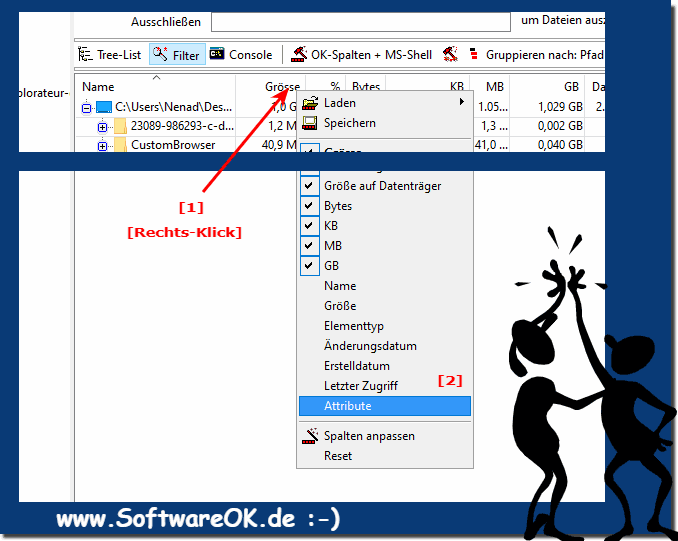
2. Durch einen Rechtsklick auf den Datei-Listen Spaltenkopf 

3. Öffnet sich das Menü und aktivieren sie einfach die Dateiattribute Spalte


Siehe auch: ► Bei Ordner-Inhalte-Ausdruck bestimmte Dateitypen filtern?

(Bild-1) Die Dateiattribute in der Datei Liste aktivieren!
Die Dateiattribute in der Datei Liste aktivieren!


Archiv: 

 Wenn diese Option aktiviert ist, zeigt dies an, dass sich die Datei seit der letzten Sicherungsoperation geändert hat. Das Windows-Dateisystem setzt dieses Attribut auf jede Datei, die geändert wurde. Die Backup-Software hat dann die Aufgabe, sie nach einer erfolgreichen Sicherung zu löschen.

Versteckt : 

 Wenn gesetzt, zeigt dies an, dass die Datei ausgeblendet ist. Datei-Explorer zeigen standardmäßig keine versteckten Dateien an, sofern Sie nicht dazu eingestellt werden.

System:

 Wenn diese Option aktiviert ist, zeigt dies an, dass es sich bei der Datei um eine kritische Systemdatei handelt, die für den ordnungsgemäßen Betrieb des Computers erforderlich ist. Microsoft Windows verwenden es, um wichtige Systemdateien zu markieren. Datei-Explorer zeigen standardmäßig keine Systemdateien an, auch wenn versteckte Dateien angezeigt werden, sofern Sie nicht dazu eingestellt werden.

Schreibgeschützt :

 Wenn diese Option aktiviert ist, bedeutet dies, dass eine Datei nicht geändert werden darf. Beim Öffnen der Datei erteilt die Dateisystem- API der anfordernden Anwendung normalerweise keine Schreibberechtigung, es sei denn, die Anwendung fordert diese explizit an. Schreibgeschützte Attribute für Ordner werden normalerweise ignoriert und für einen anderen Zweck verwendet.


-
▲ Zum Anfang ▲


2.) Vor und Nachteile der Dateiattribute im Verzeichnis-Ausdruck-Programm!

Die Verwendung von Dateiattributen in einem Verzeichnis-Ausdruck-Programm bietet sowohl Vor- als auch Nachteile:

Vorteile:

1. Schnelle Identifizierung von Dateieigenschaften:

Dateiattribute ermöglichen es Benutzern, schnell wichtige Eigenschaften einer Datei zu erkennen, wie z.B. ob sie schreibgeschützt ist, versteckt ist oder Systemdateien sind.

2. Effiziente Sortierung und Filterung:

Mit Dateiattributen können Benutzer Dateien basierend auf ihren Attributen sortieren und filtern, was die Verwaltung großer Dateilisten erleichtert.

3. Erhöhte Sicherheit:

Durch die Anzeige von Sicherheitsattributen wie schreibgeschützten oder versteckten Dateien können Benutzer potenzielle Sicherheitsrisiken schneller erkennen und entsprechende Maßnahmen ergreifen.

4. Anpassbare Dateilisten:

Benutzer können die Anzeige von Dateiattributen nach ihren eigenen Bedürfnissen anpassen und nur die relevanten Attribute anzeigen lassen.

Nachteile:

1. Komplexität für unerfahrene Benutzer:

Die Anzeige von Dateiattributen kann für unerfahrene Benutzer verwirrend sein und sie könnten Schwierigkeiten haben, die Bedeutung der verschiedenen Attribute zu verstehen.

2. Überladene Dateilisten:

Das Hinzufügen von Dateiattributen zur Dateiliste kann dazu führen, dass diese überladen und unübersichtlich wird, insbesondere wenn viele verschiedene Attribute angezeigt werden.

3. Potenzielle Verlangsamung:

Das Anzeigen von Dateiattributen kann die Leistung des Verzeichnis-Ausdruck-Programms beeinträchtigen, insbesondere wenn viele Dateien mit vielen unterschiedlichen Attributen vorhanden sind.

4. Mögliche Datenpreisgabe:

Die Anzeige bestimmter Dateiattribute kann sensible Informationen über Dateien preisgeben, was ein potenzielles Sicherheitsrisiko darstellen kann, insbesondere wenn das Verzeichnis-Ausdruck-Programm von mehreren Benutzern verwendet wird.


3.) Gibt es eigentlich Dateiattribute im Verzeichnis-Ausdruck-Programm auf anderen Betriebssystemen?

Dateiattribute sind ein Konzept, das hauptsächlich mit dem Windows-Betriebssystem verbunden ist. Andere Betriebssysteme wie Linux und macOS verwenden normalerweise andere Mechanismen, um Dateieigenschaften zu verwalten.
 
In Unix-basierten Betriebssystemen wie Linux und macOS werden Dateieigenschaften oft durch Dateiberechtigungen und ACLs (Access Control Lists) gesteuert. Diese Systeme verwenden Attribute wie "Lesen/Schreiben/Ausführen", um den Zugriff auf Dateien zu steuern, und bieten oft eine detaillierte Steuerung über Benutzer- und Gruppenberechtigungen.
 
Es gibt jedoch Werkzeuge und Dateiverwaltungssysteme auf verschiedenen Betriebssystemen, die ähnliche Konzepte wie Dateiattribute implementieren können, wenn auch möglicherweise unter anderen Namen oder auf andere Weise. Zum Beispiel können einige Dateiverwaltungstools auf Linux oder macOS Metadaten über Dateien anzeigen, die ähnliche Informationen wie Dateiattribute auf Windows enthalten können, wie z.B. ob eine Datei schreibgeschützt ist oder ob sie ausgeblendet ist. Jedoch variieren die Funktionalitäten und Bezeichnungen je nach dem spezifischen Dateiverwaltungstool oder -system.


4.) Wichtige Fragen und schnelle Antworten zum Thema!

1. Wie kann ich die Dateiattribute in der Dateiliste unter Windows 11 anzeigen?

Unter Windows 11 können Sie einfach mit einem Rechtsklick auf den Spaltenkopf der Dateiliste die Option zum Anzeigen der Dateiattribute aktivieren.

2. Gibt es eine Möglichkeit, die Dateiattribute unter Windows 10 zu drucken?

Ja, Sie können die Dateiattribute in einem Verzeichnis-Ausdruck-Programm unter Windows 10 anzeigen und drucken, indem Sie die entsprechende Spalte aktivieren.

3. Welche Schritte sind erforderlich, um die Dateiattribute im Verzeichnis-Ausdruck-Programm für Windows 12 zu aktivieren?

Um die Dateiattribute im Verzeichnis-Ausdruck-Programm für Windows 12 zu aktivieren, müssen Sie auf den Spaltenkopf der Dateiliste mit der rechten Maustaste klicken und die Option für Dateiattribute auswählen.

4. Wie kann ich die Dateiliste auf einem MS Server mit den Dateiattributen versehen?

Um die Dateiliste auf einem MS Server mit den Dateiattributen zu versehen, können Sie die entsprechende Spalte für Dateiattribute in Ihrem Verzeichnis-Ausdruck-Programm aktivieren.

5. Gibt es eine Möglichkeit, die Dateiattribute in einem Datei-Listen-Ausdruck unter Windows 11 zu drucken?

Ja, Sie können die Dateiattribute in einem Datei-Listen-Ausdruck unter Windows 11 anzeigen und drucken, indem Sie die Option zum Aktivieren der Dateiattribute auswählen.

6. Kann ich die Dateiattribute in der Dateiliste unter Windows 10 anzeigen lassen?

Ja, Sie können die Dateiattribute in der Dateiliste unter Windows 10 anzeigen lassen, indem Sie die entsprechende Option im Verzeichnis-Ausdruck-Programm aktivieren.

7. Welche Funktionen bietet das Verzeichnis-Ausdruck-Programm für Windows 12?

Das Verzeichnis-Ausdruck-Programm für Windows 12 bietet verschiedene Funktionen, darunter die Möglichkeit, Dateiattribute in der Dateiliste anzuzeigen und zu drucken.

8. Wie kann ich die Dateiattribute in einem Datei-Listen-Ausdruck unter Windows 10 aktivieren?

Um die Dateiattribute in einem Datei-Listen-Ausdruck unter Windows 10 zu aktivieren, klicken Sie mit der rechten Maustaste auf den Spaltenkopf der Dateiliste und wählen Sie die Option zum Anzeigen der Dateiattribute aus.

9. Welche Bedeutung haben die Dateiattribute in der Dateiliste unter Windows 11?

Die Dateiattribute in der Dateiliste unter Windows 11 geben Informationen über den Zustand und die Eigenschaften einer Datei, wie z. B. ob sie versteckt, schreibgeschützt oder Teil des Systems ist.

10. Kann ich die Dateiattribute unter Windows 12 für bestimmte Dateitypen filtern?

Ja, unter Windows 12 können Sie die Dateiattribute für bestimmte Dateitypen filtern, indem Sie entsprechende Optionen in Ihrem Datei-Explorer oder Verzeichnis-Ausdruck-Programm verwenden.

11. Wie aktiviere ich die Dateiattribute in der Dateiliste auf einem MS Server?

Um die Dateiattribute in der Dateiliste auf einem MS Server zu aktivieren, müssen Sie die entsprechende Spalte im Verzeichnis-Ausdruck-Programm oder Datei-Explorer einblenden.

12. Gibt es eine Möglichkeit, die Dateiattribute unter Windows 10 für Ordnerinhalte zu filtern?

Ja, unter Windows 10 können Sie die Dateiattribute für Ordnerinhalte filtern, indem Sie die entsprechenden Optionen in Ihrem Datei-Explorer verwenden oder ein Verzeichnis-Ausdruck-Programm nutzen.

13. Welche Schritte sind erforderlich, um die Dateiattribute in einem Verzeichnis-Ausdruck-Programm für Windows 11 zu drucken?

Um die Dateiattribute in einem Verzeichnis-Ausdruck-Programm für Windows 11 zu drucken, müssen Sie die entsprechende Spalte aktivieren und dann die Druckoptionen des Programms verwenden.

14. Wie kann ich die Dateiliste auf einem MS Server mit den Dateiattributen erweitern?

Um die Dateiliste auf einem MS Server mit den Dateiattributen zu erweitern, können Sie zusätzliche Spalten für die Attribute einblenden und diese entsprechend anpassen.

15. Kann ich die Dateiattribute in einem Datei-Listen-Ausdruck unter Windows 12 anzeigen lassen?

Ja, Sie können die Dateiattribute in einem Datei-Listen-Ausdruck unter Windows 12 anzeigen lassen, indem Sie die entsprechende Option im Verzeichnis-Ausdruck-Programm oder Datei-Explorer aktivieren.

16. Gibt es eine Möglichkeit, die Dateiattribute in der Dateiliste unter Windows 10 zu aktivieren?

Ja, unter Windows 10 können Sie die Dateiattribute in der Dateiliste aktivieren, indem Sie die entsprechende Option im Datei-Explorer oder Verzeichnis-Ausdruck-Programm verwenden.

17. Welche Funktionen bietet das Verzeichnis-Ausdruck-Programm für Windows 11?

Das Verzeichnis-Ausdruck-Programm für Windows 11 bietet Funktionen wie das Anzeigen und Drucken von Dateilisten mit verschiedenen Spaltenoptionen, einschließlich Dateiattribute, sowie Filtern und Sortieren von Dateien nach verschiedenen Kriterien.

18. Wie kann ich die Dateiattribute in einem Datei-Listen-Ausdruck unter Windows 10 drucken?

Um die Dateiattribute in einem Datei-Listen-Ausdruck unter Windows 10 zu drucken, müssen Sie zunächst sicherstellen, dass die entsprechende Spalte für die Dateiattribute aktiviert ist, und dann die Druckfunktion des Programms verwenden, um die Liste mit den Dateiattributen zu drucken.

19. Welche Bedeutung haben die Dateiattribute in der Dateiliste unter Windows 12?

Die Dateiattribute in der Dateiliste unter Windows 12 geben Informationen über den Zustand und die Eigenschaften einer Datei, wie z. B. ob sie versteckt, schreibgeschützt oder Teil des Systems ist. Sie ermöglichen es dem Benutzer, wichtige Informationen über die Dateien auf einen Blick zu erfassen.

20. Kann ich die Dateiattribute unter Windows 11 für bestimmte Dateitypen filtern?

Ja, unter Windows 11 können Sie die Dateiattribute für bestimmte Dateitypen filtern, indem Sie die entsprechenden Filteroptionen im Verzeichnis-Ausdruck-Programm oder Datei-Explorer verwenden.

21. Wie aktiviere ich die Dateiattribute in der Dateiliste auf einem MS Server?

Um die Dateiattribute in der Dateiliste auf einem MS Server zu aktivieren, müssen Sie die entsprechende Spalte im Verzeichnis-Ausdruck-Programm oder Datei-Explorer einblenden und gegebenenfalls anpassen.

22. Gibt es eine Möglichkeit, die Dateiattribute unter Windows 10 für Ordnerinhalte zu erweitern?

Ja, unter Windows 10 können Sie die Dateiattribute für Ordnerinhalte erweitern, indem Sie zusätzliche Spalten im Verzeichnis-Ausdruck-Programm oder Datei-Explorer einblenden und diese entsprechend konfigurieren.

23. Welche Schritte sind erforderlich, um die Dateiattribute in einem Verzeichnis-Ausdruck-Programm für Windows 12 zu anzeigen?

Um die Dateiattribute in einem Verzeichnis-Ausdruck-Programm für Windows 12 anzuzeigen, müssen Sie die entsprechende Spalte für Dateiattribute aktivieren und gegebenenfalls die Druckoptionen des Programms verwenden.

24. Wie kann ich die Dateiliste auf einem MS Server mit den Dateiattributen filtern?

Um die Dateiliste auf einem MS Server mit den Dateiattributen zu filtern, können Sie die Filteroptionen im Verzeichnis-Ausdruck-Programm oder Datei-Explorer verwenden, um Dateien nach bestimmten Attributen zu suchen und anzuzeigen.

25. Kann ich die Dateiattribute in einem Datei-Listen-Ausdruck unter Windows 11 drucken?

Ja, Sie können die Dateiattribute in einem Datei-Listen-Ausdruck unter Windows 11 drucken, indem Sie die entsprechende Spalte aktivieren und dann die Druckfunktion des Programms verwenden, um die Liste mit den Dateiattributen zu drucken.


FAQ 27: Aktualisiert am: 3 Juni 2024 16:11 Windows


► ► ► ► ... weitere Informationen und Download DirPrintOK     

DirPrintOK

Funktioniert bei Windows 11 der Verzeichnis Ausdruck ohne Probleme?


Ja man kann den Verzeichnis / Ordner / Listenausdruck auf MS Windows 11 OS problemlos verwenden Inhalt: 1. Auf Windows 11 Verzeichnis Ausdruck ohne
DirPrintOK

Unterschied logische Sortierung und Standard Sortierung?


Ab der Version 6.22 gibt es zwei Sortiermethoden für die Explorer-Datei-Liste , was ist aber der Unterschied bei der logischen Sortierung und Standard Sortierung?
DirPrintOK

Kopfzeile beim Drucken des Verzeichnisses ändern?


Mit DirPrintOK ist es einfach, die Kopfzeile beim Drucken eines Verzeichnisses anzupassen. Diese Funktion steht unter allen Windows-Betriebssystemen gleichermaßen
DirPrintOK

Wozu eine Verzeichnisausdruck-Anwendung für MS Windows 12, 11, 10?


Ausführliche Frage und Antworten zum Thema: Wozu eine Verzeichnisausdruck-Anwendung für MS Windows 12, 11, 10, usw. Verwenden Sie ►  das aktuellste Verzeichnis-Ausdruck
DirPrintOK

Ausdruck, Schrift verkleinern, mehr vom Verzeichnisbaum auf die Seite?


Beim Ausdruck unter Windows, kann man in dem Directory Print Tool, die Schrift, bzw. das Seitenverhältnis / Zoom anpassen Inhalt: 1. Das Anpassen der
DirPrintOK

Wie kann ich Drucker, oder die Seite beim Verzeichnis Ausdruck einrichten?


Man kann den Drucker ,oder auch die Seite beim Verzeichnis Ausdruck einrichten und die Windows Druck Optionen werden auch gespeichert Inhalt: 1. Drucker,

»»

  Meine Frage ist leider nicht dabei
Gestellte Fragen zu dieser Antwort:
Keywords: Verzeichnis, ausdruck, dateiattribute, anzeigen, Datei, liste, windows, 11, 10, server, Fragen, Antworten, Software


  + Freeware
  + Ordnung am PC
  + Dateiverwaltung
  + Automatisierung
  + Office Tools
  + PC-Test-Tools
  + Deko und Spaß
  + Desktop-Uhren
  + Security

  + SoftwareOK Pages
  + Micro Staff
  + Freeware-1
  + Freeware-2
  + Freeware-3
  + FAQ
  + Downloads

  + Top
  + Desktop-OK
  + The Quad Explorer
  + Don't Sleep
  + Win-Scan-2-PDF
  + Quick-Text-Past
  + Print Folder Tree
  + Find Same Images
  + Experience-Index-OK
  + Font-View-OK


  + Freeware
  + ShortDoorNote
  + IsMyHdOK
  + OpenCloseDriveEject
  + Print.Test.Page.OK
  + DesktopDigitalClock
  + IsMyLcdOK
  + AutoHideMouseCursor
  + PreventTurnOff
  + AutoHideDesktopIcons
  + PAD-s


Home | Danke | Kontakt | Link | FAQ | Settings | Windows 2015 | eBlog | English-AV | Impressum | Translate | PayPal | PAD-s

 © 2025 by Nenad Hrg softwareok.de • softwareok.de • softwareok.com • softwareok.eu
33.091 msec.


>> ☕ Kaufe SoftwareOK einen Kaffee ☕ <<


► Ausdrucken des verbrauchten Speicherplatzes auf der Festplatte, wozu? ◄
► Wie kann ich den Windows Standby Blocker in meine Landessprache übersetzen? ◄
► Wie kann ich bei der Speicherplatzanalyse Ordner ausschließen? ◄
► Wie durchsuche ich das Internet am besten? ◄


Diese Webseite speichert keine personenbezogenen Daten. Allerdings werden Drittanbieter verwendet, um Werbung zu schalten.
Diese wird von Google verwaltet und entspricht dem IAB Transparency and Consent Framework (IAB-TCF).
Die CMP-ID lautet 300 und kann am Seitenende individuell angepasst werden.
mehr Infos & Datenschutz

....