Software-OK
≡... News | ... Home | ... FAQ | Impressum | Kontakt | Gelistet bei | Danke |

  
HOME ► Faq ► FAQ - GetPixelColor ► ««« FAQ 06 / 07 »»»

Pixel Farbe abfragen mit Hilfe von Programm Argument!


Eine einfache Pixelfarbe-Abfrage mit Hilfe von Programm Argument ist möglich, wenn das Pixel-Abfrage Tool nicht im Hintergrund laufen soll unter Windows 12, 11, 10 und anderen OS!


Inhalt:

1.) ... Über Befehlszeile Pixel Farbe herausfinden!
2.) ... Macht es Sinn den, RGB-Werte per Befehl herauszufinden?


1.) Über Befehlszeile Pixel Farbe herausfinden!


Beispiel: 


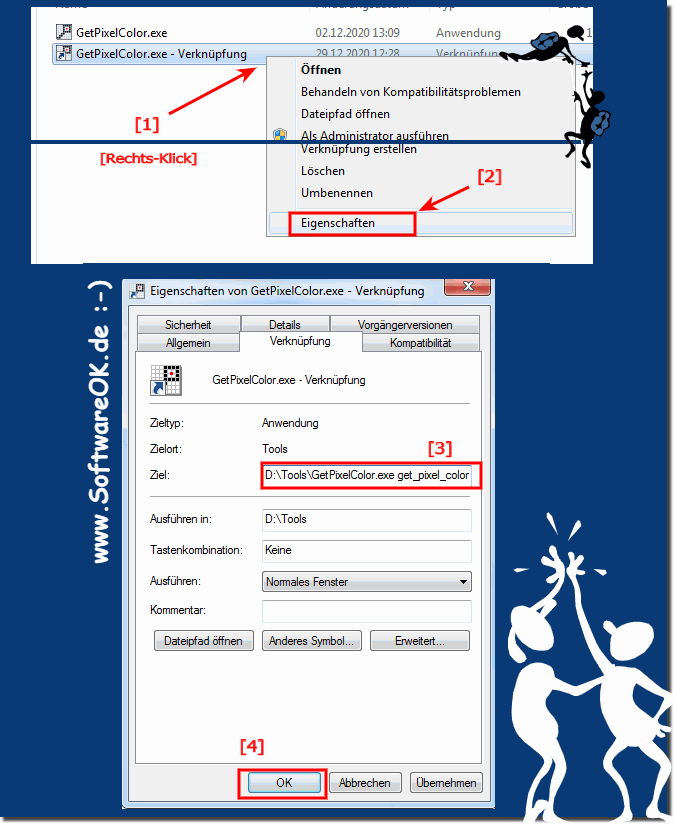
D:\Tools\GetPixelColor.exe get_pixel_color


Oder Verknüpfung mit Parameter erstellen für die Desktop-Pixel Abfrage!

( ... siehe Bild-1 Punkt 1 bis 4)

Siehe auch: Wie benutze ich dieses Pixel Abfrage Tool?


(Bild-1) Pixel Farbe abfragen mit Hilfe von Programm Argument!
Pixel Farbe Abfragen mit hilfe von Programm Argument!


-
▲ Zum Anfang ▲

2.) Macht es Sinn den, RGB-Werte per Befehl herauszufinden?

Natürlich macht es auch so Sinn, RGB- oder RGBA- Farbwerte eines Pixels zu ermitteln auf dem Windows Desktop, jedoch wenn es nur wegen den Ressourcenverbrauch vom Programm geht, ist es weniger Sinnvol, denn das Tool ist mit 2 MB im Speicher wirklich sehr klein und kaum der Rede wert, im Punkt auf Ressourcenverbrauch oder Energieverschwendung auf ihrem Windows Rechner.

Aber natürlich bleibt es jedem selber überlassen, wie er seine RGB-Farbwerte von seinem Desktop abfragt und ob er sie überhaupt jemals abfragt. Grafikdesigner und Webdesigner sowie Leute, die gerne mit Farben arbeiten und sich künstlerisch am Rechner betätigen sind über so ein kleines Tool, das für sie die RGB-Arbeit erledigt und sie nicht jedes Mal rätseln müssen was wir RGB-Werte wohl der Pixel hat.


PS:

Das Pixel muss sichtbar sein; Mit anderen Worten, es ist nicht möglich, die Pixelfarbe eines Fensters abzurufen, das hinter einem anderen Fenster versteckt ist. Im Gegensatz dazu können Pixel unter dem Mauszeiger normalerweise erkannt werden. Ein Fenster, das teilweise transparent ist oder dessen Farbe als unsichtbar markiert ist (Alpha- Transparenz), liefert normalerweise Farben für das Fenster hinter sich und nicht für das eigene.


Hier sind wesentliche Vorteile beim Erstellen eines Parameters für die Desktop-Pixel-Abfrage:


1. Schneller Zugriff
Mit einem Shortcut und dem Parameter kann die Pixel-Abfrage sofort ohne zusätzliche Schritte ausgeführt werden.

2. Zeitersparnis
Keine Notwendigkeit, das Programm manuell zu starten und Einstellungen vorzunehmen – die Abfrage erfolgt direkt per Parameter.

3. Automatisierung
Durch den Parameter wird die Abfrage automatisiert, sodass sie wiederholt ohne weitere Konfiguration ausgeführt werden kann.

4. Flexibilität
Der Parameter kann angepasst werden, um verschiedene Pixelpositionen oder Farbformate auszulesen.

5. Leicht zu integrieren
Kann in Skripte oder Batch-Dateien eingebunden werden, um die Pixel-Abfrage als Teil eines größeren Workflows zu automatisieren.

6. Kein Hintergrundprozess nötig
Das Programm muss nicht ständig im Hintergrund laufen, sondern wird nur bei Bedarf durch den Parameter gestartet.

7. Portabilität
Die Verknüpfung kann leicht auf andere Systeme übertragen werden, wobei die Funktionalität erhalten bleibt.

8. Speicherplatz sparen
Ohne Hintergrundanwendung werden Systemressourcen geschont.

9. Einfache Bedienung
Durch die Verknüpfung mit Parametern entfällt das manuelle Einstellen von Pixel-Abfrageparametern jedes Mal.

10. Konsistenz
Die Abfrage liefert immer konsistente Ergebnisse durch den vordefinierten Parameter.

11. Verbesserte Produktivität
Grafiker und Entwickler können den Pixelwert direkt abrufen, ohne Umwege über Benutzeroberflächen.

12. Präzision
Eine präzise Angabe der Position des Pixels oder der Farben ist über Parameter möglich.

13. Wiederholbarkeit
Mehrere Pixel-Abfragen können genau reproduziert werden, indem dieselben Parameter verwendet werden.

14. Fehlerminimierung
Reduziert die Wahrscheinlichkeit von Fehlern bei der manuellen Eingabe von Parametern.

15. Kombinierbarkeit
Die Parameter können mit anderen Werkzeugen oder Skripten kombiniert werden, um komplexere Aufgaben durchzuführen.

16. Zugriff auf erweiterte Funktionen
Durch Parameter können erweiterte Funktionen des Pixel-Abfrage-Tools genutzt werden, die in der normalen GUI nicht verfügbar sind.

17. Batch-Verarbeitung
Mehrere Pixel können in einem Durchlauf abgefragt werden, indem die Parameter in einer Schleife ausgeführt werden.

18. Systemunabhängigkeit
Die Abfrage kann auf verschiedenen Windows-Versionen (12, 11, 10) ohne Änderungen verwendet werden.

19. Benutzerdefinierte Abfragen
Es können spezifische Abfragen erstellt werden, die auf den Benutzerbedarf zugeschnitten sind (z.B. verschiedene Bildschirmbereiche).

20. Einfache Fehlersuche
Parameter erleichtern die Diagnose, da klar nachvollziehbar ist, welche Werte abgefragt wurden.

21. Verbesserte Effizienz in Arbeitsabläufen
Designer und Entwickler können Pixelwerte direkt auslesen, ohne ihre regulären Anwendungen verlassen zu müssen.

22. Ressourcenschonend
Im Vergleich zu ständig aktiven Tools wird das System nur kurzzeitig belastet, wenn der Parameter ausgeführt wird.

Diese Vorteile zeigen, wie ein Parameter-basierter Ansatz die Pixel-Abfrage vereinfacht und effizienter macht.


FAQ 6: Aktualisiert am: 16 September 2024 17:37 Windows


► ► ► ► ... weitere Informationen und Download GetPixelColor     

GetPixelColor

Ich habe einen neuen Rechner bestellt, Pixelabfrage geht nicht!?


Das Anwender Frage nach PC kauf: Ich habe bei www.otto.de einen Rechner bestellt, Pixel Abfrage geht nicht? Inhalt: 1. Wenn die Pixel-Abfrage nicht
GetPixelColor

Wie kann ich die Desktop Pixel Abfrage Software loswerden auf Windows 11, 10, ...?


Die Lösung ist denkbar einfach um GetPixelColor zu deinstallieren, bzw. vom Betriebssystem restlos zu entfernen   Auch wenn das Tool mit einer Größe von
GetPixelColor

Wie benutze ich dieses Pixel Abfrage Tool auf MS Windows 11, 10, ... OS?


Jeder kann dieses praktische Windows Tool nutzen, vor allem wenn man sich mit Bildern oder Grafik beschäftigt Anleitung zur Verwendung des Pixel-Abfrage-Tools
GetPixelColor

Wie übersetze ich Get Pixel Color für Menschen in meinem Land?


Hier ist die Lösung zum Übersetzen von Get Pixel Color für Personen in Ihrem Land für alle Windows 11, 10, Desktop und Server-Betriebssysteme Bitte
GetPixelColor

Kann ich die Farbwerte auch in meinem MS-Office abfragen, verwenden, einsetzen?


Aber klar, es ist zu einfach hiermit die Farbwerte auch in MS-Office Programmen abzufragen unter Windows 11, 10, und MS Server OS Das Verwenden und
GetPixelColor

Ich habe einen neuen Rechner bestellt, Pixelabfrage geht nicht!?


Das Anwender Frage nach PC kauf: Ich habe bei www.otto.de einen Rechner bestellt, Pixel Abfrage geht nicht? Inhalt: 1. Wenn die Pixel-Abfrage nicht

»»

  Meine Frage ist leider nicht dabei
Gestellte Fragen zu dieser Antwort:
  1. Welche Programmargumente sind zur Bestimmung der Pixel-Farbe in Windows 12 nützlich?
  2. Wie kann ich die RGB-Werte in Windows 12 über Programmargumente herausfinden?
  3. Wie kann ich die Pixel-Farbe in Windows 12 mit einem Programmargument herausfinden?
  4. Wie finde ich die Pixel-Farbe in Windows 12 mit Programmargumenten heraus?
  5. Welche Tools unterstützen die Pixel-Farb-Abfrage per Befehl in Windows 10?
  6. Kann ich in Windows 11 die RGB-Werte eines Pixels ohne Hintergrundprogramm ermitteln?
  7. Welche Befehlszeilenbefehle sind in Windows 12 zur Pixel-Farb-Ermittlung verfügbar?
  8. Wie finde ich die Pixel-Farbe in Windows 11 mit einem Befehl heraus?
  9. Wie funktioniert die Ermittlung der Pixel-Farbe in Windows 12 über die Befehlszeile?
  10. Wie ermittle ich die Pixel-Farbe in Windows 12 mit Befehlszeilenoptionen?
  11. Welche Befehle sind nötig, um die RGB-Werte eines Pixels in Windows 11 zu ermitteln?
  12. Welche Programmargumente sind erforderlich, um die Pixel-Farbe in Windows 11 abzufragen?
  13. Wie nutze ich Befehle zur Abfrage der RGB-Werte in Windows 10?
  14. Welche Tools unterstützen die Pixel-Farb-Abfrage per Befehl in Windows 12?
  15. Wie finde ich die Pixel-Farbe in Windows 10 über die Befehlszeile?
  16. Wie nutze ich Befehle zur Bestimmung der RGB-Werte in Windows 11?
  17. Welche Befehlszeilenoptionen zur RGB-Wert-Ermittlung gibt es für Windows 12?
  18. Wie ermittle ich die Pixel-Farbe in Windows 11 ohne grafische Benutzeroberfläche?
  19. Wie setze ich Programmargumente zur Abfrage der Pixel-Farbe in Windows 11 ein?
  20. Wie kann ich über einen Befehl die Pixel-Farbe in Windows 10 bestimmen?
  21. Wie kann ich in Windows 11 Programmargumente zur Abfrage der RGB-Werte verwenden?
  22. Wie kann ich in Windows 11 die Pixel-Farbe mit einem Programmargument abfragen?
  23. Welche Befehlszeilenoptionen zur Pixel-Farb-Ermittlung gibt es in Windows 12?
  24. Wie erstelle ich eine Verknüpfung zur Abfrage von Pixel-RGB-Werten in Windows 11?
  25. Wie finde ich die RGB-Werte eines Pixels in Windows 11 per Befehl heraus?
  26. Wie kann ich die RGB-Werte eines Pixels in Windows 11 per Programmargument bestimmen?
  27. Was sind die besten Tools zur RGB-Wert-Ermittlung in Windows 12?
  28. Welche Programmargumente werden für die Ermittlung der Pixel-Farbe in Windows 10 benötigt?
  29. Welche Programmargumente werden für die RGB-Wert-Ermittlung in Windows 10 benötigt?
  30. Welche Befehlszeilenoptionen gibt es zur RGB-Wert-Ermittlung in Windows 10?
  31. Wie setze ich Programmargumente zur Bestimmung der Pixel-Farbe in Windows 10 ein?
  32. Welche Optionen gibt es zur RGB-Wert-Ermittlung in Windows 12 über die Befehlszeile?
  33. Was sind die Schritte zur Abfrage der Pixel-Farbe in Windows 11?
  34. Wie kann ich die Pixel-Farbe in Windows 12 über einen Befehl ermitteln?
  35. Wie finde ich die Pixel-Farbe in Windows 12 über die Befehlszeile?
  36. Welche Befehle nutze ich für die Pixel-Farb-Ermittlung in Windows 11?
  37. Wie kann ich die RGB-Werte eines Pixels in Windows 10 über einen Befehl ermitteln?
  38. Welche Befehle sind für die RGB-Wert-Ermittlung in Windows 10 nützlich?
  39. Welche Programme ermöglichen die RGB-Wert-Ermittlung in Windows 12?
  40. Welche Befehle kann ich nutzen, um die Pixel-Farbe in Windows 10 zu ermitteln?
  41. Welche RGB-Wert-Tools sind für Windows 11 verfügbar?
  42. Welche Programmargumente werden für die Pixel-Farb-Abfrage in Windows 10 verwendet?
  43. Wie setze ich Programmargumente zur Bestimmung von Pixel-RGB-Werten in Windows 11 ein?
  44. Wie ermittle ich die RGB-Werte eines Pixels in Windows 10 ohne grafische Benutzeroberfläche?
  45. Welche Tools sind für die Pixel-Farben-Abfrage in Windows 10 geeignet?
  46. Wie kann ich die RGB-Werte eines Pixels in Windows 12 mit einem Befehl herausfinden?
  47. Wie kann ich in Windows 12 die RGB-Werte eines Pixels über die Befehlszeile herausfinden?
  48. Wie ermittle ich die RGB-Werte eines Pixels in Windows 10 per Befehl?
  49. Welche Tools zur Pixel-Farb-Abfrage sind für Windows 11 verfügbar?
  50. Wie setze ich Befehle zur Abfrage von Pixel-Farben in Windows 10 ein?
  51. Welche Programmargumente werden für die Ermittlung der Pixel-Farbe in Windows 12 verwendet?
  52. Wie ermittle ich die Pixel-Farbe in Windows 11 mit Programmargumenten?
  53. Wie setze ich Befehlszeilenoptionen zur Bestimmung der Pixel-Farbe in Windows 10 ein?
  54. Welche Programme unterstützen die RGB-Wert-Ermittlung in Windows 11?
  55. Welche Tools zur Abfrage der Pixel-Farbe sind in Windows 11 verfügbar?
  56. Wie kann ich in Windows 10 die RGB-Werte eines Pixels per Programmargument herausfinden?
  57. Wie verwende ich Programmargumente zur Bestimmung der RGB-Werte in Windows 12?
  58. Wie kann ich in Windows 10 die Pixel-Farbe per Befehl abfragen?
  59. Wie kann ich die RGB-Werte eines Pixels in Windows 12 per Programmargument abfragen?
  60. Welche Tools zur RGB-Wert-Ermittlung sind für Windows 10 geeignet?
  61. Welche Programme ermöglichen die Abfrage von Pixel-RGB-Werten in Windows 11?
  62. Wie setze ich Befehle zur RGB-Wert-Ermittlung in Windows 12 ein?
  63. Wie kann ich die Pixel-Farbe in Windows 12 über Programmargumente abfragen?
  64. Wie kann ich in Windows 11 die Pixel-Farbe über die Befehlszeile herausfinden?
  65. Wie kann ich in Windows 11 die Pixel-Farbe ohne zusätzliche Software abfragen?
  66. Wie kann ich die Pixel-Farbe ohne Hintergrundprozess in Windows 11 herausfinden?
  67. Wie nutze ich Programmargumente zur Abfrage der Pixel-Farbe in Windows 12?
  68. Wie kann ich in Windows 11 RGB-Werte eines Pixels ohne grafische Oberfläche ermitteln?
  69. Wie kann ich die RGB-Werte eines Pixels in Windows 11 per Befehl bestimmen?
  70. Wie kann ich in Windows 11 RGB-Werte eines Pixels mit Programmargumenten abfragen?
  71. Wie führe ich eine Pixel-Farben-Abfrage in Windows 12 über die Befehlszeile aus?
  72. Wie finde ich die RGB-Werte eines Pixels in Windows 10 per Befehl heraus?
  73. Welche Befehle sind notwendig, um die Pixel-Farbe in Windows 10 zu ermitteln?
  74. Wie kann ich die RGB-Werte eines Pixels in Windows 12 ohne Hintergrundprogramm herausfinden?
  75. Wie nutze ich Befehle zur Ermittlung der Pixel-Farbe in Windows 10?
  76. Wie kann ich Befehle zur Bestimmung der Pixel-Farbe in Windows 11 nutzen?
  77. Welche Befehlszeilenoptionen gibt es zur Bestimmung der Pixel-Farbe in Windows 10?
  78. Wie ermittle ich die RGB-Werte eines Pixels in Windows 12 über die Befehlszeile?
  79. Wie ermittle ich die Pixel-Farbe in Windows 10 mit einer Befehlszeilenanweisung?
  80. Wie kann ich die RGB-Werte eines Pixels in Windows 10 ohne Hintergrundprozess herausfinden?
  81. Welche Tools zur Ermittlung der RGB-Werte gibt es für Windows 12?
  82. Wie kann ich Programmargumente für die Pixel-Farb-Abfrage in Windows 12 erstellen?
  83. Welche Möglichkeiten gibt es zur Ermittlung der RGB-Werte in Windows 10?
  84. Wie ermittle ich die Pixel-Farbe in Windows 11 per Befehl?
  85. Welche Tools sind für die RGB-Wert-Ermittlung in Windows 10 geeignet?
  86. Wie finde ich die RGB-Werte eines Pixels in Windows 12 ohne grafische Oberfläche?
  87. Wie ermittle ich die RGB-Werte eines Pixels in Windows 12 ohne grafische Oberfläche?
Keywords: getpixelcolor, pixel, farbe, abfragen, hilfe, programm, argument, eine, einfache, tool, hintergrund, laufen, beispiel, Fragen, Antworten, Software


  + Freeware
  + Ordnung am PC
  + Dateiverwaltung
  + Automatisierung
  + Office Tools
  + PC-Test-Tools
  + Deko und Spaß
  + Desktop-Uhren
  + Security

  + SoftwareOK Pages
  + Micro Staff
  + Freeware-1
  + Freeware-2
  + Freeware-3
  + FAQ
  + Downloads

  + Top
  + Desktop-OK
  + The Quad Explorer
  + Don't Sleep
  + Win-Scan-2-PDF
  + Quick-Text-Past
  + Print Folder Tree
  + Find Same Images
  + Experience-Index-OK
  + Font-View-OK


  + Freeware
  + NonCompressibleFiles
  + CpuFrequenz
  + GetWindowText
  + KeepMouseSpeedOK
  + 12-Ameisen
  + Desktop.Calendar.Tray.OK
  + OneLoupe
  + 4ur-Windows-8-Mouse-Balls
  + EineStoppUhr
  + PAD-s


Home | Danke | Kontakt | Link | FAQ | Settings | Windows 2015 | eBlog | English-AV | Impressum | Translate | PayPal | PAD-s

 © 2025 by Nenad Hrg softwareok.de • softwareok.de • softwareok.com • softwareok.eu
41.217 msec.


>> ☕ Kaufe SoftwareOK einen Kaffee ☕ <<


► Der Maus-Cursor-Stil in HTML zum Beispiel Ändern der Größe? ◄
► Freigegebene Ordner und Festplatten in Windows-7 ändern, hinzufügen, entfernen! ◄
► Bei Programmproblemen von Windows 7 64 bit zu 32 bit wechseln? ◄
► Die Festplatten Test APP auf meine MS Windows OS ist in falscher Sprache? ◄


Diese Webseite speichert keine personenbezogenen Daten. Allerdings werden Drittanbieter verwendet, um Werbung zu schalten.
Diese wird von Google verwaltet und entspricht dem IAB Transparency and Consent Framework (IAB-TCF).
Die CMP-ID lautet 300 und kann am Seitenende individuell angepasst werden.
mehr Infos & Datenschutz

....