
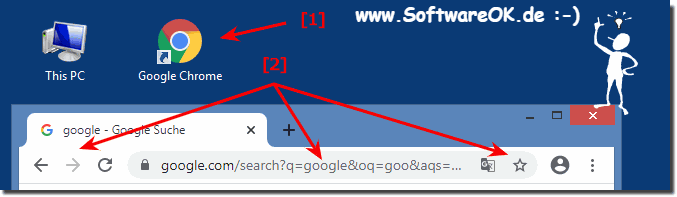
Die Adressleiste ist ein weitreichendes Wort und wird zumeist in Verbindung mit Internetbrowsern, Datei Explorer verwendet!Der Begriff Adressleiste bezieht sich zumeist auf das Textfeld in einem Webbrowser (Google Chrome, Firefox, IE, Edge, ....), das den Standort des Benutzers im Web identifiziert und ihm den Zugriff auf verschiedene Websites ermöglicht, aber ebenso ist die Adressleiste als Standortleiste, die den aktuellen Ordner-Pfad in einem Datei Explorer anzeigt! Verschiedene Bezeichnungen: Adresszeile, Adressleiste, Adressbar, Standortleiste, Navigationsleisten, .... Inhalt: 1.) ... Die Adressleiste / Adresszeile im Google Chrome!
|
| (Bild-1) Adressleiste im Browser Google Chrome! |
 |

2.) Die Adressleiste / Adresszeile im Quad-Explorer für Windows!
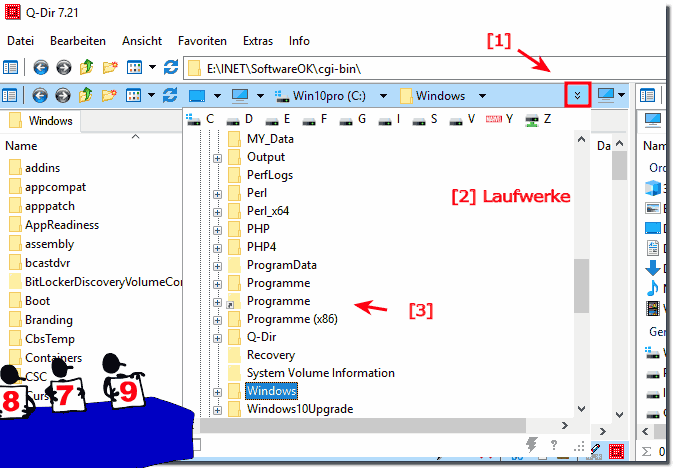
Die Adressleiste mit Verzeichnisstruktur ( ... siehe Bild-2)Hierzu: ►► die Regeln vom Quad-Explorer Adressleiste
oder: ►► Klassische und Moderne Adressleiste!
| (Bild-2) Adressleiste mit Verzeichnis Baum im Dateimanager! |
 |
3.) Die Adresszeile im Windows Datei Explorer!
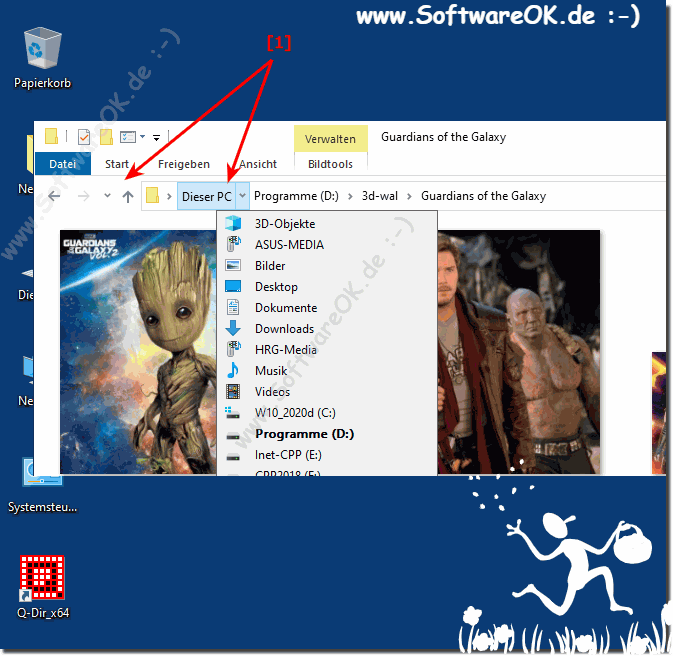
Die Adresszeile im Windows Datei Explorer, auch als "Pfadleiste" oder "Adressleiste" bezeichnet, befindet sich in der oberen Teil des Datei Explorers und zeigt den Pfad zum aktuellen Verzeichnis oder Ordner an. Sie können die Adresszeile verwenden, um schnell zwischen verschiedenen Ordnern zu navigieren, indem Sie den Pfad manuell eingeben oder auf bereits angezeigte Ordner klicken.
Um die Adresszeile im Windows Datei Explorer zu verwenden, befolgen Sie diese Schritte:
-
Öffnen Sie den Datei Explorer, indem Sie auf das Ordnersymbol in der Taskleiste oder das Windows-Logo in der unteren linken Ecke des Bildschirms klicken und dann "Datei Explorer" auswählen.
-
In der Adresszeile sehen Sie den Pfad des aktuellen Ordners. Sie können auf die einzelnen Ordner und Dateien in der Adresszeile klicken, um direkt dorthin zu gelangen.
-
Sie können auch den Pfad manuell in die Adresszeile eingeben und dann die "Enter"-Taste drücken, um zu diesem Ordner zu navigieren. Dies ist besonders nützlich, wenn Sie den genauen Pfad kennen und ihn schnell erreichen möchten.
Die Adresszeile im Datei Explorer erleichtert die Navigation und den Zugriff auf verschiedene Orte auf Ihrem Computer. Sie können auch die Pfeiltasten verwenden, um zwischen den übergeordneten Ordnern zu wechseln, wenn Sie auf diese klicken.
| (Bild-3) Adressleiste oder Adresszeile im MS Explorer! |
 |
Bei der Verwendung der Adressleiste in einem Webbrowser können verschiedene Fehler auftreten. Hier sind einige häufige Fehler:
4.) Die häufigsten Fehler bei der Verwendung der Adressleiste!
1. Fehlerhafte Eingabe von URLs:
Benutzer geben möglicherweise eine falsche oder unvollständige URL ein, was dazu führen kann, dass die gewünschte Webseite nicht gefunden werden kann.
2. Fehlende Protokolle:
Ein weiterer häufiger Fehler ist das Vergessen, das Protokoll (z. B. "http://" oder "https://") vor der URL einzugeben. Ohne das richtige Protokoll wird die Webseite möglicherweise nicht korrekt geladen.
3. Tippfehler:
Tippfehler beim Eingeben von URLs sind ebenfalls häufig. Ein kleiner Buchstabendreher kann dazu führen, dass die gewünschte Seite nicht gefunden wird.
4. Nicht-Aktualisierung von Lesezeichen:
Wenn eine Webseite ihre URL ändert oder offline geht, kann dies zu Fehlern führen, wenn Benutzer versuchen, auf sie über ihre Lesezeichen oder gespeicherten URLs zuzugreifen.
5. Falsche Verwendung von Suchmaschinen:
Manche Benutzer geben Suchanfragen in die Adressleiste ein, anstatt eine URL einzugeben. Dies kann zu unerwarteten Ergebnissen führen, da die Adressleiste normalerweise zum Navigieren zu einer bestimmten Webseite und nicht zum Durchführen von Suchanfragen verwendet wird.
6. Unsichere Eingaben:
Das Eingeben sensibler Informationen wie Passwörter oder Kreditkartennummern in die Adressleiste ist ein schwerwiegender Fehler, der zu Sicherheitsrisiken führen kann. Die Adressleiste ist nicht dafür gedacht, solche Daten zu verarbeiten.
Um diese Fehler zu vermeiden, sollten Benutzer beim Verwenden der Adressleiste darauf achten, die richtige URL korrekt einzugeben, regelmäßig ihre Lesezeichen zu aktualisieren und sensiblen Informationen niemals direkt in die Adressleiste einzugeben.
5.) Ein par Tipps zur Verwendung der Adressleiste die diese besser machen!
Natürlich, hier sind einige Tipps zur verbesserten Nutzung der Adressleiste sowohl im Webbrowser als auch im Datei-Explorer:Im Webbrowser:
1. Vollständige URLs eingeben:
Geben Sie die vollständige URL inklusive des Protokolls (z.B. "http://" oder "https://") in die Adressleiste ein, um sicherzustellen, dass Sie die gewünschte Webseite erreichen.
2. Lesezeichen effektiv nutzen:
Speichern Sie häufig besuchte Webseiten als Lesezeichen, um Zeit zu sparen. Sie können sie über die Adressleiste schnell aufrufen, indem Sie nur einige Buchstaben der Webseite eingeben.
3. Autovervollständigung verwenden:
Moderne Webbrowser bieten eine Autovervollständigungsfunktion in der Adressleiste. Nutzen Sie dies, um häufig besuchte Webseiten schneller zu erreichen.
4. Suchmaschinen richtig nutzen:
Wenn Sie eine Suchanfrage eingeben möchten, verwenden Sie die Suchmaschine Ihrer Wahl anstelle der Adressleiste. Dies sorgt für präzisere Suchergebnisse und vermeidet Verwirrung.
Im Datei-Explorer:
1. Direkten Pfad eingeben:
Geben Sie den vollständigen Pfad einer Datei oder eines Ordners in die Adressleiste des Datei-Explorers ein, um direkt zu diesem Ort zu navigieren. Dies ist besonders nützlich, wenn Sie wissen, wo sich bestimmte Dateien befinden.
2. Navigationsverlauf nutzen:
Der Datei-Explorer verfügt über eine Navigationshistorie. Sie können zu vorher besuchten Orten zurückkehren, indem Sie auf die Pfeile neben der Adressleiste klicken und den gewünschten Ordner auswählen.
3. Schnelle Suchfunktion:
In vielen Datei-Explorern können Sie eine schnelle Suche direkt in der Adressleiste durchführen, indem Sie den Suchbegriff eingeben. Dadurch wird die Suche auf den aktuellen Ordner oder Pfad beschränkt, was die Navigation erleichtert.
4. Verknüpfungen verwenden:
Erstellen Sie Verknüpfungen zu häufig genutzten Ordnern oder Dateien und speichern Sie sie an einem leicht zugänglichen Ort. Sie können dann einfach den Pfad der Verknüpfung in die Adressleiste eingeben, um schnell dorthin zu gelangen.
Indem Sie diese Tipps befolgen, können Sie die Adressleiste sowohl im Webbrowser als auch im Datei-Explorer effektiver nutzen und Ihre Navigationserfahrung verbessern.
FAQ 175: Aktualisiert am: 9 April 2024 19:55
