Software-OK
≡... News | ... Home | ... FAQ | Impressum | Kontakt | Gelistet bei | Danke |

  
HOME ► Faq ► FAQ - Office.Files.Images ► ««« FAQ 03 / 13 »»»

Wie kann ich über den Windows Explorer die Office Dokument Bilder auflisten?


Jeder kann einfach über den Windows Explorer die Bilder per Rechtsklick (Kontext) Menü aus den Office Dokumenten auflisten!


Inhalt:

1.) ... Über den Windows Explorer die Office Dokument Bilder auflisten!
2.) ... Der Vorteil wenn man über den Datei Explorer Office Dokument Bilder auflistet!


1.) Über den Windows Explorer die Office Dokument Bilder auflisten!

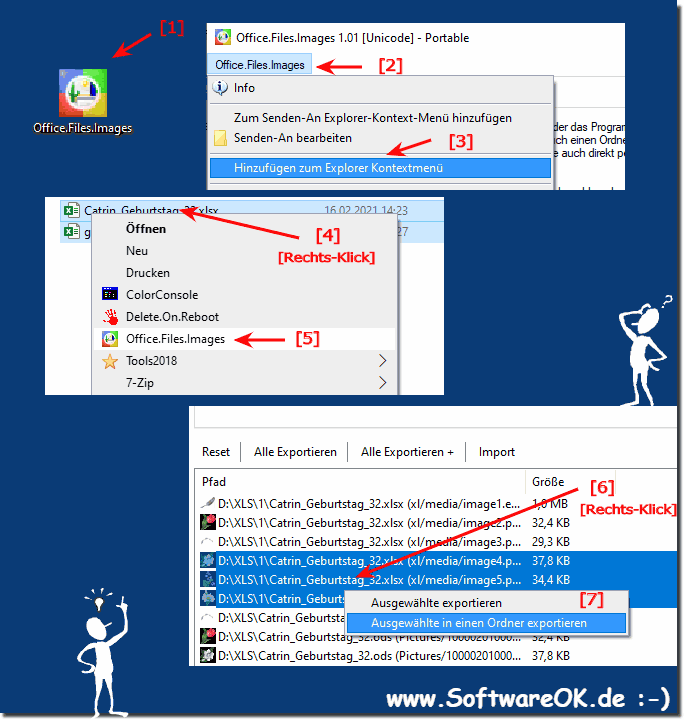
1. Bitte starten Sie wie immer das Office.Files.Images - Tool für MS Windows OS   

2. Öffnen Sie das Hauptmenü

3. Und aktivieren Sie die Option "Hinzufügen zum Explorer Kontextmenü"
(Optional kann man es auch an das Senden-An Menü hinzufügen)

4. Jetzt können Sie einfach im MS Windows Explorer durch einen Rechtsklick auf die markierten Office Dokumente bei denen die Bilder aufgelistet werden sollen, diese direkt an das Office.Files.Images Programm senden!
 
( ... siehe Bild-1 Punkt 1 bis 7)

Danach wird der Ordner mit den Office Bildern automatisch geöffnet!

(Bild-1) Aus dem Windows Explorer die Office Dokument Bilder auflisten
Alle Bilder aus den neuen Office Datei Formaten auflisten und verwenden!

 
Office.Files.Images ist eine sehr einfache und leicht zu bedienende Software zum Auflisten der Office Images, auch wenn im Office Dokument mehrere Bilder verwendet worden sind und das mit wenigen einfachen Klicks. Mit dieser kostenlosen Software können Sie einfach alle Ihre Office Dokumente auf das Programm ablegen und Sie können alle Bildformate im Office Dokument erkennen, unabhängig ob es ein JPG, BMP, PNG, ... Bild ist!


-
▲ Zum Anfang ▲


2.) Der Vorteil wenn man über den Datei Explorer Office Dokument Bilder auflistet!


Das Auflisten von Office-Dokumentbildern aus dem Datei-Explorer, einem in Windows-Betriebssystemen integrierten Dateiverwaltungstool, kann mehrere Vorteile bieten:


Einfache Navigation: Der Datei-Explorer bietet eine benutzerfreundliche Oberfläche, mit der Sie effizient durch Ihre Dateien und Ordner navigieren können. Sie können Office-Dokumentbilder einfach finden und darauf zugreifen und so Ihre Dateien bequem organisieren und finden.

Miniaturvorschauen: Der Datei-Explorer kann Miniaturvorschauen von Office-Dokumentbildern anzeigen, die hilfreich sein können, um Dateien anhand ihres Inhalts oder Aussehens schnell zu identifizieren. Diese visuelle Hilfe kann bei der Suche nach bestimmten Dokumenten Zeit sparen.

Sortieren und Filtern: Sie können Dateien im Datei-Explorer nach verschiedenen Kriterien wie Name, Änderungsdatum, Größe und Dateityp sortieren. Darüber hinaus können Sie Filter verwenden, um Ihre Suche einzugrenzen und Office-Dokumente anhand bestimmter Attribute oder Schlüsselwörter zu finden.

Suchfunktion: Der Datei-Explorer verfügt über eine leistungsstarke Suchfunktion, mit der Sie anhand von Schlüsselwörtern, Dateinamen oder Metadaten nach Office-Dokumenten suchen können. Dies kann besonders nützlich sein, wenn Sie mit einer großen Anzahl von Dateien arbeiten.

Integration mit Office-Apps: Der Datei-Explorer lässt sich gut in Microsoft Office-Anwendungen integrieren. Sie können Office-Dokumentbilder direkt im Datei-Explorer öffnen, bearbeiten und speichern und so Ihren Arbeitsablauf optimieren.

Anpassung: Sie können die Ansicht und das Layout des Datei-Explorers an Ihre Vorlieben anpassen. Dazu gehört die Auswahl zwischen Listen-, Detail-, Symbol- und Miniaturansichten sowie die Anpassung der Spaltenbreiten und Sortieroptionen.

Dateiverwaltung: Der Datei-Explorer bietet grundlegende Dateiverwaltungsfunktionen wie das Kopieren, Verschieben, Löschen und Umbenennen von Dateien. Dies erleichtert die Organisation und Verwaltung Ihrer Office-Dokumentbilder in Ihrem Dateisystem.

Zugänglichkeit: Der Datei-Explorer ist so konzipiert, dass er für Personen mit unterschiedlichen Computerkenntnissen zugänglich und benutzerfreundlich ist. Es handelt sich um ein Tool, das den meisten Windows-Benutzern vertraut ist und daher leicht anzuwenden ist.

Integration mit Cloud-Speicher: Wenn Sie Cloud-Speicherdienste wie OneDrive, Dropbox oder Google Drive verwenden, kann der Datei-Explorer in diese Dienste integriert werden, sodass Sie sowohl lokal als auch in der Cloud nahtlos auf Ihre Office-Dokumentbilder zugreifen und diese verwalten können.

Dateieigenschaften: Der Datei-Explorer bietet Zugriff auf Dateieigenschaften, in denen Sie mit Office-Dokumenten verknüpfte Metadaten und Attribute anzeigen und bearbeiten können. Dies kann hilfreich sein, um Ihre Dateien effektiv zu organisieren und zu kategorisieren.

Info:

Zusammenfassend lässt sich sagen, dass die Verwendung des Datei-Explorers zum Auflisten und Verwalten von Office-Dokumentbildern Komfort, Organisation und verschiedene Funktionen bietet, die Ihre Dateiverwaltung und Produktivität auf einem Windows-basierten System verbessern können.


FAQ 3: Aktualisiert am: 8 Oktober 2023 15:55 Windows


► ► ► ► ... weitere Informationen und Download Office.Files.Images     

Office.Files.Images

Das Office-Bilder-Auflist-Tool ist in der falschen Sprache?


Es ist einfach beim Office Bilder Auflist Tool die Sprache zu ändern, oder in die eigene Landessprache zu übersetzen Inhalt: 1. Das Ändern der Sprache
Office.Files.Images

Bei über vielen Office Dokumenten die Bilder auflisten, extrahieren lassen?


Ja, und es ist einfach auch über Hundert Office Dokumente gleichzeitig einzulesen und die Bilder auflisten zu lassen mit diesem Tool für MS Windows 11, 10,
Office.Files.Images

Gibt es beim Auslesen der Bilder Probleme mit bestimmten Bildformaten?


Beim Auslesen der Bilder aus Office Dokumenten sind derzeit keine Probleme mit bestimmten Bildformaten bekannt RAW, JPG, PNG, EMF, WMF, .. kann es problemlos
Office.Files.Images

Hilfe ich kann die Bilder aus den Office Dokumenten nicht am Desktop ablegen!


Man kann die Bilder aus den Office Dokumenten am Desktop ablegen, falls doch nicht, hier die Lösung für Microsofts Windows 11, 10, OS Inhalt: 1.
Office.Files.Images

Ich möchte nur aus Powerpoint die Bilder extrahieren und nicht aus Excel!


Wenn Sie möchten können Sie nur Powerpoint die Bilder extrahieren und alle anderen Office Dokumente ausschließen Inhalt: 1. Das Schnelle extrahieren
Office.Files.Images

Kann ich Bilder aus Office Dokumenten auch unter Windows 11 extrahieren?


Ja und es ist sehr einfach Bilder aus Office Dokumenten, Dateien, auch auf Windows 11 weiterhin zu extrahieren Auch unter dem neuesten Microsoft Windows
Office.Files.Images

Wozu brauche ich ein Tool wie Office.Files.Images für Windows?


Kreative und Ausführliche User-Fragen mit Antworten zu Office.Files.Images zum Thema: "Wozu brauche ich ein Tool wie Office.Files.Images" für Windows 12,

»»

  Meine Frage ist leider nicht dabei
Gestellte Fragen zu dieser Antwort:
Keywords: office, files, images, über, windows, explorer, dokument, bilder, auflisten, einfach, rechtsklick, kontext, menü, dokumenten, inhalt, Fragen, Antworten, Software


  + Freeware
  + Ordnung am PC
  + Dateiverwaltung
  + Automatisierung
  + Office Tools
  + PC-Test-Tools
  + Deko und Spaß
  + Desktop-Uhren
  + Security

  + SoftwareOK Pages
  + Micro Staff
  + Freeware-1
  + Freeware-2
  + Freeware-3
  + FAQ
  + Downloads

  + Top
  + Desktop-OK
  + The Quad Explorer
  + Don't Sleep
  + Win-Scan-2-PDF
  + Quick-Text-Past
  + Print Folder Tree
  + Find Same Images
  + Experience-Index-OK
  + Font-View-OK


  + Freeware
  + MeinPlatz
  + 3D.Benchmark.OK
  + PhotoResizerOK
  + Office.Files.Images
  + Film.Strip.Explorer
  + ColorConsole
  + LauschAngriff
  + DesktopClock3D
  + DesktopImages3D
  + PAD-s


Home | Danke | Kontakt | Link | FAQ | Settings | Windows 2015 | eBlog | English-AV | Impressum | Translate | PayPal | PAD-s

 © 2025 by Nenad Hrg softwareok.de • softwareok.de • softwareok.com • softwareok.eu
40.448 msec.


>> ☕ Kaufe SoftwareOK einen Kaffee ☕ <<


► Warum haben AMD-CPUs die volle Speichergeschwindigkeit erst im Multithread-Modus? ◄


Diese Webseite speichert keine personenbezogenen Daten. Allerdings werden Drittanbieter verwendet, um Werbung zu schalten.
Diese wird von Google verwaltet und entspricht dem IAB Transparency and Consent Framework (IAB-TCF).
Die CMP-ID lautet 300 und kann am Seitenende individuell angepasst werden.
mehr Infos & Datenschutz

....