Software-OK
≡... News | ... Home | ... FAQ | Impressum | Kontakt | Gelistet bei | Danke |

  
HOME ► Faq ► FAQ - Samsung-Galaxy ► ««« »»»

Das Daten-Roaming am Samsung Galaxy ausschalten (deaktivieren)!


Gerade im Ausland ist es sinnvoll das Daten-Roaming am Samsung Galaxy auszuschalten, durch das nicht  deaktivieren kann es recht teuer werden!


Inhalt:

1.) ... Daten-Roaming am Samsung Galaxy deaktivieren!
2.) ... Schritt für Schritt am Samsung Galaxy Daten-Roaming deaktivieren!


1.) Daten-Roaming am Samsung Galaxy deaktivieren!

Um sich vor diesen unnötigen Kosten zu schützen ist es am Besten, dieses vor dem Urlaub zu deaktivieren!

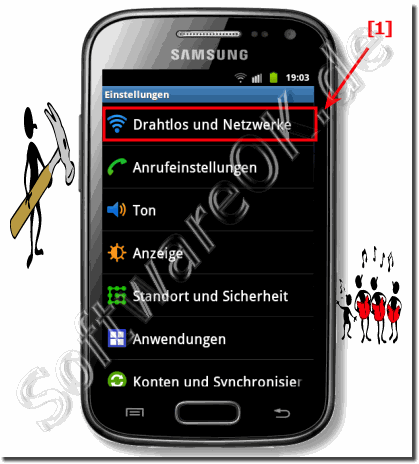
Wenn Sie das Daten-Roaming am Samsung Galaxy deaktivieren möchten, öffnen Sie bitte das Hauptmenü von Ihrem Samsung Galaxy, danach über Einstellungen auf Drahtlose Netzwerke (... Siehe Bild-1 Pfeil-1).

Siehe auch: ... Wo finde ich die Einstellungen auf Samsung Galaxy?

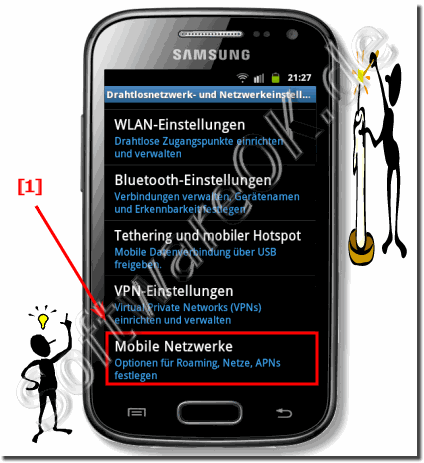
In Drahtlos und Netzwerke scrollen Sie runter bis zum Punkt Mobile Netzwerke!
( ... siehe Bild-2 Pfeil-1) und wählen diesen aus!

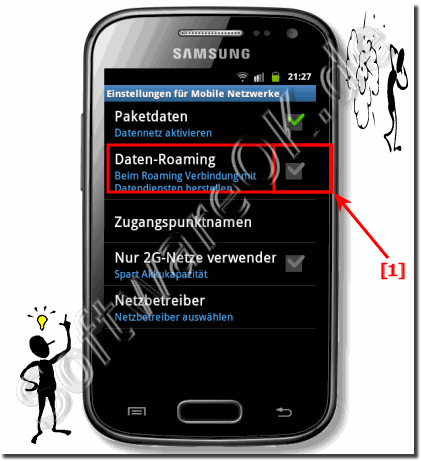
Danach in Mobile Netzwerke einfach die Daten-Roaming deaktivieren!
( ... siehe Bild-3 Pfeil-1)! 


(Bild-1) Daten-Roaming am Samsung Galaxy ausschalten, bzw. deaktivieren!
Daten-Roaming am Samsung Galaxy ausschalten bzw deaktivieren!
-
▲ Zum Anfang ▲


(Bild-2) Daten-Roaming am Samsung Galaxy abstellen!
Daten-Roaming am Samsung Galaxy abstellen!
-
▲ Zum Anfang ▲


(Bild-3) Daten-Roaming am Samsung Galaxy aktivieren!
Daten-Roaming am Samsung Galaxy aktivieren!
-
▲ Zum Anfang ▲


2.) Schritt für Schritt am Samsung Galaxy Daten-Roaming deaktivieren!


Um das Datenroaming auf einem Samsung Galaxy-Gerät zu deaktivieren, können Sie die folgenden Schritte ausführen. Beachten Sie, dass die genauen Menüpfade je nach Modell und Android-Version leicht variieren können:

Öffnen Sie die App „Einstellungen“: Sie können auf dem Startbildschirm oder in der App-Schublade Ihres Samsung Galaxy-Geräts auf das Symbol „Einstellungen“ tippen.

Navigieren Sie zu „Verbindungen“ oder „Verbindungen und Netzwerke“: Je nach Modell und Softwareversion finden Sie möglicherweise die Option „Verbindungen“ oder „Verbindungen und Netzwerke“. Tippen Sie darauf.

Wählen Sie „Mobilfunknetze“ oder „Datennutzung“: In diesem Abschnitt sollten Sie eine Option finden, die sich auf Mobilfunknetze oder Datennutzung bezieht. Geh dorthin.

„Datenroaming“ deaktivieren: In den Mobilfunkeinstellungen oder Datennutzungseinstellungen finden Sie normalerweise eine Option namens „Datenroaming“. Deaktivieren Sie diese Option, um das Datenroaming zu deaktivieren.

Es ist wichtig zu beachten, dass die genauen Pfad- und Menüoptionsbezeichnungen je nach Ihrem spezifischen Samsung Galaxy-Modell und der installierten Android-Version variieren können. Wenn Sie Probleme beim Auffinden der Einstellungen haben, können Sie auch im Benutzerhandbuch Ihres Geräts nachsehen oder sich an den Samsung-Support wenden.


FAQ 6: Aktualisiert am: 15 November 2023 00:59 Windows
Samsung-Galaxy

Am Samsung Galaxy das Mobile-Internet deaktivieren (abstellen, ausschalten)?


Die Lösung ist denkbar einfach um am Samsung Galaxy das Mobile-Internet zu deaktivieren Nicht jeder hat eine Flatrate für das Internet, dann will man, dass
Samsung-Galaxy

Wie deinstalliere ich Anwendungen, bzw. APPs an meinem Samsung?


Es ist recht einfach Anwendungen am Samsung Smartphone zu entfernen, bzw. zu deinstallieren Inhalt: 1. Anwendungen, bzw. APPs auf Samsung  deinstalliere
Samsung-Galaxy

Alle laufenden Anwendungen am Samsung Galaxy sehen?


Die Lösung ist denkbar einfach, um alle laufenden Anwendungen am Samsung Galaxy zu sehen? Einige Anwendungen belegen RAM, selbst wenn sie gerade nicht verwendet
Samsung-Galaxy

Arbeitsspeicher erweitert am Samsung Galaxy aufrüsten (Android)?


Den Arbeitsspeicher kann man auf den Samsung Galaxy nicht aufrüsten, wie an einem PC Wenn Sie ein Smartphone für eine Weile haben, kann es sich langsam
Samsung-Galaxy

USB-Debugging Entwicklermodus aktivieren Samsung-Galaxy (Android)?


Die Lösung ist denkbar einfach um -USB-Debugging Entwicklermodus aktivieren- unter Samsung-Galaxy Android zu aktivieren Es ist wirklich kein großer Aufwand
Samsung-Galaxy

Hilfe, kann die Sprache am Samsung Handy mit Android nicht ändern!


Die Lösung ist denkbar einfach, um die Sprache am Samsung Handy mit Android zu  ändern Hier ist eine kleine Hilfe, wenn Sie die Sprache am Samsung Handy
Samsung-Galaxy

Unter Android Maus Touch Geschwindigkeit am Samsung Galaxy anpassen?


Wenn man am Android Handy eine Maus angeschlossen hat, kann man die Geschwindigkeit am Samsung Galaxy ebenfalls anpassen Es ist wirklich keine große Herausforderung

»»

  Meine Frage ist leider nicht dabei
Gestellte Fragen zu dieser Antwort:
Keywords: samsung, galaxy, daten, roaming, ausschalten, deaktivieren, Fragen, Antworten, Software


  + Freeware
  + Ordnung am PC
  + Dateiverwaltung
  + Automatisierung
  + Office Tools
  + PC-Test-Tools
  + Deko und Spaß
  + Desktop-Uhren
  + Security

  + SoftwareOK Pages
  + Micro Staff
  + Freeware-1
  + Freeware-2
  + Freeware-3
  + FAQ
  + Downloads

  + Top
  + Desktop-OK
  + The Quad Explorer
  + Don't Sleep
  + Win-Scan-2-PDF
  + Quick-Text-Past
  + Print Folder Tree
  + Find Same Images
  + Experience-Index-OK
  + Font-View-OK


  + Freeware
  + ProcessKO
  + FingerWeg
  + WinBin2Iso
  + WinPing
  + BarcodeOK
  + LTK
  + Zigarettenschachtel-Spr ...
  + DesktopSchneeFree
  + MeineCPU
  + PAD-s


Home | Danke | Kontakt | Link | FAQ | Settings | Windows 2015 | eBlog | English-AV | Impressum | Translate | PayPal | PAD-s

 © 2025 by Nenad Hrg softwareok.de • softwareok.de • softwareok.com • softwareok.eu
42.726 msec.


>> ☕ Kaufe SoftwareOK einen Kaffee ☕ <<


► Wie funktioniert die gemeinsame Nutzung der Internetverbindung? ◄
► Wo finde ich einen guten DSL/VDSL/TDSL Geschwindigkeitstest? ◄
► Wie kann ich die Outlook Express Kontakte nach Windows Live Mail exportieren? ◄
► Google Chrome Portable auf Windows XP im Jahr 2023! ◄


Diese Webseite speichert keine personenbezogenen Daten. Allerdings werden Drittanbieter verwendet, um Werbung zu schalten.
Diese wird von Google verwaltet und entspricht dem IAB Transparency and Consent Framework (IAB-TCF).
Die CMP-ID lautet 300 und kann am Seitenende individuell angepasst werden.
mehr Infos & Datenschutz

....