Software-OK
≡... News | ... Home | ... FAQ | Impressum | Kontakt | Gelistet bei | Danke |

  
HOME ► Faq ► FAQ - Windows-11 ► ««« »»»

Ist ein Zurücksetzen eines Windows-Treibers möglich?


Sehr beliebt und auch einfach ist das Zurücksetzen eines Windows-Treibers auf Microsoft Windows 11, 10, ... Desktop und MS Server Betriebssystemen!


In der Regel helfen die neuesten Versionen von Treibern, die Hardwareleistung optimal zu nutzen, oder das neue Features und Funktionen im vollem Umfang genutzt werden können oder um bestehende Treiber-Fehler zu beheben. Manchmal führen jedoch neu installierte Windows Treiber zum fehlerhaften Verhalten oder zu Systemabstürzen, gerade Gerätetreiber kann es vorkommen!


Inhalt:

1.) ... Zurücksetzen von Treibern in Windows 11, 10, ...!
2.) ... Was sollte ich beachten beim Resetten eines Treibers auf MS Windows OS!  
3.) ... Weitere Tipps und Links zu Windows-Treiber und ... so!
4.) ... Wichtige Fragen und kurze Antworten zu Zurücksetzen eines Windows-Treibers!


1.) Zurücksetzen von Treibern in Windows 11, 10, ...!

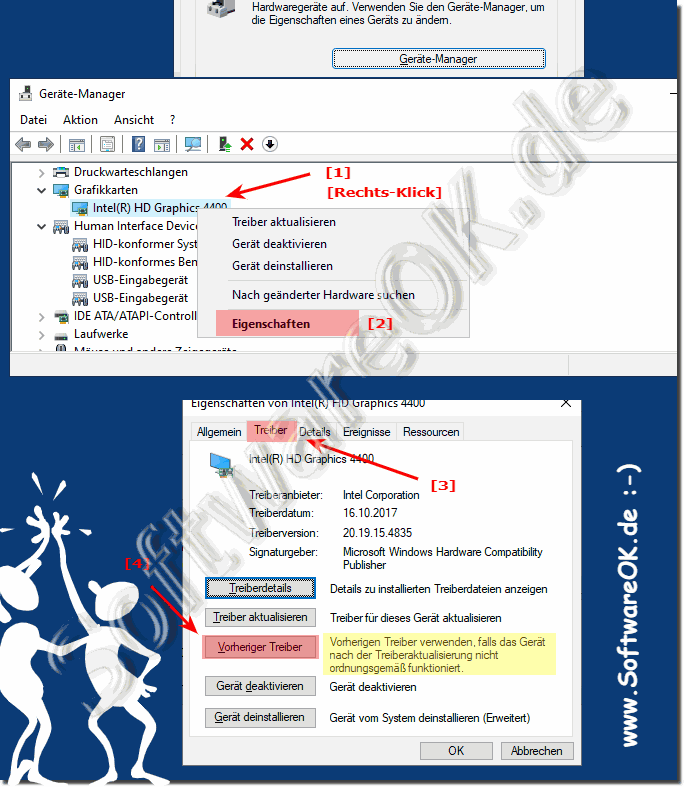
1. Öffnen Sie den MS Windows Geräte-Manager << Wie hier beschrieben

2. Suchen Sie das Gerät dessen Treiber Sie zurücksetzen möchten

3. Klicken Sie im Fenster Geräte-Manager auf den Pfeil nach unten neben der Kategorie

4. Und klicken Sie dann mit der rechten Maustaste auf das Gerät selbst

5. Im nun offenen Eigenschafts-Dialog über Tab "Treiber" das Button "Vorheriger Treiber"

( ... siehe Bild-1 Punkt 1 bis 4)

Bitte nur den vorherigen Treiber verwenden, falls das Gerät nach der Treiberaktualisierung nicht ordnungsgemäß funktioniert.

(Bild-1) Zurücksetzen eines Windows-Treibers auf Microsofts OS!
Zurücksetzen eines Windows-Treibers auf Microsofts OS!


-
▲ Zum Anfang ▲


 Führen Sie die folgenden Schritte aus, um einen Treiber in Windows zurückzusetzen.


2.) Was sollte ich beachten beim Resetten eines Treibers auf MS Windows OS!  

Das Resetten eines Treibers sollte nur dann gemacht werden wenn es einen wichtigen Grund gibt um zu einer früheren Version eines Windows-Treibers zurückzukehren. Normalerweise sollte man sich auch immer die Frage stellen: Liegt es daran, dass der neue Treiber installiert ist und der Computer aus diesem Grund nicht richtig  funktioniert?

Wenn das Zurücksetzen des Treibers nicht zum Erfolg führt, dass das Windows wieder fehlerfrei läuft, ist es durchaus möglich dass zeitgleich andere Software und Erweiterungen installiert wurden und diese das Fehlverhalten von MS Windows OS verursachen.


3.) Weitere Tipps und Links zu Windows-Treiber und ... so!


►► Windows 11 Gerätemanager zum Aktualisieren der Treiber!
►► Treiberüberprüfungs-Manager unter Windows 11, 10, ... starten!
►► Was ist eine korrupte Treiber Software unter MS Windows OS?
►► Treiber Abfrage über die Eingabeaufforderung in Windows ...!
►► Automatische Treiber-Downloads unter Windows 10 und 11!
►► Geräteinstallationseinstellungen ändern unter Windows 11!
►► Ist der Drucker-Treiber bei Windows 11, 10 komplett entfernt ...?


4.) Wichtige Fragen und kurze Antworten zu Zurücksetzen eines Windows-Treibers!


1. Wie kann ich einen Windows-Treiber auf Microsoft Windows 11 zurücksetzen?

Um einen Windows-Treiber auf Microsoft Windows 11 zurückzusetzen, öffnen Sie den Geräte-Manager, suchen Sie das betreffende Gerät, klicken Sie mit der rechten Maustaste darauf, wählen Sie "Eigenschaften" und dann den Tab "Treiber". Dort finden Sie die Option zum Zurücksetzen auf den vorherigen Treiber.

2. Welche Schritte sind erforderlich, um einen Treiber auf MS Windows OS zurückzusetzen?

Die erforderlichen Schritte zum Zurücksetzen eines Treibers auf MS Windows OS umfassen das Öffnen des Geräte-Managers, die Auswahl des betreffenden Geräts, das Öffnen der Eigenschaften, die Navigation zum Tab "Treiber" und das Auswählen der Option zum Zurücksetzen auf den vorherigen Treiber.

3. Warum sollte ich einen Treiber auf Microsoft Windows OS zurücksetzen?

Ein Treiber sollte auf Microsoft Windows OS zurückgesetzt werden, wenn nach einem Update Probleme auftreten, wie beispielsweise Fehlermeldungen, fehlerhaftes Verhalten von Geräten oder Systemabstürze. Das Zurücksetzen des Treibers kann helfen, diese Probleme zu beheben.

4. Gibt es einen einfachen Weg, einen Treiber auf Windows 10 zurückzusetzen?

Ja, einen Treiber auf Windows 10 zurückzusetzen ist relativ einfach. Sie können dies über den Geräte-Manager tun, indem Sie das betreffende Gerät auswählen, auf "Eigenschaften" klicken, zum Tab "Treiber" navigieren und dort die Option zum Zurücksetzen auf den vorherigen Treiber auswählen.

5. Wie finde ich den Geräte-Manager auf Microsoft Windows?

Den Geräte-Manager auf Microsoft Windows finden Sie, indem Sie nach "Geräte-Manager" in der Suchleiste suchen oder indem Sie mit der rechten Maustaste auf das Windows-Symbol klicken und "Geräte-Manager" auswählen. Alternativ können Sie auch die Tastenkombination "Windows-Taste + X" verwenden.

6. Kann ich einen Treiber auf Microsoft Windows 11 ohne den Geräte-Manager zurücksetzen?

Der Geräte-Manager ist der empfohlene Weg, um einen Treiber auf Microsoft Windows 11 zurückzusetzen. Alternativ können Sie versuchen, den Treiber über die Systemsteuerung zu deinstallieren und dann die vorherige Treiberversion manuell neu zu installieren.

7. Wann sollte ich einen Treiber auf MS Windows OS zurücksetzen?

Es ist ratsam, einen Treiber auf MS Windows OS zurückzusetzen, wenn nach einem Treiberupdate Probleme auftreten, wie z.B. Fehlfunktionen von Geräten, Konflikte zwischen Treibern oder Systeminstabilität.

8. Ist es ratsam, den vorherigen Treiber auf Microsoft Windows 10 zu verwenden?

Ja, in den meisten Fällen ist es ratsam, den vorherigen Treiber auf Microsoft Windows 10 zu verwenden, wenn nach einem Treiberupdate Probleme auftreten. Das Zurücksetzen auf den vorherigen Treiber kann helfen, diese Probleme zu beheben und die Stabilität des Systems wiederherzustellen.

9. Welche Auswirkungen hat das Zurücksetzen eines Treibers auf Microsoft Windows OS?

Das Zurücksetzen eines Treibers auf Microsoft Windows OS kann dazu führen, dass Probleme wie fehlerhaftes Verhalten von Geräten, Konflikte zwischen Treibern oder Systeminstabilität behoben werden. Es kann auch dazu führen, dass das betreffende Gerät wieder ordnungsgemäß funktioniert.

10. Wie erkenne ich, ob ein Treiber auf MS Windows OS zurückgesetzt werden muss?

Ein Treiber auf MS Windows OS sollte zurückgesetzt werden, wenn nach einem Treiberupdate Probleme auftreten, wie z.B. Fehlermeldungen, fehlerhaftes Verhalten von Geräten oder Systemabstürze. Wenn diese Probleme nach dem Zurücksetzen des Treibers behoben sind, war dies wahrscheinlich die richtige Entscheidung.

11. Gibt es bestimmte Fehler, die auf einen fehlerhaften Treiber auf Microsoft Windows OS hinweisen?

Ja, bestimmte Fehler können auf einen fehlerhaften Treiber auf Microsoft Windows OS hinweisen, z.B. Fehlermeldungen beim Starten des Systems, ungewöhnliches Verhalten von angeschlossenen Geräten oder Bluescreens. Diese Probleme können oft durch das Zurücksetzen des Treibers behoben werden.

12. Kann ich den Treiber auf meinem Windows-Computer manuell zurücksetzen?

Ja, Sie können den Treiber auf Ihrem Windows-Computer manuell zurücksetzen, indem Sie den Geräte-Manager öffnen, das betreffende Gerät auswählen, auf "Eigenschaften" klicken, zum Tab "Treiber" navigieren und dort die Option zum Zurücksetzen auf den vorherigen Treiber auswählen.

13. Was muss ich tun, wenn mein Gerät nach einem Treiberupdate auf MS Windows OS nicht ordnungsgemäß funktioniert?

Wenn Ihr Gerät nach einem Treiberupdate auf MS Windows OS nicht ordnungsgemäß funktioniert, sollten Sie zunächst versuchen, den Treiber zurückzusetzen. Wenn das nicht hilft, können Sie auch andere Fehlerbehebungsschritte durchführen, wie z.B. das Deinstallieren von kürzlich installierten Programmen oder das Ausführen einer Systemwiederherstellung.

14. Wie kann ich sicherstellen, dass der vorherige Treiber auf Microsoft Windows 11 installiert ist?

Sie können sicherstellen, dass der vorherige Treiber auf Microsoft Windows 11 installiert ist, indem Sie den Geräte-Manager öffnen, das betreffende Gerät auswählen, auf "Eigenschaften" klicken und dann im Tab "Treiber" nachsehen, ob die Option zum Zurücksetzen auf den vorherigen Treiber verfügbar ist.

15. Welche Vorteile hat das Zurücksetzen eines Treibers auf Microsoft Windows 10?

Das Zurücksetzen eines Treibers auf Microsoft Windows 10 kann dazu beitragen, Probleme wie fehlerhaftes Verhalten von Geräten, Konflikte zwischen Treibern oder Systeminstabilität zu beheben. Es kann auch dazu führen, dass das betreffende Gerät wieder ordnungsgemäß funktioniert.

16. Sind Treiberprobleme auf Microsoft Windows OS häufig?

Ja, Treiberprobleme auf Microsoft Windows OS können häufig auftreten, insbesondere nach Treiberupdates. Diese Probleme können zu Fehlfunktionen von Geräten, Systemabstürzen oder anderen Problemen führen, die das Benutzererlebnis beeinträchtigen können. Das Zurücksetzen des Treibers ist oft eine effektive Lösung für diese Probleme.

17. Wie kann ich herausfinden, welchen Treiber mein Gerät auf MS Windows OS verwendet?

Sie können herausfinden, welchen Treiber Ihr Gerät auf MS Windows OS verwendet, indem Sie den Geräte-Manager öffnen, das betreffende Gerät auswählen, auf "Eigenschaften" klicken und dann im Tab "Treiber" nachsehen. Dort finden Sie Informationen zum aktuellen Treiber, einschließlich Versionsnummer und Hersteller.

18. Gibt es eine Möglichkeit, einen Treiber auf Microsoft Windows 10 automatisch zurückzusetzen?

Ja, es gibt Tools und Programme von Drittanbietern, die dabei helfen können, einen Treiber auf Microsoft Windows 10 automatisch zurückzusetzen. Diese Programme können Treiberprobleme erkennen und automatisch den vorherigen Treiber wiederherstellen.

19. Welche Schritte sollte ich unternehmen, wenn das Zurücksetzen eines Treibers auf Microsoft Windows 11 fehlschlägt?

Wenn das Zurücksetzen eines Treibers auf Microsoft Windows 11 fehlschlägt, sollten Sie zunächst überprüfen, ob Sie den richtigen Treiber ausgewählt haben und ob das Problem weiterhin besteht. In einigen Fällen kann es hilfreich sein, den Computer neu zu starten oder andere Fehlerbehebungsschritte durchzuführen.

20. Welche Risiken bestehen beim Zurücksetzen eines Treibers auf MS Windows OS?

Ein Risiko beim Zurücksetzen eines Treibers auf MS Windows OS besteht darin, dass das betreffende Gerät möglicherweise nicht mehr ordnungsgemäß funktioniert oder dass andere Probleme auftreten können, wie z.B. Konflikte zwischen Treibern oder Systeminstabilität. Es ist wichtig, vor dem Zurücksetzen eines Treibers eine Sicherungskopie Ihrer Daten zu erstellen.

21. Kann ich den vorherigen Treiber auf Microsoft Windows 10 auch ohne den Geräte-Manager finden?

Ja, Sie können den vorherigen Treiber auf Microsoft Windows 10 auch ohne den Geräte-Manager finden, indem Sie die Systemsteuerung öffnen, zu "Programme und Funktionen" navigieren, dort den aktuellen Treiber deinstallieren und dann die vorherige Treiberversion manuell neu installieren.

22. Wie kann ich sicherstellen, dass mein Gerät nach dem Zurücksetzen des Treibers auf MS Windows OS ordnungsgemäß funktioniert?

Um sicherzustellen, dass Ihr Gerät nach dem Zurücksetzen des Treibers auf MS Windows OS ordnungsgemäß funktioniert, sollten Sie das Gerät testen und überprüfen, ob alle Funktionen wie erwartet arbeiten. Sie können auch den Geräte-Manager öffnen und nachsehen, ob der Treiber erfolgreich zurückgesetzt wurde.

23. Was ist der Unterschied zwischen einem Treiberupdate und einem Treiberreset auf Microsoft Windows OS?

Ein Treiberupdate beinhaltet das Installieren einer neueren Version eines Treibers, um die Leistung oder die Funktionalität eines Geräts zu verbessern. Ein Treiberreset hingegen bedeutet, den Treiber auf eine frühere Version zurückzusetzen, um Probleme zu beheben, die nach einem Update auftreten können.

24. Gibt es eine Möglichkeit, den vorherigen Treiber auf Microsoft Windows 11 zu sichern?

Ja, es gibt Möglichkeiten, den vorherigen Treiber auf Microsoft Windows 11 zu sichern, z.B. indem Sie manuell eine Sicherungskopie des Treibers erstellen oder durch die Verwendung von Tools von Drittanbietern, die automatisch Sicherungen von Treibern erstellen.

25. Wie kann ich den Treiber auf meinem Windows-Computer analysieren, um festzustellen, ob ein Zurücksetzen erforderlich ist?

Um den Treiber auf Ihrem Windows-Computer zu analysieren und festzustellen, ob ein Zurücksetzen erforderlich ist, können Sie den Geräte-Manager öffnen und nachsehen, ob es Probleme mit dem Treiber gibt, wie z.B. Fehlermeldungen oder fehlerhaftes Verhalten von angeschlossenen Geräten. Sie können auch nach Updates suchen und überprüfen, ob die aktuellen Treiberversionen ordnungsgemäß funktionieren.


-
▲ Zum Anfang ▲


FAQ 199: Aktualisiert am: 25 August 2024 12:33 Windows
Windows-11

Mein Windows 11 hat keine Grafikkarte, warum?


In der Regel kann man das Windows 11 ohne Grafikkarte nicht installieren, vermutlich geht es um den Grafikkarten-Namen oder Treiber Windows 11 Grafikkarte
Windows-11

Warum ist das Mausrad zu langsam unter Windows 11?


Viele berichten über ein zu langsames Mausrad Scrollen unter Windows 11, dies kann aber recht schnell angepasst werden, um es schneller oder langsamer zu
Windows-11

Die besten Hacks für Windows 11!


Nach Installation ist Windows 11 sofort einsatzbereit, es ist aber einfach mit legalen Hacks dafür zu sorgen, dass das MS Windows 11 OS benutzerfreundlicher
Windows-11

Kann ich Windows 11 ohne Produktschlüssel installieren?


Nach dem Download von Windows 11 lassen Sie einfach während der Installation von Windows 11 das Feld, in dem der "Produkt Key" eingegeben wird, leer ►► Der
Windows-11

Wie kann ich die Reparatur-Datenträger App in Windows 11 öffnen?


Die Reparatur-Datenträger App in Microsoft Windows 11 ist sehr beliebt, man kann sie auch schnell öffnen, starten und einfach die Anweisungen der APP befolgen
Windows-11

Kann man ein Wiederherstellungspunkt unter Windows 11 erstellen?


Es ist einfach und man kann jederzeit ein Wiederherstellungspunkt unter Microsoft Windows 11 oder 10 erstellen, um auf Nummer sicher zu gehen  Die ►► Wiederherstellung
Windows-11

Hardware sicher entfernen als Windows 11 Desktop-Verknüpfung?


Mit recht wenig Aufwand kann man eine -Hardware sicher entfernen Desktop-Verknüpfung- unter Windows 11 erstellen Man muss nicht immer praktische Tools wie

»»

  Meine Frage ist leider nicht dabei
Gestellte Fragen zu dieser Antwort:
  1. Wie stelle ich sicher, dass meine Windows 11 Treiber nach der Installation korrekt funktionieren?
  2. Wie kann ich einen Windows 11 Treiber auf eine frühere Version zurücksetzen?
  3. Wie stelle ich sicher, dass der Windows 11 Treiber im abgesicherten Modus korrekt zurückgesetzt wird?
  4. Wie kann ich eine Windows 11 Treiberfehlfunktion durch Überprüfung von Geräteprotokollen beheben?
  5. Wie erkenne ich, ob ein Windows 11 Treiber defekt ist?
  6. Wie kann ich Windows 11 Treiberprobleme bei Geräten ohne Unterstützung durch Windows 11 lösen?
  7. Wie kann ich eine Windows 11 Treiber-Software vom Hersteller installieren?
  8. Wie kann ich einen Windows 11 Treiber, der im Geräte-Manager nicht angezeigt wird, zurücksetzen?
  9. Wie kann ich den Windows 11 Treiber für meine Grafikkarte zurücksetzen?
  10. Was passiert, wenn ich einen Windows 11 Treiber deinstalliere?
  11. Wie kann ich Windows 11 Treiberfehler mit Hilfe von Windows-11-Fehlerberichterstattung beheben?
  12. Wie kann ich den Windows 11 Treiber für ein externes Gerät zurücksetzen?
  13. Wie kann ich eine fehlerhafte Windows 11 Treiberinstallation rückgängig machen?
  14. Was tun, wenn das Zurücksetzen des Windows 11 Treibers nicht funktioniert?
  15. Wie finde ich heraus, welche Windows 11 Treiber Probleme verursachen?
  16. Wie gehe ich vor, wenn ein Windows 11 Treiberproblem nach einem Windows-11-Update auftritt?
  17. Was soll ich tun, wenn Windows den Windows 11 Treiber nicht automatisch installiert?
  18. Wie finde ich den richtigen Windows 11 Treiber für mein Gerät?
  19. Wie kann ich die Windows 11 Treiberversion auf die Werkseinstellungen zurücksetzen?
  20. Wie verwalte ich Windows 11 Treiber für mehrere Benutzerkonten auf demselben System?
  21. Wie finde ich die Windows 11 Treiberdateien, um sie manuell zurückzusetzen?
  22. Wie finde ich heraus, ob ein Windows 11 Treiber zurückgesetzt werden muss?
  23. Wie kann ich sicherstellen, dass der Windows 11 Treiber richtig neu installiert wird?
  24. Wie kann ich einen Windows 11 Treiber-Backup erstellen und wiederherstellen?
  25. Wie kann ich einen Windows 11 Treiber über den Geräte-Manager zurücksetzen?
  26. Wie kann ich die Windows 11 Treiberkompatibilität mit verschiedenen Windows-Versionen sicherstellen?
  27. Wie setze ich einen Windows-11-Treiber zurück?
  28. Wie kann ich Windows 11 Treiberprobleme durch Systemdateiprüfung beheben?
  29. Wie gehe ich vor, wenn ein Windows 11 Treiber nach einem System-Upgrade nicht funktioniert?
  30. Wie kann ich sicherstellen, dass alle Windows 11 Treiber aktualisiert werden?
  31. Wie gehe ich vor, wenn der Windows 11 Treiber nach einem Rollback nicht erkannt wird?
  32. Wie kann ich Windows 11 Treiberprobleme auf einem Desktop-PC im Vergleich zu einem Laptop lösen?
  33. Wie kann ich Windows 11 Treiberprotokolle überprüfen, um Fehler zu diagnostizieren?
  34. Wie kann ich Windows 11 Treiberprobleme durch Neuinstallation von Windows 11 beheben?
  35. Wie stelle ich den Standardtreiber wieder her, nachdem ein neuer Windows 11 Treiber fehlgeschlagen ist?
  36. Wie kann ich die Windows 11 Treiberkonfiguration in einer Netzwerkumgebung zurücksetzen?
  37. Wie kann ich die Windows 11 Treiberkonfiguration für mehrere Geräte gleichzeitig zurücksetzen?
  38. Wie kann ich das Problem eines fehlerhaften Windows 11 Treibers beheben?
  39. Wie kann ich alte Windows 11 Treiberversionen verwalten?
  40. Kann ich einen Windows 11 Treiber im abgesicherten Modus zurücksetzen?
  41. Wie kann ich den Windows 11 Treiber für mein Netzwerkgerät zurücksetzen?
  42. Wie kann ich Windows 11 Treiberupdates von Drittanbieter-Tools überprüfen?
  43. Kann ich einen Windows 11 Treiber einfach deinstallieren und neu installieren?
  44. Wie benutze ich die Systemwiederherstellung, um einen Windows 11 Treiber zurückzusetzen?
  45. Wie gehe ich vor, wenn Windows 11 den Windows 11 Treiber nicht automatisch erkennt?
  46. Wie kann ich ein Windows 11 Treiber-Problem durch ein Windows-Tool diagnostizieren?
  47. Wie finde ich die Windows 11 Treiberhistorie meines Systems?
  48. Wie kann ich Windows 11 Treiberprobleme in einer virtuellen Maschine beheben?
  49. Wie finde ich die beste Windows 11 Treiberversion für meine Hardware?
  50. Wie kann ich die Windows 11 Treiberverwaltung automatisieren?
Keywords: windows, 11, 12, 10, zurücksetzen, eines, windows-treibers, möglich, beliebt, einfach, microsoft, desktop, server, betriebssystemen, Fragen, Antworten, Software


  + Freeware
  + Ordnung am PC
  + Dateiverwaltung
  + Automatisierung
  + Office Tools
  + PC-Test-Tools
  + Deko und Spaß
  + Desktop-Uhren
  + Security

  + SoftwareOK Pages
  + Micro Staff
  + Freeware-1
  + Freeware-2
  + Freeware-3
  + FAQ
  + Downloads

  + Top
  + Desktop-OK
  + The Quad Explorer
  + Don't Sleep
  + Win-Scan-2-PDF
  + Quick-Text-Past
  + Print Folder Tree
  + Find Same Images
  + Experience-Index-OK
  + Font-View-OK


  + Freeware
  + DesktopNoteOK
  + NewFileTime
  + QuickMemoryTestOK
  + ShortDoorNote
  + IsMyHdOK
  + OpenCloseDriveEject
  + Print.Test.Page.OK
  + DesktopDigitalClock
  + IsMyLcdOK
  + PAD-s


Home | Danke | Kontakt | Link | FAQ | Settings | Windows 2015 | eBlog | English-AV | Impressum | Translate | PayPal | PAD-s

 © 2026 by Nenad Hrg softwareok.de • softwareok.de • softwareok.com • softwareok.eu
34.299 msec.


>> ☕ Kaufe SoftwareOK einen Kaffee ☕ <<


► Flaches Design und 3D-Rahmen / Balken im Quad Explorer! ◄
► Kann ich durch Registry-Änderungen in Windows die Firewall anpassen? ◄
► Unter Windows 10/11 verschwinden Programme und Fenster Apps, warum? ◄
► Den temporären Ordner bei Neustart löschen lassen! ◄


Diese Webseite speichert keine personenbezogenen Daten. Allerdings werden Drittanbieter verwendet, um Werbung zu schalten.
Diese wird von Google verwaltet und entspricht dem IAB Transparency and Consent Framework (IAB-TCF).
Die CMP-ID lautet 300 und kann am Seitenende individuell angepasst werden.
mehr Infos & Datenschutz

....