Software-OK
≡... News | ... Home | ... FAQ | Impressum | Kontakt | Gelistet bei | Danke |

  
HOME ► Faq ► FAQ - Windows-11 ► ««« »»»

Kann man die Suchoptionen im Windows 11 Datei Explorer ändern?


Jeder kann die Suchoptionen im Windows 11 Datei Explorer ändern / anpassen um zum Beispiel komprimierte Dateien (.ZIP, .CAB usw.) einzubeziehen!


Jeder weiß vermutlich wie einfach man ► die Windows 11 Such-Indizierung anpassen kann, ebenso sind die erweiterten Suchoptionen unter Windows 11 wichtig! 


Inhalt:

1.) ... Die Suchoptionen in Windows 11! 
2.) ... Weitere Infos zu der Suche und / Datei-Explorer!


3.) ... Vor-, Nachteile und Fallstricke der Suchoptionen unter Windows 11!
4.) ... Haben andere Betriebssysteme auch Suchoptionen wie Windows 11?


1.) Die Suchoptionen in Windows 11! 

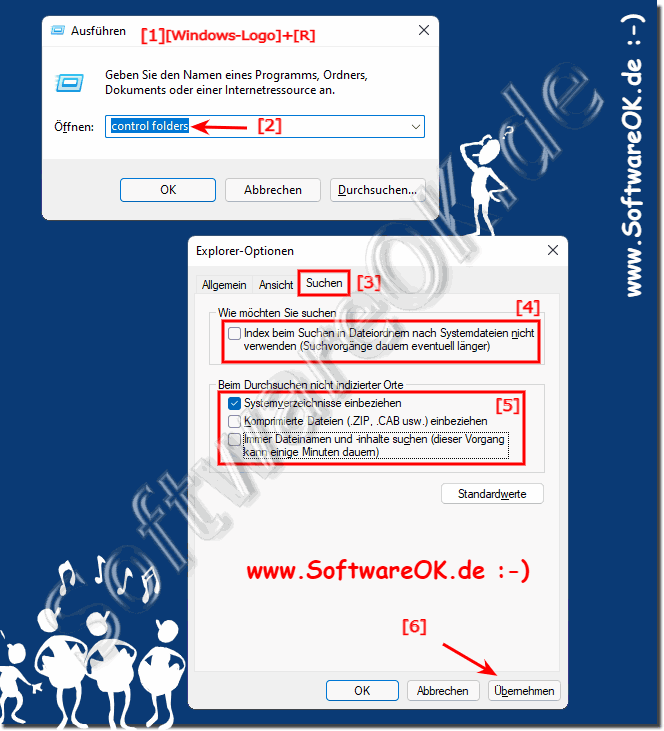
1. Öffnen Sie wie immer ► die Windows 11 Ordneroptionen

2. Aktivieren Sie die Registerkarte "Suchen"

3. Und passen Sie die Suchen an

( ... siehe Bild-1 Punkt 1 bis 5) 

Wie möchten Sie suchen:
► Index beim Suchen in Dateiordnern nach Systemdateien nicht verwenden (Suchvorgänge dauern eventuell länger)
Beim Durchsuchen nicht indizierter Orte
► Systemverzeichnisse einbeziehen & komprimierte Dateien (.ZIP, .CAB usw.) einbeziehen
► Immer Dateinamen und -inhalte suchen (dieser Vorgang kann einige Minuten dauern)


Drücken Sie das Button "Standardwerte" um die Suche auf die in Windows 11 vorgesehen Werte zurückzusetzen


(Bild-1) Die Suchoptionen im Windows 11 Datei Explorer anpassen!
Die Suchoptionen im Windows 11 Datei Explorer anpassen!

-
▲ Zum Anfang ▲


2.) Weitere Infos zu der Suche im Dateiexplorer!

Info:

► ... die MS Windows 11 OS Such-Indizierung anpassen 
► ... das Suchfelder im Datei-Explorer ist zu klein (schmal, weg)?
► ... Platzhalter, Wildcards, Zeichen vergleich, suchen und finden (Dateitausche)?
► ... die Such-Indizierungs-Optionen in Windows 11!  


3.) Vor-, Nachteile und Fallstricke der Suchoptionen unter Windows 11!

 
Die Suchoptionen in Windows 11 bieten eine Reihe von Funktionen, die sowohl Vor- als auch Nachteile, aber auch potenzielle Fallstricke haben können:


Vorteile:

1. Flexibilität:

Mit Suchoptionen können Benutzer ihre Sucheinstellungen anpassen, um genau die Ergebnisse zu erhalten, die sie benötigen. Dies kann die Effizienz bei der Suche nach Dateien und Ordnern verbessern.

2. Vollständige Suche:

Die Möglichkeit, immer nach Dateinamen und Inhalten zu suchen, ermöglicht eine gründliche Suche im gesamten System, was bei der Suche nach bestimmten Informationen hilfreich ist.

3. Einbeziehung von Systemverzeichnissen und komprimierten Dateien:

Durch die Einbeziehung dieser Elemente in die Suche können Benutzer Dateien schneller finden, insbesondere wenn sie in versteckten Ordnern oder komprimierten Archiven gespeichert sind.

Nachteile und Fallstricke:

1. Längere Suchzeiten:

Wenn der Index beim Durchsuchen von Dateiordnern nach Systemdateien deaktiviert ist, kann die Suche länger dauern, da das System die Dateien jedes Mal erneut durchsuchen muss, anstatt sich auf den Index zu verlassen.

2. Ressourcenverbrauch:

Die Aktivierung der Option, immer nach Dateinamen und Inhalten zu suchen, kann zu einem erhöhten Ressourcenverbrauch führen, insbesondere wenn Sie eine große Anzahl von Dateien auf Ihrem System haben.

3. Mögliche Inkonsistenzen:

In seltenen Fällen kann es zu Inkonsistenzen in den Suchergebnissen kommen, insbesondere wenn die Suchoptionen nicht richtig konfiguriert sind oder das System nicht ordnungsgemäß indiziert ist.

Für ein optimales Sucherlebnis ist es wichtig, die Suchoptionen an Ihre individuellen Bedürfnisse und die Fähigkeiten Ihres Systems anzupassen.


4.) Haben andere Betriebssysteme auch Suchoptionen wie Windows 11?


Ja, andere Betriebssysteme verfügen ebenfalls über Suchfunktionen, die denen von Windows 11 ähneln. Hier sind einige Beispiele:


1. macOS:

macOS, das Betriebssystem von Apple, bietet die Spotlight-Suche, die ähnliche Funktionen wie die Windows-Suche bietet. Benutzer können nach Dateinamen, -inhalten, Systemeinstellungen, Apps und mehr suchen.

2. Linux:

Viele Linux-Distributionen, wie Ubuntu, Fedora und Debian, bieten integrierte Suchwerkzeuge wie Dash, GNOME Shell oder KDE Plasma, die Benutzern ermöglichen, Dateien, Anwendungen und Einstellungen zu durchsuchen.

3. Chrome OS:

Das Betriebssystem von Google für Chromebooks verfügt über eine integrierte Suchfunktion, mit der Benutzer Dateien, Apps, Einstellungen und sogar das Web durchsuchen können.

4. Android:

Das mobile Betriebssystem von Google bietet eine leistungsstarke Suchfunktion, mit der Benutzer ihre Apps, Kontakte, Nachrichten, Dateien und das Web durchsuchen können, je nach Version des Betriebssystems möglicherweise über Google Assistant oder die Suchleiste auf dem Startbildschirm.

Diese Suchfunktionen sind oft anpassbar und bieten ähnliche Vor- und Nachteile wie die Suchoptionen unter Windows 11, je nach Betriebssystem und den implementierten Suchalgorithmen.


FAQ 83: Aktualisiert am: 5 Mai 2024 10:15 Windows
Windows-11

Kann ich in Windows 11 die aus 10 bekannten Start-Kacheln reaktivieren?


Man konnte in der ersten Windows 11 die aus 10 bekannten Start Menu Kacheln reaktivieren und verwenden seit Windows 11 10.20000.56 ist es nicht möglich
Windows-11

Für die Windows 11 automatische Wartung den Zeitpunkt festlegen!


Auch bei Windows 11 kann man für die automatische Wartung den Zeitpunkt festlegen So dass die Aktivierung des Computers durch die geplante Wartung zum geplanten
Windows-11

Windows 11: Netzwerkkennwörter verwalten, sichern und wiederherstellen!


Bevor man eine Neuinstallation von MS Windows 11 macht, kann man über Netzwerkkennwörter verwalten, diese sichern und auf Win 11 wiederherstellen Das Speichern
Windows-11

Mein Windows 11 hat keine Gruppenrichtlinie, warum?


Nur das Windows 11 ab Pro Version hat die lokalen Gruppenrichtlinie, Windows 11 Home hat keine Gruppenrichtlinie ►► den Editor für Gruppenrichtlinie in
Windows-11

Das neue Windows 11 Explorer Kontextmenü deaktivieren, kann man das?


Viele Anfragen über: das neue Windows 11 Kontextmenü im MS Datei Explorer zu deaktivieren und das alte Kontextmenü zu aktivieren 1. Das neue und klassische
Windows-11

Ist der Einsatz von 32-Bit-Programmen unter Windows 11 x64 möglich?


Der Einsatz von 32-Bit-Programmen die oft als x32 / x86 bezeichnet werden, ist auch unter Windows 11 x64 möglich Das Windows 11 gibt es als 32 Bit Betriebssystem
Windows-11

Fehlerbehebung für die Programmkompatibilität unter Windows 11 verwenden! 


Bei alten 32 Bit Programmen kann die Fehlerbehebung für die Programmkompatibilität unter Windows 11 manchmal zur Funktionalität des Programms führen Inhalt:

»»

  Meine Frage ist leider nicht dabei
Gestellte Fragen zu dieser Antwort:
Keywords: windows, 11, suchoptionen, datei, explorer, ändern, anpassen, beispiel, komprimierte, dateien, einzubeziehen, Fragen, Antworten, Software


  + Freeware
  + Ordnung am PC
  + Dateiverwaltung
  + Automatisierung
  + Office Tools
  + PC-Test-Tools
  + Deko und Spaß
  + Desktop-Uhren
  + Security

  + SoftwareOK Pages
  + Micro Staff
  + Freeware-1
  + Freeware-2
  + Freeware-3
  + FAQ
  + Downloads

  + Top
  + Desktop-OK
  + The Quad Explorer
  + Don't Sleep
  + Win-Scan-2-PDF
  + Quick-Text-Past
  + Print Folder Tree
  + Find Same Images
  + Experience-Index-OK
  + Font-View-OK


  + Freeware
  + Run-Command
  + DesktopNoteOK
  + NewFileTime
  + QuickMemoryTestOK
  + ShortDoorNote
  + IsMyHdOK
  + OpenCloseDriveEject
  + Print.Test.Page.OK
  + DesktopDigitalClock
  + PAD-s


Home | Danke | Kontakt | Link | FAQ | Settings | Windows 2015 | eBlog | English-AV | Impressum | Translate | PayPal | PAD-s

 © 2026 by Nenad Hrg softwareok.de • softwareok.de • softwareok.com • softwareok.eu
29.746 msec.


>> ☕ Kaufe SoftwareOK einen Kaffee ☕ <<


► Wie kann ich den File Unlocker deinstallieren (ThisIsMyFile)? ◄
► Bekommen Offline-Kontos keine Windows-Updates und Sicherheitspatches? ◄
► Batch-Dateien nacheinander und nicht gleichzeitig starten? ◄
► Wie kann man eine Euro-Summe in MS Excel berechnen? ◄


Diese Webseite speichert keine personenbezogenen Daten. Allerdings werden Drittanbieter verwendet, um Werbung zu schalten.
Diese wird von Google verwaltet und entspricht dem IAB Transparency and Consent Framework (IAB-TCF).
Die CMP-ID lautet 300 und kann am Seitenende individuell angepasst werden.
mehr Infos & Datenschutz

....