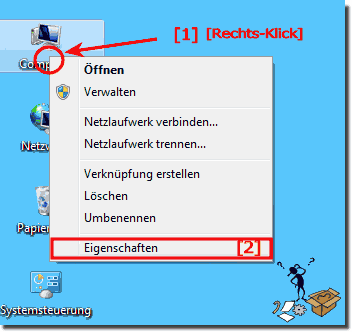
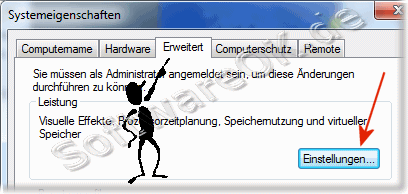
Man kann schon in Windows 7 einige Effekte ausschalten und das Aero trotzdem beibehalten, das Ganze beschleunigt indirekt das Arbeiten an Windows-7.Klicken Sie mit der rechten Maustaste auf das "Computer" Symbol am Desktop, danach gehen Sie auf den Menüpunkt "Eigenschaften" (Bild-1). Im nun geöffneten Fenster "Startseite der Systemeinstellungen" können Sie über die "Erweiterte Systemeinstellungen" (Bild-2) die "Systemeigenschaften" aufrufen (Bild-3). (Bild-2) Erweiterte Systemeinstellungen 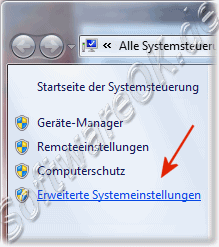
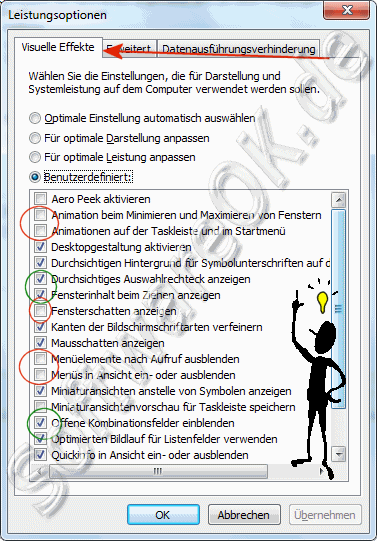
Hier aktivieren Sie die Registerkarte "Erweitert". Sie sehen jetzt den Punkt "Leistung" (Visuelle Effekte, Prozessorzeitplanung, Speichernutzung und virtueller Speicher) Nun können Sie das Fenster "Leistungsoptionen" (siehe Bild-4) über die Schaltfläche (Button) "Einstellungen" (Bild-3) aufrufen.
Hier noch die Option:
"Aero Peek aktivieren" "Animation beim Minimieren und Maximieren von Fenstern" "Animationen auf der Taskleiste und im Startmenü" "Desktopgestaltung aktivieren" "Durchsichtigen Hintergrund für Symbolunterschriften auf dem Desktop" "Durchsichtiges Auswahlrechteck anzeigen" "Fensterinhalt beim Ziehen anzeigen" "Fensterschatten anzeigen" "Kanten der Bildschirmschriftarten verfeinern" "Mausschatten anzeigen" "Menüelemente nach Aufruf ausblenden" "Menüs in Ansicht ein- oder ausblenden" "Miniaturansichten anstelle von Symbolen anzeigen" "Miniaturansichtenvorschau für Taskleiste speichern" "Offene Kombinationsfelder einblenden" "Optimierten Bildlauf für Listenfelder verwenden" "Quickinfo in Ansicht ein- oder ausblenden" "Steuerelemente und Elemente innerhalb von Fenstern animieren" "Transparentes Glas aktivieren" "Visuelle Stile für Fenster und Schaltflächen verwenden" ... Stromverbrauch bei Windows-7 Aero! ... Grafikkarte für Windows-7 Aero? ... Wie kann ich Windows 7 Aero einschalten/auschalten? ... Win-7 Aero zu 100% deaktivieren! (keine Performancevorteil durch Abschalten von Aero) ... Aero Peek ... Vista-Aero! Eine transparente visuelle Darstellung von Windows. FAQ 144: Aktualisiert am: 28 April 2020 23:28 |
| ||||||||||||||||||||||||||||||||||||||||||||||||||||||||||||||||||||||||||||