
Es ist einfach das Ändern der Titelleisten-Farbe der Desktop APPs in MS Windows-11/10 auf dem Desktop und mobilem OS!
Inhalt:
1.) ... Das Aktivieren der Fenstertitelleisten-Farbe unter Windows 11 und 10!
2.) ... Ein großer Vorteil ist, dass das aktive Fenster eine andere Farbe erhält.
3.) ... Vorteile und Nachteile der Einstellung der Fenstertitelleisten-Farbe unter Windows 11 und 10?
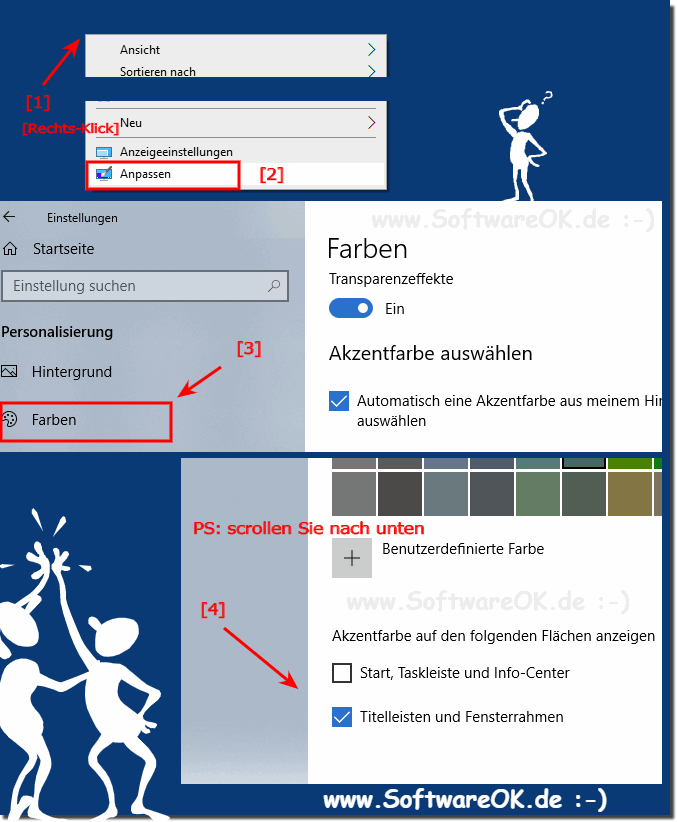
1.) Das Aktivieren der Fenstertitelleisten-Farbe unter Windows 11 und 10!
1. Ein schlichter Rechtsklick am Desktop2. Gehen Sie auf "Anpassen"
3. Punkt / Option "Farbe"
4. Aktivieren Sie die Option "Fensterrahmen und Titelleiste"
( ... siehe Bild-1 Punkt 1 bis 4)
PS:
Optional können Sie eine benutzerdefinierte Farbe auswählen, die für die Titelleiste der Desktop-APPs verwendet werden soll, je nach Vorliebe kann man hier recht schnell die Fenster Titelleiste ändern für alle Windows 10 Desktop APPs!
| (Bild-1) Ändern der Titelleiste von Desktop APPs in Windows-10! |
 |

2.) Ein großer Vorteil ist, dass das aktive Fenster eine andere Farbe erhält.
Die Möglichkeit, das aktive Fenster in einem Betriebssystem eine andere Farbe oder Hervorhebung zu geben, kann als nützliches visuelles Merkmal angesehen werden, und es hat einige potenzielle Vorteile:Bessere Benutzererfahrung: Die Hervorhebung des aktiven Fensters ermöglicht es den Benutzern, schnell zu erkennen, auf welchem Fenster sie gerade arbeiten. Dies kann die Benutzererfahrung verbessern, insbesondere auf großen Bildschirmen, auf denen mehrere Fenster gleichzeitig geöffnet sind.
Effizienzsteigerung: Die visuelle Unterscheidung des aktiven Fensters kann die Produktivität steigern, da Benutzer nicht mehr raten müssen, welches Fenster gerade aktiv ist. Dies ist besonders in multitaskingintensiven Umgebungen hilfreich.
Orientierung: Die unterschiedlichen Farben können zur besseren Orientierung beitragen und den Benutzern helfen, sich auf dem Bildschirm zurechtzufinden.
Barrierefreiheit: Dieses Merkmal kann auch die Barrierefreiheit verbessern, da es für Menschen mit eingeschränktem Sehvermögen einfacher sein kann, das aktive Fenster zu identifizieren, wenn es sich visuell von anderen Fenstern abhebt.
Anpassungsfähigkeit: Es ermöglicht den Benutzern, das Betriebssystem an ihre persönlichen Vorlieben anzupassen, was die Nutzerzufriedenheit erhöhen kann.
Ob dies als großer Vorteil angesehen wird, hängt von den individuellen Vorlieben und den spezifischen Anforderungen ab. Einige Benutzer bevorzugen möglicherweise ein einheitliches und dezenteres Erscheinungsbild, während andere die Hervorhebung des aktiven Fensters schätzen. In den meisten modernen Betriebssystemen, einschließlich Windows 10 und Windows 11, haben Benutzer die Flexibilität, diese Einstellungen nach ihren Wünschen anzupassen. Dies ermöglicht eine bessere Anpassung an die individuellen Bedürfnisse und Vorlieben.
3.) Vorteile und Nachteile der Einstellung der Fenstertitelleisten-Farbe unter Windows 11 und 10?
Die Einstellung der Fenstertitelleisten-Farbe in Windows 11 und 10 hat sowohl Vorteile als auch potenzielle Nachteile, je nach den individuellen Präferenzen und Anforderungen. Die Wahl der richtigen Farbanpassung hängt von den individuellen Vorlieben und Anforderungen ab. Es ist wichtig, eine ausgewogene Lösung zu finden, die sowohl die visuellen Präferenzen als auch die Funktionalität berücksichtigt.
Umso Wichtige ist es zu wissen wie man Schritt für schritt vorgeht:
Unter Windows 11 und Windows 10 können Sie die Farbe der Fenstertitelleisten aktivieren und anpassen, indem Sie die folgenden Schritte ausführen:
Unter Windows 11:
Klicken Sie mit der rechten Maustaste auf den Desktop und wählen Sie im Kontextmenü „Anpassen“.
Gehen Sie in den Einstellungen zur Registerkarte „Farben“.
Unter „Farbauswahl“ können Sie die Option „Farbauswahl automatisch auswählen“ deaktivieren, um eine manuelle Farbauswahl zu ermöglichen.
Wählen Sie nun eine Farbe aus dem Farbkreis oder erstellen Sie Ihre eigene Farbe, indem Sie auf „Benutzerdefinierte Farben“ klicken.
Nachdem Sie die gewünschte Farbe ausgewählt haben, wird sie auf die Titelleisten des Fensters angewendet.
Unter Windows 10:
Klicken Sie mit der rechten Maustaste auf den Desktop und wählen Sie im Kontextmenü „Anpassen“.
Gehen Sie in den Einstellungen zur Registerkarte „Farben“.
Aktivieren Sie die Option „Farben auf Start, Taskleiste und Infocenter anzeigen“.
Sie können auch die Option „Automatisch eine Akzentfarbe aus meinem Hintergrund auswählen“ aktivieren, um die Akzentfarbe automatisch basierend auf Ihrem Hintergrundbild auszuwählen.
Um eine benutzerdefinierte Farbe auszuwählen, deaktivieren Sie die automatische Auswahl und wählen Sie die gewünschte Farbe aus dem Farbkreis aus.
Die ausgewählte Farbe wird auf die Titelleisten des Fensters angewendet.
Bitte beachten Sie, dass die Verfügbarkeit dieser Optionen je nach Windows-Version und Update-Level variieren kann. Stellen Sie sicher, dass Ihr System auf dem neuesten Stand ist, um die besten Anpassungsoptionen zu nutzen.
