Software-OK
≡... News | ... Home | ... FAQ | Impressum | Kontakt | Gelistet bei | Danke |

  
HOME ► Windows 10 - Tipps ► «««« 06 / 42 »»»»

Die Anmeldeinformationsverwaltung 11, 10, ...?


Die Anmeldeinformationsverwaltung unter Windows 11, 10, 8.1 dient zum Speichern von Anmeldeinformationen wie ein Tresor! 


Mithilfe Hilfe der Anmeldeinformationsverwaltung lassen sich Anmeldeinformationen wie zum Beispiel Benutzernamen und Kennwörter / Passwörter speichern, die zur Anmeldung bei Websites und anderen Computern in einem Netzwerk verwendet werden können, problemlos auch auf älteren Versionen von Microsofts Windows Betriebssystemen verwenden werden, egal ob die Anmeldeinformationen an ein Windows Desktop PC, Tablet, Surface Pro / Go, oder sogar ein Server Betriebssystem gespeichert werden!

 
Inhalt:

1.) ... Anmeldeinformationsverwaltung unter MS Windows OS!
2.) ... Das Entfernen gespeicherter Kennwörter, Zertifikate und anderer Anmeldeinformationen
3.) ... Weitere Tipps zu Anmelden, Login, Verwaltung und Co.!


1.) Anmeldeinformationsverwaltung unter MS Windows OS!

Diese finden Sie in der Windows 10 / 10 Systemsteuerung unter Anmeldeinformationsverwaltung

Starten Sie die Systemsteuerung, geben Sie Anmeldeinformationsverwaltung im Suchfeld, 

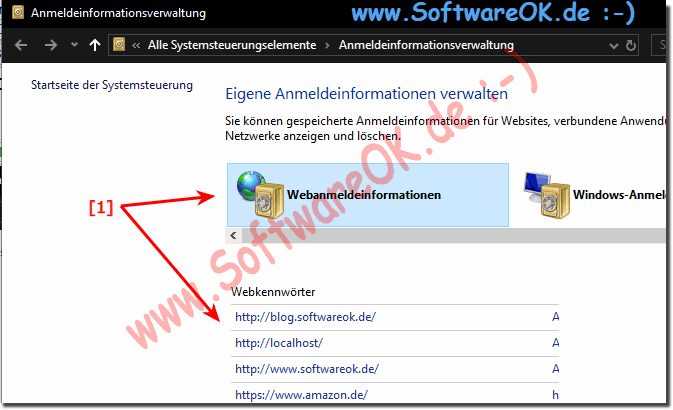
Anmeldeinformationsverwaltung Webanmeldeinformationen ( ... siehe Bild-1)

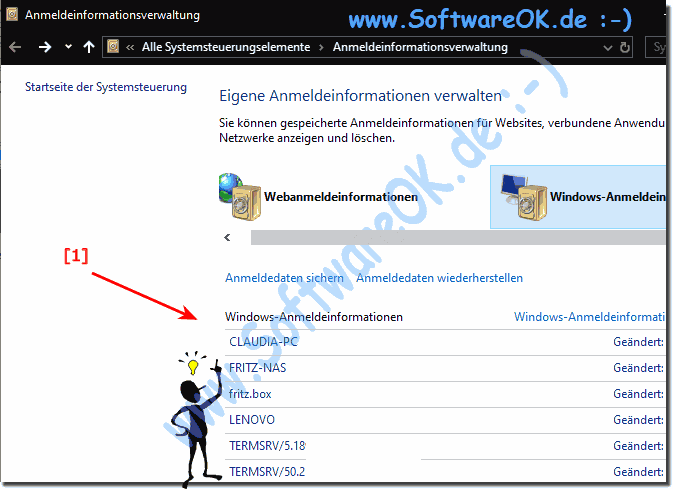
Die Anmeldeinformationsverwaltung Windows Anmeldeinformationen ( ... siehe Bild-2)

Siehe auch: ► Remotedesktop Kennwörter sichern und wiederherstellen! 


(Bild-1) Die Anmeldeinformationsverwaltung Webanmeldeinformationen!
Die Anmeldeinformationsverwaltung Webanmeldeinformationen!


Info (c) Microsoft:

Das Speichern von Anmeldeinformationen ermöglicht eine automatische Anmeldung durch Windows bei Websites und anderen Computern. Die Anmeldeinformationen werden auf Ihrem Computer in besonderen Ordnern gespeichert, die man als Tresore bezeichnet. Windows und Programme (z. B. Webbrowser) können die in den Tresoren gespeicherten Anmeldeinformationen sicher an andere Computer und an Websites übergeben. Informationen zum Speichern von Anmeldeinformationen in einem Tresor


-
▲ Zum Anfang ▲


(Bild-2) Die Anmeldeinformationsverwaltung Windows Anmeldeinformationen!
Die Anmeldeinformationsverwaltung Windows Anmeldeinformationen!

2.) Das Entfernen gespeicherter Kennwörter, Zertifikate und anderer Anmeldeinformationen

 
Werden auf dem Computer gespeicherte Anmeldeinformationen, die für die Anmeldung bei Websites, oder anderen Computern in einem Netzwerk verwendet wurden, nicht mehr benötigt, führen Sie die folgenden aufgeführten Schritte aus, um sie zu löschen.
 
1. Klicken Sie hier auf den Pfeil Nach-Unten, um "Benutzerkonten" zu öffnen.
 
2. Klicken Sie auf die zu entfernenden Anmeldeinformationen auf "entfernen" und anschließend werden diese aus dem Tresor entfernt
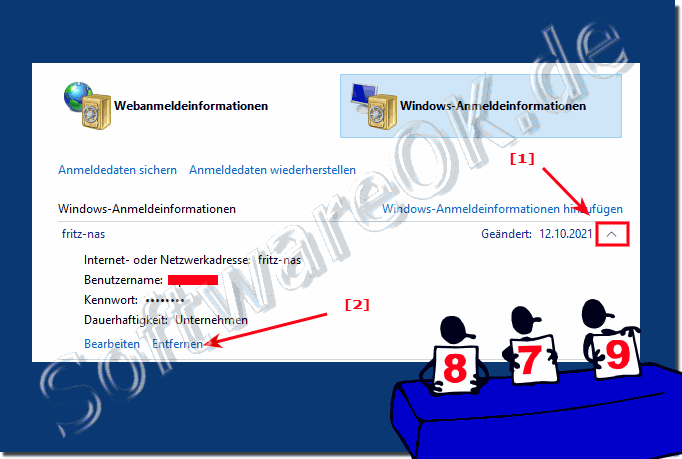
(... siehe Bild-3, Punkt 1 und 2) 


(Bild-3) Die Anmeldeinformationen unter Windows Löschen!
Die Anmeldeinformationen unter Windows Löschen!


Weitere Informationen zu gespeicherten Anmeldeinformationen finden Sie unter Speichern von Kennwörtern, Zertifikaten und anderen Anmeldeinformationen für die automatische Anmeldung.

 
-
▲ Zum Anfang ▲


3.) Weitere Tipps zu Anmelden, Login, Verwaltung und Co.!


►► Automatisch unter Windows 11 anmelden / Autologin?
►► Erstellen und Verwalten von Benutzerkonten in Windows!
►► Netzwerkkennwörter verwalten, sichern und wiederherstellen!
►► Die Kategorie Automatisierung für Windows auf Software OK
►► Computerverwaltung in Windows öffnen, bzw. starten?


Aktualisiert am: 11 April 2026 12:54 Windows
Keywords: tipps, anmeldeinformationsverwaltung, windows, 11, 10, dient, speichern, anmeldeinformationen, tresor, info, mithilfe, hilfe


Ähnliche Informationen auf der Seite

Windows

... Windows 10 / 11 und der Haupt Monitor 1 auf der rechten Seite ist schlecht?


Wenn unter Windows 10 der Haupt Monitor 1 auf der rechten Seite ist, kann es schlecht sein für ältere Programme, dies sollte man berücksichtigen Vorwort:
Windows

... Lokale Sicherheitsrichtlinie in Windows 10 / 11


Es ist einfach die Lokale Sicherheitsrichtlinie in Windows 10 oder 11 zu finden und zu öffnen, sowie zu bearbeiten, warum auch nicht wenn es möglich ist
Windows

... Windows 10 / 11 Remoteeinstellungen klassisch und neu öffnen?


In Windows 10 / 11 kann man die Remoteeinstellungen auf klassische und neue Art öffnen, einfach die bessere aussuchen und als Lösung verwenden Auch unter Windows
Windows

... Wenn das Windows 10 träger und träger wird?


Es ist in der Tat so, dass nicht nur Android um Appels MAC OS, sondern auch das Windows 10 immer träger und träger wird   Info: Durch der einige Änderungen
Windows

... Den USB Wechseldatenträger formatieren bei Windows 10 / 11?


Es ist einfach den USB-Wechseldatenträger unter Windows 10 / 11 zu formatieren, es ist ein einfacher Eingriff So formatieren Sie ein USB, Flash, Laufwerk
Windows

... Der Autostart von Programmen in Windows 10/11


Recht praktisch ist die Möglichkeit des Autostarts von Programmen in Windows 10 und 11 Desktop OS, sowie MS Server 2022, 2019, usw. Tipp: ►► Autostart
Windows

... Mit Windows + "." Tasten Smileys aussuchen?


Es ist einfach mit Windows + "." Tasten Smileys auszusuchen und ab Windows 11 und 10 auf Home und Pro die Smilies schnell einzufügen    1. Starten Sie ein


▲ Zum Anfang ▲


11 # APPs # Beginner # Dateisystem # Desktop # Download # Einstellungen # Energieoptionen # Explorer # Grafik # Hardware # Install # Internet # Media # Monitor # Netzwerk # Office # Ordner # Printer # Programme # Registry # Security # Shortcuts # Software # Sound # Store # System # Tipps # Update # User #


Fragen zu diesem Thema:
  1. Suche mehrere Optionen, die interessant für die Windows Anmeldeinformationen wenn ich Netzlaufwerk Passwort dauerhaft speichern möchten?
  2. Will eigene Anmeldeinformationen verwalten, suche den sogenannten Windows Tresor?
  3. Suche eine Lösung mit diesem Tresor in der Systemsteuerung von Windows in die Benutzerkonten Verwaltung?


  + Freeware
  + Ordnung am PC
  + Dateiverwaltung
  + Automatisierung
  + Office Tools
  + PC-Test-Tools
  + Deko und Spaß
  + Desktop-Uhren
  + Security

  + SoftwareOK Pages
  + Micro Staff
  + Freeware-1
  + Freeware-2
  + Freeware-3
  + FAQ
  + Downloads

  + Top
  + Desktop-OK
  + The Quad Explorer
  + Don't Sleep
  + Win-Scan-2-PDF
  + Quick-Text-Past
  + RAMagic
  + DesktopDigitalClock
  + Find Same Images
  + Print Folder Tree


  + Freeware
  + PreventTurnOff
  + AutoHideDesktopIcons
  + IsMyTouchScreenOK
  + ExperienceIndexOK
  + AlwaysMouseWheel
  + StressMyPC
  + ClassicDesktopClock
  + AutoPowerOptionsOK
  + MultiClipBoardSlots
  + PAD-s


Home | Danke | Kontakt | Link | FAQ | Settings | Windows 2015 | eBlog | English-AV | Impressum | Translate | PayPal | PAD-s

 © 2026 by Nenad Hrg ERR2: softwareok.de • softwareok.de • softwareok.com • softwareok.eu
90.124 msec.


>> ☕ Kaufe SoftwareOK einen Kaffee ☕ <<


► Windows-10 App Mikrofon Zugriff verweigern, aber wie! ◄
► Erstellen von Tür Notizen und zum Drucken plus kostenlos! ◄
► Sollte man mit dem Admin Konto arbeiten? ◄
► Hinzufügen und Beibehalten von benutzerdefinierten Spalten im Datei-Explorer! ◄


Diese Webseite speichert keine personenbezogenen Daten. Allerdings werden Drittanbieter verwendet, um Werbung zu schalten.
Diese wird von Google verwaltet und entspricht dem IAB Transparency and Consent Framework (IAB-TCF).
Die CMP-ID lautet 300 und kann am Seitenende individuell angepasst werden.
mehr Infos & Datenschutz

....