Software-OK
≡... News | ... Home | ... FAQ | Impressum | Kontakt | Gelistet bei | Danke |

  
HOME ► Faq ► FAQ - Netzwerk ► ««« »»»

Kennwortgeschütztes Freigeben aktivieren / deaktivieren!


Unter Windows 11, 10, ... etc. kann man in sicheren Netzwerken das kennwortgeschützte Freigeben aktivieren oder bei Bedarf wieder deaktivieren!


Inhalt:

1.) ... Das kennwortgeschützte Freigeben!
2.) ... Wozu das kennwortgeschützte Freigeben?


1.) Das kennwortgeschützte Freigeben!

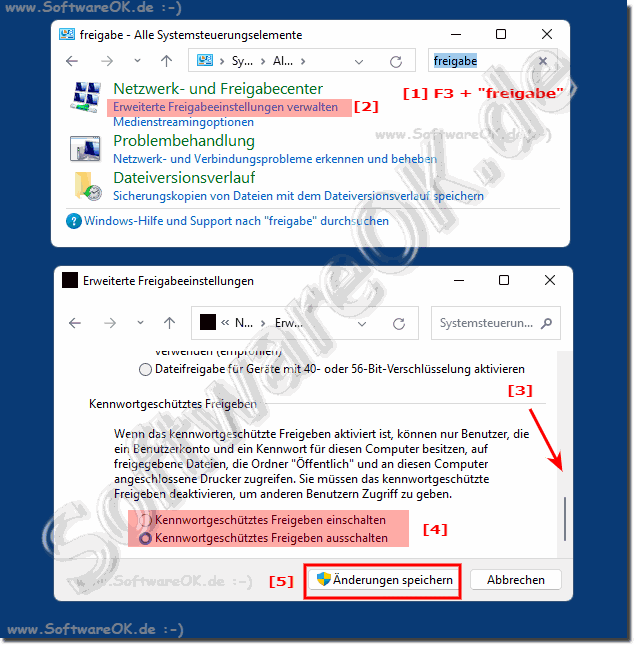
1. Starten Sie die Systemsteuerung Windows + R 

2. Führen Sie den Befehl control aus

3. Taste F3 und Begriff "Freigabe"  

4. Über "Erweiterte Freigabeeinstellungen verwalten"

5. Scrollen Sie zum Ende und  "Kennwortgeschütztes Freigeben aktivieren oder deaktivieren!

( ... siehe Bild-1 Punkt 1 bis 5) 


Wenn das kennwortgeschützte Freigeben aktiviert ist, können nur Benutzer, die ein Benutzerkonto und ein Kennwort für diesen Computer besitzen, auf freigegebene Dateien, die Ordner "Öffentlich" und an diesen Computer angeschlossene Drucker zugreifen. Sie müssen das kennwortgeschützte Freigeben deaktivieren, um anderen Benutzern Zugriff zu geben.


(Bild-1) Kennwortgeschütztes Freigeben aktivieren / deaktivieren!
Kennwortgeschütztes Freigeben aktivieren / deaktivieren!

-
▲ Zum Anfang ▲


2.) Wozu das kennwortgeschützte Freigeben?

Im heimischen / sicheren Netzwerken kann man durch das Deaktivieren der "Kennwortgeschütztes Freigeben" leichter Dokumente, Bilder usw. über die "Einfache Datenfreigabe" teilen, es ist auch von Vorteil, wenn alle Computer im Netzwerk in der gleichen Netzwerkgruppe sind!

►► Windows Computer-Namen und Arbeitsgruppe ändern, aber wie?
►► Die einfache Dateifreigabe in Windows aktivieren?


Bei der passwortgeschützten Freigabe handelt es sich um eine Funktion in Windows-Betriebssystemen, die es Benutzern ermöglicht, den Zugriff auf freigegebene Ressourcen wie Dateien, Ordner oder Drucker durch Festlegen eines Passworts einzuschränken. Diese Funktion sorgt für zusätzliche Sicherheit und ermöglicht den Schutz sensibler Daten oder Ressourcen vor unbefugtem Zugriff. Hier sind einige wichtige Einsatzmöglichkeiten der passwortgeschützten Freigabe:

Zugriffsbeschränkung: Mit der passwortgeschützten Freigabe können Sie den Zugriff auf bestimmte freigegebene Ressourcen auf Ihrem Computer oder Netzwerk beschränken. Dies ist besonders nützlich, wenn Sie sensible Daten speichern und nur ausgewählten Benutzern Zugriff gewähren möchten.

►► Was sind Zugriffsrechte?

Schutz der Privatsphäre: Indem Sie freigegebene Ressourcen mit einem Passwort schützen, können Sie Ihre Privatsphäre schützen und sicherstellen, dass nur autorisierte Benutzer auf bestimmte Dateien oder Ordner zugreifen können.

Zugriffskontrolle: Mit passwortgeschützten Freigaben können Sie steuern, wer auf Ihre freigegebenen Ressourcen zugreifen kann. Sie können Benutzernamen und Passwörter verwalten und Berechtigungen festlegen, um sicherzustellen, dass nur autorisierte Personen Ressourcen nutzen können.


Teilen in eingeschränkten Umgebungen: In bestimmten Umgebungen, wie etwa kleinen Büros oder Heimnetzwerken, kann die passwortgeschützte Freigabe eine praktikable Möglichkeit sein, Ressourcen freizugeben, ohne eine umfangreiche Netzwerkinfrastruktur oder komplexe Berechtigungsregeln einzurichten.


Sicherheit von drahtlosen Netzwerken: In drahtlosen Netzwerken, insbesondere in öffentlichen Wi-Fi-Netzwerken, kann die passwortgeschützte Freigabe dazu beitragen, sicherzustellen, dass nur autorisierte Benutzer auf die freigegebenen Ressourcen zugreifen können, und die Sicherheit des Netzwerks gewährleisten.

►► Verknüpfung zur Verwaltung drahtloser Netzwerke auf Windows!

Gastzugriff: Sie können Gastkonten erstellen und ihnen Zugriff auf freigegebene Ressourcen gewähren, ohne ihnen vollständige Benutzerkonten mit Administratorrechten zu geben. Dies ermöglicht eine eingeschränkte, sichere Zusammenarbeit.

►► Windows Gastkonto einrichten, konfigurieren und löschen!


Es ist wichtig zu beachten, dass das passwortgeschützte Teilen nur dann effektiv ist, wenn die Passwörter sicher und nicht leicht zugänglich sind. Sie sollten außerdem regelmäßig prüfen, wer auf die freigegebenen Ressourcen zugreifen darf, und sicherstellen, dass sich unbefugte Benutzer keinen Zugriff verschaffen.

Die passwortgeschützte Freigabe ist eine wichtige Funktion zur Gewährleistung von Sicherheit und Datenschutz in Windows-Netzwerken und -Computern.


FAQ 5: Aktualisiert am: 8 November 2023 08:57 Windows
Netzwerk

Proxy Server verwenden auf Windows 11, 10, ...?


Wer einen Proxy Server verwenden will fragt sich wo sind da die Einstellungen auf Windows 11, 10, Desktop oder MS Server Betriebssystemen Inhalt: 1.
Netzwerk

Unterschied Statische IP und Dynamische IP?


Eine statische IP-Adresse und eine dynamische IP-Adresse sind zwei verschiedene Lösung / Arten von IP-Adressen Vergabe, die verwendet werden Inhalt: 1.
Netzwerk

Wie ändert sich eine dynamische IP-Adresse?


Eine dynamische IP-Adresse ändert sich durch einen Prozess, der von verschiedenen Faktoren beeinflusst wird, und der Ablauf kann je nach Anbieter und Netzwerkkonfiguration
Netzwerk

Anzeigen des Standorts der offenen TCP-Verbindungen zu meinem Computer!


Das Anzeigen des Standorts der offenen TCP-Verbindungen zu einem Computer auf einer Web-Karte zu erkennen mit einem Windows Tool Viele suchen nach einer
Netzwerk

Bluetooth Reichweite?


Bluetooth wurde ursprünglich entwickelt, um viele Daten aus nächster Nähe in kontinuierlichen Streaming-Datenanwendungen auszutauschen Die Geräte können
Netzwerk

Wi-Fi für alles oder warum Sie es nicht verwenden sollten?


Auch wenn das einfache Wi-Fi / WLAN praktisch ist für alles sollte man es nicht verwenden oder zumindest nur dann, wenn es notwendig ist  Inhalt: 1.

»»

  Meine Frage ist leider nicht dabei
Gestellte Fragen zu dieser Antwort:
Keywords: netzwerk, kennwortgeschütztes, freigeben, aktivieren, deaktivieren, windows, sicheren, netzwerken, kennwortgeschützte, bedarf, wieder, inhalt, Fragen, Antworten, Software


  + Freeware
  + Ordnung am PC
  + Dateiverwaltung
  + Automatisierung
  + Office Tools
  + PC-Test-Tools
  + Deko und Spaß
  + Desktop-Uhren
  + Security

  + SoftwareOK Pages
  + Micro Staff
  + Freeware-1
  + Freeware-2
  + Freeware-3
  + FAQ
  + Downloads

  + Top
  + Desktop-OK
  + The Quad Explorer
  + Don't Sleep
  + Win-Scan-2-PDF
  + Quick-Text-Past
  + Print Folder Tree
  + Find Same Images
  + Experience-Index-OK
  + Font-View-OK


  + Freeware
  + EineStoppUhr
  + TraceRouteOK
  + Q-Dir
  + IsMyMemoryOK
  + StressTheGPU
  + DirPrintOK
  + DesktopOK
  + FontViewOK
  + Brightness.Manager.OK
  + PAD-s


Home | Danke | Kontakt | Link | FAQ | Settings | Windows 2015 | eBlog | English-AV | Impressum | Translate | PayPal | PAD-s

 © 2025 by Nenad Hrg softwareok.de • softwareok.de • softwareok.com • softwareok.eu
39.285 msec.


>> ☕ Kaufe SoftwareOK einen Kaffee ☕ <<


► Wie kann ich die einzelnen Eingaben denn backuppen oder exportieren in Quick-Text-Paste? ◄
► Wozu diese Kleiner Kalender am Windows Desktop? ◄
► Vista Ordner Datum und Zeit ändern? ◄
► Hilfe, die Grafikkarte hat 1 GB Grafikspeicher und hat mir bei Win-7 noch 2 weitere GB vom Arbeitsspeicher geklaut? ◄


Diese Webseite speichert keine personenbezogenen Daten. Allerdings werden Drittanbieter verwendet, um Werbung zu schalten.
Diese wird von Google verwaltet und entspricht dem IAB Transparency and Consent Framework (IAB-TCF).
Die CMP-ID lautet 300 und kann am Seitenende individuell angepasst werden.
mehr Infos & Datenschutz

....