Software-OK
≡... News | ... Home | ... FAQ | Impressum | Kontakt | Gelistet bei | Danke |

  
HOME ► Faq ► FAQ - Q-Dir der Quad-Explorer für Windows 11, 10, usw. ► ««« FAQ 11 / 161 »»»

Markierte Ordner und Dateien während der Navigation merken?


Man kann noch immer die markierten Ordner und Dateien während der Vor- Zurück- Navigation in allen 4 Explorer merken lassen, sogar auf Windows 11 und 10!


Im Windows Datei Explorer ist es nicht mehr möglich, dass bei der Navigation die markierten Dateien beim Vor,- und Zurück-Navigieren erhalten bleiben, die Freunde der klassischen Navigation kommen hier auf ihren Kosten, denn wer es mal gekannt hat, weiß wozu es gut ist, wer es nicht kennt, kann damit nichts anfangen, aus diesem Grund haben Sie im Quad-Explorer bei dieser wichtigen Entscheidung die freie Wahl (Demokratie), ob Sie es verwenden möchten oder nicht! 
 

Inhalt:

1.) ... Das Merken der markierten Ordner und Dateien während der Navigation ist möglich!
2.) ... Was sollte ich beachten beim Markieren von Dateien beim Navigieren?
3.) ... Gibt es noch eine Möglichkeit dies im Datei-Explorer zu nutzen!
4.) ... Warum so viel Aufwand zum Markieren von Dateien im Datei-Explorer!


5.) ... Fragen und Antworten zu Windows, Markieren, Dateien, Datei, Explorer und Co.!


1.) Das Merken der markierten Ordner und Dateien während der Navigation ist möglich!


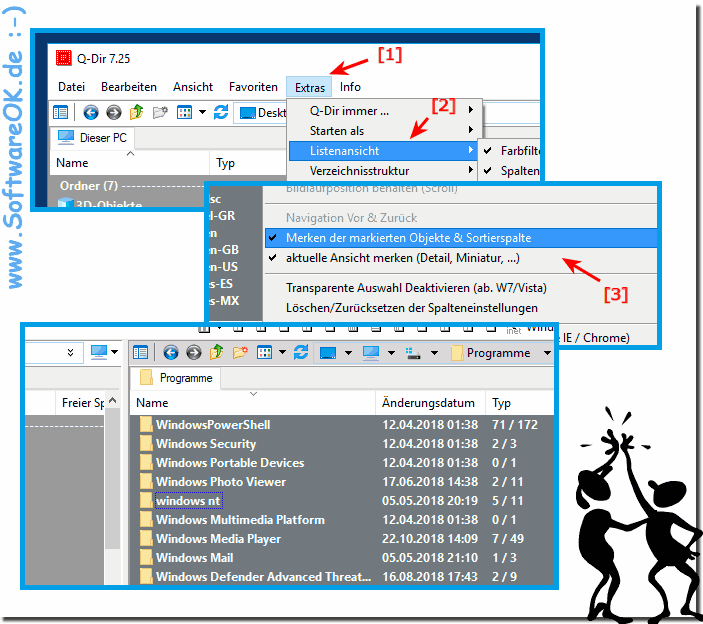
► Extras ► Listenansicht (... siehe Bild-1, Punkt 1 bis 3)

Oder aber auch:
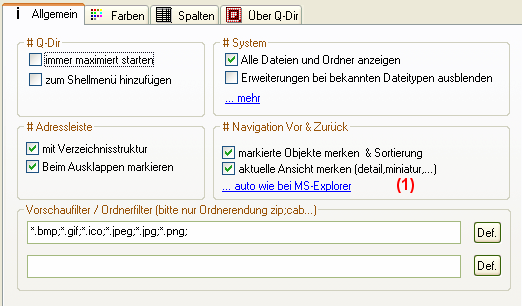
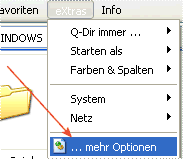
Einfach über das Hauptmenü ► Extras, danach ► "... mehr Optionen"

Bei Optionen über das Register Allgemein, dann einfach die Option "... auto wie bei MS-Explorer" klicken.

Dann sollte es klappen auch unter Windows 10 und 8.1.


(Bild-1) Markierte Ordner und Dateien während der Navigation merken!
Markierte Ordner und Dateien während der Navigation merken!

-
▲ Zum Anfang ▲


Info:

Wie Sie oben am unter Windows 10 geschossenen Screenshot erkennen können, kann man diese Option, dass markierte Ordner und Dateien während der Navigation vorgemerkt bleiben und weiterhin markiert werden aktivieren, unter Windows XP war dies im Datei-Explorer eine Standardfunktion, die jetzt in Windows 10 nicht mehr verfügbar ist. Sie können diese Lösung in Q-Dir jedoch problemlos auch auf früheren Versionen von Microsofts Windows Betriebssystemen einsetzen, egal, ob es ein Windows Desktop, Tablet, Surface Pro / Go, oder sogar ein Server Betriebssystem ist. Es ist wirklich manchmal sinnvoll und vorteilhaft, dass markierte Ordner und Dateien während der Navigation vor und zurück weiterhin markiert bleiben.


Alte Bilder noch aus XP! Hier funktioniert Q-Dir noch immer und sogar auf Windows 98 ;-)


  Wie bringe ich Q-Dir bei, daß er sich die markierten Ordner während der Navigation merkt
-

Info: Richtiges Markieren der Dateien, oder Verzeichnisse

Zum Auswählen aufeinander folgender Dateien, oder Ordner klicken Sie auf das erste Element,
drücken die UMSCHALTTASTE und halten sie gedrückt, während Sie auf das letzte Element klicken.
Wenn Sie nicht aufeinander folgende Dateien, oder Ordner auswählen möchten, drücken Sie die STRG-Taste, halten sie gedrückt und klicken dann auf jedes gewünschte Objekt.

2.) Was sollte ich beachten beim Markieren von Dateien beim Navigieren?

Bei vielen markierten Dateien ab 1000 kann es zu Verzögerungen kommen, mit einer die Gründe, warum es im Original MS Datei-Explorer gestrichen wurde!

Aber ansonsten bei akzeptablerer Rechenleistung überhaupt kein Nachteil durch diese Funktion!
  

3.) Gibt es noch eine Möglichkeit dies im Datei-Explorer zu nutzen!

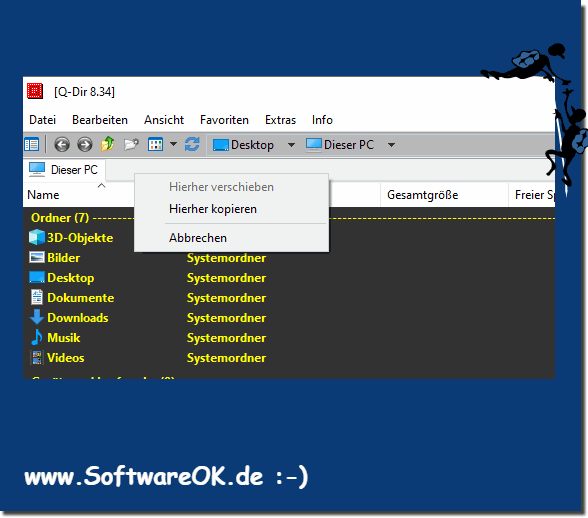
Ja, man kann komplette Ordner per Drag und Drop samt Markierung und Navigation-Verlauf kopieren, was es so in keinem Datei-Explorer gibt, viel zu aufwendig und kann zu Abstürzen führen, sowas tut man sich als Programmierer in der Regel nicht an.


(Bild-2) Markierte Ordner und Dateien während Explorer Tab einfach mit übernehmen!
Markierte Ordner und Dateien während Explorer Tab einfach mit übernehmen!


-
▲ Zum Anfang ▲


4.) Warum so viel Aufwand zum Markieren von Dateien im Datei-Explorer!

Anders als andere Softwarefirmen die Beta Tests haben, muss ich mit der Software leben und Sie auch testen, verwende diese selbst, also ist es auch aus Eigenbedarf!  Die paar Freigegebenen Programme versuche ich dann auch so weit wie möglich noch zu beschreiben und zu verbessern.

Siehe auch: ►► Was wird es noch an Freeware geben, was ist in Planung!


Das Markieren von Dateien im Datei-Explorer sollte normalerweise keinen großen Aufwand darstellen. Hier sind einige gängige Methoden zum Markieren von Dateien, abhängig von Ihrem Betriebssystem:


Windows:

Einzelne Datei auswählen:

Klicken Sie einfach auf die Datei, die Sie markieren möchten.
Mehrere Dateien auswählen:
Halten Sie die Strg-Taste gedrückt und klicken Sie auf die gewünschten Dateien, um sie auszuwählen. 
Aufeinanderfolgende Dateien auswählen:
Klicken Sie auf die erste Datei, halten Sie die Umschalttaste gedrückt und klicken Sie dann auf die letzte Datei, um alle Dateien dazwischen auszuwählen.

macOS:

Einzelne Datei auswählen:
Klicken Sie einfach auf die Datei. 
Mehrere Dateien auswählen:
Halten Sie die Befehlstaste gedrückt und klicken Sie auf die gewünschten Dateien, um sie auszuwählen.
Aufeinanderfolgende Dateien auswählen:
Klicken Sie auf die erste Datei, halten Sie die Umschalttaste gedrückt und klicken Sie dann auf die letzte Datei, um alle Dateien dazwischen auszuwählen.

Linux (Ubuntu):

Einzelne Datei auswählen:

Klicken Sie einfach auf die Datei.
Mehrere Dateien auswählen:
Halten Sie die Strg-Taste gedrückt und klicken Sie auf die gewünschten Dateien, um sie auszuwählen.
Aufeinanderfolgende Dateien auswählen:
Klicken Sie auf die erste Datei, halten Sie die Umschalttaste gedrückt und klicken Sie dann auf die letzte Datei, um alle Dateien dazwischen auszuwählen.


Wenn Sie Schwierigkeiten beim Markieren von Dateien haben oder bestimmte Probleme auftreten, kann dies auf Systemeinstellungen, Softwareprobleme oder möglicherweise Hardwareprobleme zurückzuführen sein. In solchen Fällen kann es hilfreich sein, weitere Informationen über Ihr Betriebssystem und die Art des Problems bereitzustellen, um gezieltere Hilfe zu leisten.

5.) Fragen und Antworten zu Windows, Markieren, Dateien, Datei, Explorer und Co.!


-
▲ Zum Anfang ▲


1. Wie kann ich im Quad-Explorer markierte Ordner und Dateien während der Navigation beibehalten?

Um markierte Ordner und Dateien während der Navigation im Quad-Explorer beizubehalten, können Sie die Option "... auto wie bei MS-Explorer" unter "Extras" -> "Listenansicht" oder über das Hauptmenü aktivieren.

2. Welche Optionen stehen mir zur Verfügung, um markierte Ordner und Dateien während der Navigation zu merken?

Die Hauptoption besteht darin, die Einstellung für die Listenansicht auf "auto wie bei MS-Explorer" zu setzen, um markierte Ordner und Dateien während der Navigation zu speichern.

3. Gibt es eine Möglichkeit, markierte Ordner und Dateien während der Vor- und Zurück-Navigation in allen vier Explorern zu speichern?

Ja, im Quad-Explorer können Sie markierte Ordner und Dateien während der Vor- und Zurück-Navigation in allen vier Explorern speichern, indem Sie die entsprechende Option aktivieren.

4. Wie aktiviere ich die Funktion zum Merken von markierten Ordner und Dateien in Quad-Explorer?

Um die Funktion zum Merken von markierten Ordner und Dateien im Quad-Explorer zu aktivieren, gehen Sie zu "Extras" -> "Listenansicht" und wählen Sie die Option "... auto wie bei MS-Explorer".

5. Kann ich die Funktion zum Beibehalten markierter Dateien auch auf früheren Versionen von Windows nutzen?

Ja, die Funktion zum Beibehalten markierter Dateien im Quad-Explorer kann auch auf früheren Versionen von Windows, einschließlich Windows XP, verwendet werden.

6. Warum wurde die Funktion zum Beibehalten markierter Dateien im Original MS Datei Explorer entfernt?

Die Funktion wurde wahrscheinlich aufgrund von möglichen Leistungsproblemen bei großen Dateimengen entfernt, was im Quad-Explorer durchaus berücksichtigt wurde.

7. Was sind die Vorteile des Beibehaltens markierter Ordner und Dateien während der Navigation?

Das Beibehalten markierter Ordner und Dateien ermöglicht eine nahtlose Navigation und erleichtert das Arbeiten mit großen Dateimengen und komplexen Ordnerstrukturen.

8. Worauf sollte ich beim Markieren von Dateien während der Navigation achten?

Beim Markieren von Dateien während der Navigation ist es wichtig, die Rechenleistung zu berücksichtigen, insbesondere bei großen Dateimengen, um Verzögerungen zu vermeiden.

9. Wie verhindere ich Verzögerungen beim Markieren großer Dateimengen?

Sie können Verzögerungen beim Markieren großer Dateimengen verhindern, indem Sie die Rechenleistung Ihres Systems optimieren und gegebenenfalls die Anzahl der markierten Dateien reduzieren.

10. Welche Alternativen gibt es zum Beibehalten markierter Ordner und Dateien im Datei Explorer?

Eine Alternative ist die Verwendung von Drittanbieter-Datei-Explorer-Programmen wie Q-DIR, die Funktionen bieten, die im Standard-Datei Explorer möglicherweise nicht verfügbar sind.

11. Kann ich die Funktion zum Merken markierter Ordner auch auf älteren Windows-Versionen wie XP nutzen?

Ja, die Funktion zum Merken markierter Ordner und Dateien im Quad-Explorer kann auch auf älteren Windows-Versionen wie XP genutzt werden, da sie in verschiedenen Windows-Betriebssystemen unterstützt wird.

12. Gibt es spezielle Tastenkombinationen, um Dateien und Ordner während der Navigation auszuwählen?

Ja, um Dateien und Ordner während der Navigation auszuwählen, können Sie beispielsweise die UMSCHALTTASTE verwenden, um aufeinander folgende Elemente auszuwählen, oder die STRG-Taste, um nicht aufeinander folgende Elemente auszuwählen.

13. Wie kann ich die Rechenleistung optimieren, um Verzögerungen beim Markieren von Dateien zu vermeiden?

Sie können die Rechenleistung optimieren, indem Sie unnötige Hintergrundprozesse beenden, den Arbeitsspeicher Ihres Systems erhöhen und die Anzahl der gleichzeitig markierten Dateien reduzieren.

14. Ist es möglich, markierte Ordner und Dateien per Drag-and-Drop zu kopieren?

Ja, im Quad-Explorer ist es möglich, markierte Ordner und Dateien per Drag-and-Drop zu kopieren, was eine praktische Funktion ist, um Dateien schnell zu organisieren.

15. Welche besonderen Funktionen bietet Quad-Explorer im Vergleich zum Standard-Datei Explorer?

Der Quad-Explorer bietet zusätzliche Funktionen wie die Möglichkeit, markierte Ordner und Dateien während der Navigation zu behalten, und die Unterstützung für Drag-and-Drop-Kopieren von markierten Elementen.

16. Warum ist es wichtig, markierte Ordner und Dateien während der Navigation beizubehalten?

Das Beibehalten markierter Ordner und Dateien während der Navigation ermöglicht eine effizientere Dateiverwaltung und ein einfacheres Navigieren durch komplexe Ordnerstrukturen.

17. Kann ich markierte Ordner und Dateien auch in anderen Datei-Explorer-Programmen beibehalten?

Die Funktion zum Beibehalten markierter Ordner und Dateien kann je nach Programm variieren, aber viele Datei-Explorer-Programme bieten ähnliche Funktionen wie der Quad-Explorer.

18. Welche Versionen von Windows werden von Quad-Explorer unterstützt?

Der Quad-Explorer wird auf verschiedenen Versionen von Windows unterstützt, einschließlich Windows XP, Windows 7, Windows 8.1 und Windows 10.

19. Gibt es eine Möglichkeit, markierte Ordner und Dateien automatisch zu speichern?

Ja, im Quad-Explorer können Sie die Option aktivieren, markierte Ordner und Dateien automatisch zu speichern, indem Sie die entsprechende Einstellung konfigurieren.

20. Was sind die Nachteile der Funktion zum Beibehalten markierter Dateien im Original MS Datei Explorer?

Ein potenzieller Nachteil könnte sein, dass bei großen Dateimengen Verzögerungen auftreten können, was dazu führen kann, dass die Funktion im Original MS Datei Explorer entfernt wurde.

21. Wie kann ich Quad-Explorer konfigurieren, um die gewünschten Funktionen zu aktivieren?

Um die gewünschten Funktionen im Quad-Explorer zu aktivieren, navigieren Sie zu den Einstellungen und wählen Sie die entsprechenden Optionen aus, um die gewünschten Funktionen zu konfigurieren.


FAQ 11: Aktualisiert am: 9 Juni 2024 22:49 Windows


► ► ► ► ... weitere Informationen und Download Q-DIR     

Q-DIR

Wie kann ich in Q-Dir die Bildervorschau aktivieren?


Man kann im Quad-Explorer, die Bilder-Vorschau recht einfach aktivieren, an allen MS Windows 11, 10, OS Einfach über das Hauptmenü ► Extras ► Verzeichnisstruktur
Q-DIR

Der Unterschied zwischen Datei-Explorer Favoriten und Quick-Links?


Beim Anlegen von Favoriten werden alle 4 Verzeichnisse berücksichtigt, ebenso die aktuelle Ansicht. Die Quick-Links dienen als schnelle Verzeichnisauswahl
Q-DIR

Spalteneinstellungen der Explorer Ansicht werden nicht gespeichert?


Mögliche Ursache für das nicht speichern der Spalteneinstellungen bzw. Dateidetails von der Explorer Ansicht
Q-DIR

Zwischen den Explorer die Spalteneinstellungen übertragen, aber wie?


Die Spalteneinstellungen kann man von den Einzelnen Explorer-Ansichten in Q-Dir recht einfach übertragen. Wenn Sie die Spalteneinstellungen zwischen
Q-DIR

Fehlermeldung: Sie verfügen evtl. nicht über genügend Rechte!


Die Ursachen für die Fehlermeldung: Sie verfügen eventuell nicht über genügend Rechte, beim starten vom Alternativem Explorer Q-Dir
Q-DIR

Ordner aus Explorer 1 nach Explorer 2 übertragen, bzw. öffnen?


Wenn man unter Windows den Ordner aus Explorer Ansicht 1 nach Explorer Ansicht 2 übertragen, bzw. öffnen will
Q-DIR

Wie kann ich die PDF-s in der Vorschau betrachten?


Die Vorschau von PDF Dateien funktioniert auch wenn man folgende Einstellungen im Explorer Q-Dir vorgenommen hat

»»

  Meine Frage ist leider nicht dabei
Gestellte Fragen zu dieser Antwort:
  1. Ich muss häufig zum übergeordneten Ordner wechseln, das geht am schnellsten mit der Tastenkombination entsprechen dann mal Zurück im Verlauf oder und Vor und bin erfreut das die Markierten Objekte markiert bleiben, durch die einzelnen Dateien und Unterordnern des aktuellen Ordners und den aktuell markierte Datei verwende ich sehr gern, oder ich Wechsel zum markierten Ordner einfach was auch sehr Praktisch ist.?
  2. Ich verwende gerne Markieren im Explorer da ich meistens viel Markiere mit der Maus und navigierte, Ordner wechseln, und in den übergeordneten Ordner aufrufen, vor und zurück finde es praktisch, dass die Markierung nicht verloren geht, alles eine Sache die ich gerne verwende, auch per Tastenkombinationen mache ich einen schneller Ordner wechseln.?
Keywords: markierte, ordner, dateien, während, navigation, merken, markierten, vor, zurück, windows, 11, 10, 8.1, datei, explorer, Fragen, Antworten, Software


  + Freeware
  + Ordnung am PC
  + Dateiverwaltung
  + Automatisierung
  + Office Tools
  + PC-Test-Tools
  + Deko und Spaß
  + Desktop-Uhren
  + Security

  + SoftwareOK Pages
  + Micro Staff
  + Freeware-1
  + Freeware-2
  + Freeware-3
  + FAQ
  + Downloads

  + Top
  + Desktop-OK
  + The Quad Explorer
  + Don't Sleep
  + Win-Scan-2-PDF
  + Quick-Text-Past
  + Print Folder Tree
  + Find Same Images
  + Experience-Index-OK
  + Font-View-OK


  + Freeware
  + MeinPlatz
  + 3D.Benchmark.OK
  + PhotoResizerOK
  + Office.Files.Images
  + Film.Strip.Explorer
  + ColorConsole
  + LauschAngriff
  + DesktopClock3D
  + DesktopImages3D
  + PAD-s


Home | Danke | Kontakt | Link | FAQ | Settings | Windows 2015 | eBlog | English-AV | Impressum | Translate | PayPal | PAD-s

 © 2025 by Nenad Hrg softwareok.de • softwareok.de • softwareok.com • softwareok.eu
55.423 msec.


>> ☕ Kaufe SoftwareOK einen Kaffee ☕ <<


► Aus der ISO-Datei für Windows-7 eine startbare DVD, oder ein bootfähiges USB-Flashlaufwerk erstellen? ◄
► Wie bekommen die SSDs oder HDDs Benchmark-Punkte? ◄
► Über Registry den dunklen Modus unter Windows 10 , 11, 12 aktivieren! ◄
► Kann ich den Desktop Kalender unter Windows 11 weiter verwenden? ◄


Diese Webseite speichert keine personenbezogenen Daten. Allerdings werden Drittanbieter verwendet, um Werbung zu schalten.
Diese wird von Google verwaltet und entspricht dem IAB Transparency and Consent Framework (IAB-TCF).
Die CMP-ID lautet 300 und kann am Seitenende individuell angepasst werden.
mehr Infos & Datenschutz

....