Software-OK
≡... News | ... Home | ... FAQ | Impressum | Kontakt | Gelistet bei | Danke |

  
HOME ► Faq ► FAQ - Registry ► ««« »»»

Registry öffnen, bearbeiten, Backup und wiederherstellen?  


Experimentieren in der Windows Registry mit den Einstellungen macht Sinn, aber ein Backup, um es wiederherzustellen zu können ist auch sinnvoll!


Das Bearbeiten ist manchmal auch sinnvoll, aber wenn man größere Veränderung in einem Registry-Bereich vornimmt, macht man eventuell einige Registry Schlüssel Änderungen oder löscht versehentlich Registry Bereich und systemkritische Einträge und wenn man nicht ganz sicher ist, ob die Änderungen richtig sind, sollte man unter Umständen für den betreffenden Registry-Key ein Backup machen!

1.) ... Registry Schlüssel Backup und wiederherstellen vorbereiten + Kopie erstellen!  
2.) ... Registry Änderungen vornehmen und Einträge ändern!
3.) ... Registry Änderungen im Registry Editor selbst machen!
4.) ... Vorsicht mit den Registry Änderungen!


1.) Registry Schlüssel Backup und wiederherstellen vorbereiten + Kopie erstellen!  

Hier im Beispiel die Desktop Einstellungen vom Windows Explorer!

Backup:
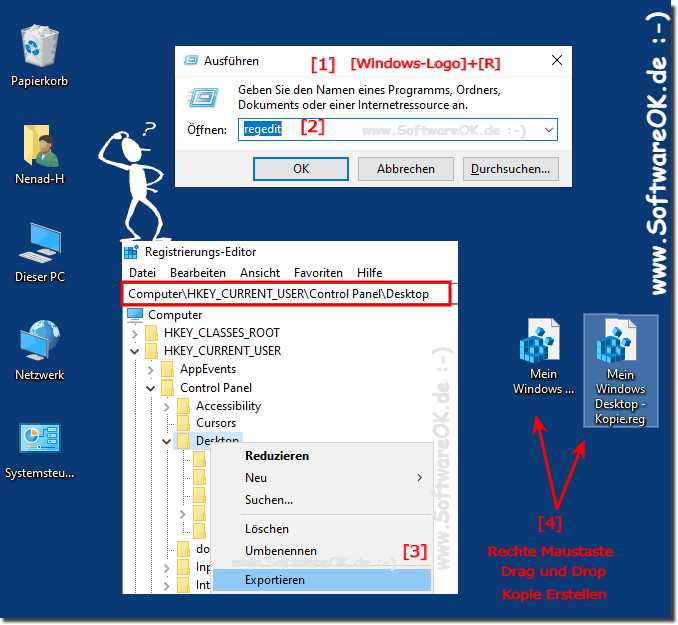
1. Rechtsklick auf den kompletten Ordner und exportieren 

2. Wenn man Fehler gemacht hat, kann man im Registrierungs-Editor die Werte wiederherstellen

Zum Wiederherstellen:
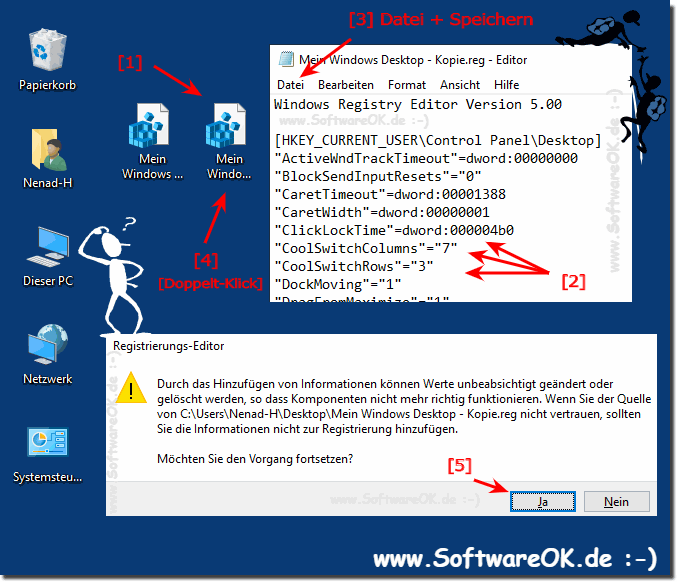
3. Doppelt Klick auf: C:\Users\Nenad\Desktop\Mein Windows Desktop.reg 

4. Das Hinzufügen von Informationen alte Registrierung wiederherstellen 
 
5. Möchten Sie den Vorgang fortsetzen? mit [Ja] bestätigen

( ... siehe Bild-1 Punkt 1 bis 4) 


(Bild-1) Registry Backup und Kopie zum Wiederherstellen!
Registry Backup und Kopie zum wiederherstellen!

-
▲ Zum Anfang ▲


 2.) Registry Änderungen vornehmen und Einträge ändern!

Im Text Editor kann man die Registry Werte viel schneller bearbeiten, vor allem wenn man mehrere Werte ändern muss ist man viel schneller fertig und das bequeme  Kopieren der *.reg Datei kann an alle Registry Änderungen rückgängig machen!  

( ... siehe Bild-2 Punkt 1 bis 5)

(Bild-2) Registry Einträge bearbeiten, ändern und auch rückgängig machen!
Registry Einträge bearbeiten, ändern und auch rückgängig machen!

-
▲ Zum Anfang ▲


3.) Registry Änderungen im Registry Editor selbst machen!


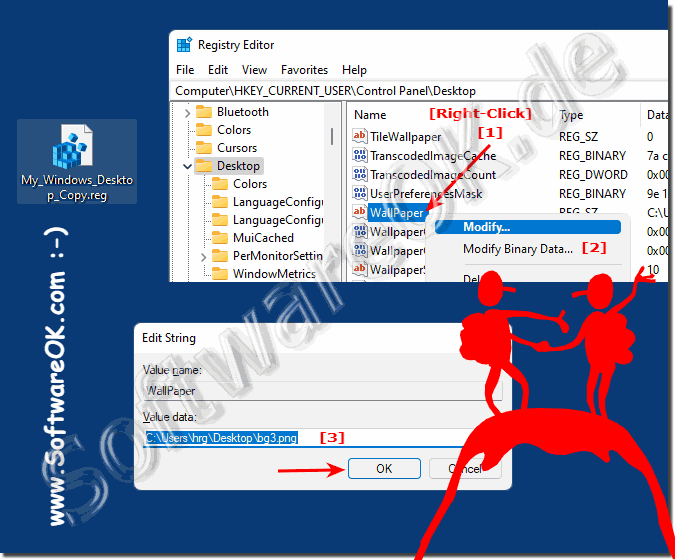
Auch direkt im Windows Registry Editor kann man einen Eintrag nach dem anderen bearbeiten, was aber bei Einzelnen Änderungen auch sinnvoll ist!

( ... siehe Bild-3 Punkt 1 bis 4)

►► Ein Backup der Registry machen ist auch hier sinnvoll, denn Fehler sind auch hier nicht ausgeschlossen, oder dass man den Standard Registry Wert vergisst!  


(Bild-3) Registry Eintrag einzeln bearbeiten!
Registry Eintrag einzeln Bearbeiten!

-
▲ Zum Anfang ▲


4.) Vorsicht mit den Registry Änderungen!


Vorsicht!
Schlechte Bearbeitung und Änderungen in der Registrierung können Ihr Windows-System ernsthaft beschädigen. Bevor Sie Änderungen an der Registrierung vornehmen, sollten Sie die Daten auf Ihrem PC sichern.
 
Hinweis!
Wenn Sie einen Fehler machen, der dazu führt, dass Ihr PC nicht richtig startet, können Sie die Registrierung wiederherstellen.

Die Windows-Registrierung ist eine zentrale Datenbank, die Informationen und Einstellungen für das Betriebssystem und Anwendungen speichert. Änderungen an der Registrierung können erhebliche Auswirkungen auf die Systemstabilität und -leistung haben. Daher sollten Sie bei Änderungen an der Registrierung sehr vorsichtig sein.


Hier sind einige Tipps, die Sie beachten sollten:

Erstellen Sie ein Backup: Bevor Sie Änderungen an der Registry vornehmen, empfiehlt es sich, ein Backup zu erstellen. Auf diese Weise können Sie das System bei Problemen wiederherstellen.

Nur erfahrene Benutzer: Die Registrierung sollte nur von erfahrenen Benutzern oder unter Anleitung eines Fachmanns geändert werden.

Genau wissen, was geändert wird: Bevor Sie Änderungen vornehmen, sollten Sie genau verstehen, welche Auswirkungen die Änderung auf das System haben wird. Falsche Einstellungen können zu Fehlfunktionen führen.

Schrittweise Änderungen: Es empfiehlt sich, jeweils nur eine Änderung vorzunehmen und anschließend zu prüfen, ob das gewünschte Ergebnis erreicht wurde.

Verwenden von Systemtools: Wenn möglich, sollten Sie zum Anpassen von Einstellungen Systemtools oder Anwendungen von Drittanbietern verwenden, anstatt direkt in der Registrierung zu arbeiten.

Wenn Sie unspezifische oder unsichere Änderungen an der Registrierung vornehmen, kann dies zu einer Instabilität Ihres Systems oder zu Fehlfunktionen führen. Daher ist es wichtig, vorsichtig zu sein und Änderungen nur dann vorzunehmen, wenn Sie genau wissen, was Sie tun.


FAQ 1: Aktualisiert am: 11 November 2023 16:52 Windows
Registry

Windows 11 Task-Leisten Größe via Registry anpassen?


Mit diesen Schritten können Sie die Größe der Taskleiste in Windows 11 mithilfe von Registrierungs-Skripten anpassen. Beachten Sie jedoch, dass Änderungen
Registry

Desktop-Kontextmenü für die Windows Sicherheit-Einstellungen hinzufügen!


Sicherheit im Desktop-Kontextmenü unter Windows 11, 10, etc. hinzufügen, um einen schnelleren Zugriff auf die Sicherheitseinstellungen unter Windows
Registry

Komplette Deaktivierung des Flugzeugmodus unter Windows?


Wer den Flug-Modus nicht benötigt kann diesen einfach komplett deaktivieren mit einem kleinen Registry Eingriff ist der Flugzeugmodus unter Windows dauerhaft
Registry

Umgebungsvariablen in der Windows 11, 10, ... Registry!


Man kann ganz einfach die Umgebungsvariablen in der Windows 11, 10, Registry finden, bearbeiten oder löschen Jeder weiß vermutlich ► Was die Environment
Registry

Speichern und Laden der Registrierungsschlüssel Favoriten auf Windows!


Das Speichern oder Übertragen der bevorzugten Registrierungsschlüssel, bzw. Favoriten auf einen anderen MS Windows PC ist sehr beliebt 1. Speichern
Registry

Registry-Eintrag für den Schreibschutz auf externen USB-Laufwerken!


Der Registrierungs-Hack zum Deaktivieren des Schreibens auf USB-Laufwerken ist sehr beliebt um zu verhindern, dass Daten durch Unbefugte auf den Stick kopiert
Registry

Verschieben oder Kopieren -nach- zum Kontextmenü von Windows 11, 10, ...!


Verschieben oder Kopieren der Daten zum Kontextmenü von allen MS Windows Desktop und Server OS ist eine praktische Funktion für den MS Explorer Wer oft

»»

  Meine Frage ist leider nicht dabei
Gestellte Fragen zu dieser Antwort:
  1. Drittanbietern Apps habe ich verwendet mit denen ich eine Sicherungskopie erstellen konnte diese Registrierungsschlüssel wiederherstellen Methode gefällt mir?
  2. Kann ich mithilfe des Registrierungseditors eine Option um regelmäßig eine Sicherungskopie der Systemregistrierungsdateien zu erstellen?
  3. Backup wiederherstellen über Benutzeroberfläche Registrierungseditor?
  4. Wenn ich größere Änderungen vornehmen, z. B. den Registrierungseintrag bearbeiten ist es besser die Registrierung wiederherzustellen, als das gesamte Betriebssystem neu zu installieren?
  5. Unterschied zwischen Wiederherstellung und Backup wiederherstellen der Registrierungsdateien?
  6. Backup wiederherstellen und dann Registrierungsdateien Bearbeiten Windows 10?
  7. Wo lerne ich wie ich den Registrierungsdateien korrekt sichern, wiederherstellen und bearbeiten kann?
Keywords: registry, öffnen, bearbeiten, backup, wiederherstellen, experimentieren, windows, einstellungen, wiederherzustellen, sinnvoll, Fragen, Antworten, Software


  + Freeware
  + Ordnung am PC
  + Dateiverwaltung
  + Automatisierung
  + Office Tools
  + PC-Test-Tools
  + Deko und Spaß
  + Desktop-Uhren
  + Security

  + SoftwareOK Pages
  + Micro Staff
  + Freeware-1
  + Freeware-2
  + Freeware-3
  + FAQ
  + Downloads

  + Top
  + Desktop-OK
  + The Quad Explorer
  + Don't Sleep
  + Win-Scan-2-PDF
  + Quick-Text-Past
  + Print Folder Tree
  + Find Same Images
  + Experience-Index-OK
  + Font-View-OK


  + Freeware
  + OneLoupe
  + 4ur-Windows-8-Mouse-Balls
  + EineStoppUhr
  + TraceRouteOK
  + Q-Dir
  + IsMyMemoryOK
  + StressTheGPU
  + DirPrintOK
  + DesktopOK
  + PAD-s


Home | Danke | Kontakt | Link | FAQ | Settings | Windows 2015 | eBlog | English-AV | Impressum | Translate | PayPal | PAD-s

 © 2025 by Nenad Hrg softwareok.de • softwareok.de • softwareok.com • softwareok.eu
37.478 msec.


>> ☕ Kaufe SoftwareOK einen Kaffee ☕ <<


► Windows 8.1, 10 App-s (Anwendungen) löschen, bzw. deinstallieren! ◄
► Hilfe, in Windows 8.1 10 werden die Dateien mit dem falschen Programm geöffnet! ◄
► Windows 8.1 ohne Benutzerauswahl bei der Anmeldung am Startbildschirm? ◄
► Am Samsung Handy die Benachrichtigungs-Erinnerung am Startbildschirm abstellen? ◄


Diese Webseite speichert keine personenbezogenen Daten. Allerdings werden Drittanbieter verwendet, um Werbung zu schalten.
Diese wird von Google verwaltet und entspricht dem IAB Transparency and Consent Framework (IAB-TCF).
Die CMP-ID lautet 300 und kann am Seitenende individuell angepasst werden.
mehr Infos & Datenschutz

....