Software-OK
≡... News | ... Home | ... FAQ | Impressum | Kontakt | Gelistet bei | Danke |

  
HOME ► Faq ► FAQ - Windows-11 ► ««« »»»

In Windows 11 Internet Optionen öffnen, aber wie?


Auch wenn der Internet Explorer in Windows 11 nicht dabei ist, sind die Internetoptionen die im IE zu finden waren, noch immer vorhanden und gültig!


Die alten IE-Einstellungen sind nicht nur für den Internet Explorer gültig, ja sogar Chrome, Edge, und Firefox, .... halten sich an diese Regeln in diesen Internetoptionen / Einstellungen, denn diese sind in der ganzen MS OS Systemwelt gültig, also nicht nur für Internet Explorer, gerade Proxy Einstellungen und andere sind im MS OS stark verzweigt!

 
Inhalt:

1.) ... Die Internetoptionen unter Windows schnell öffnen!
2.) ... Weiter Tipps zu Internet, Optionen, ... und Co.!


1.) Die Internet Optionen unter Windows schnell öffnen!

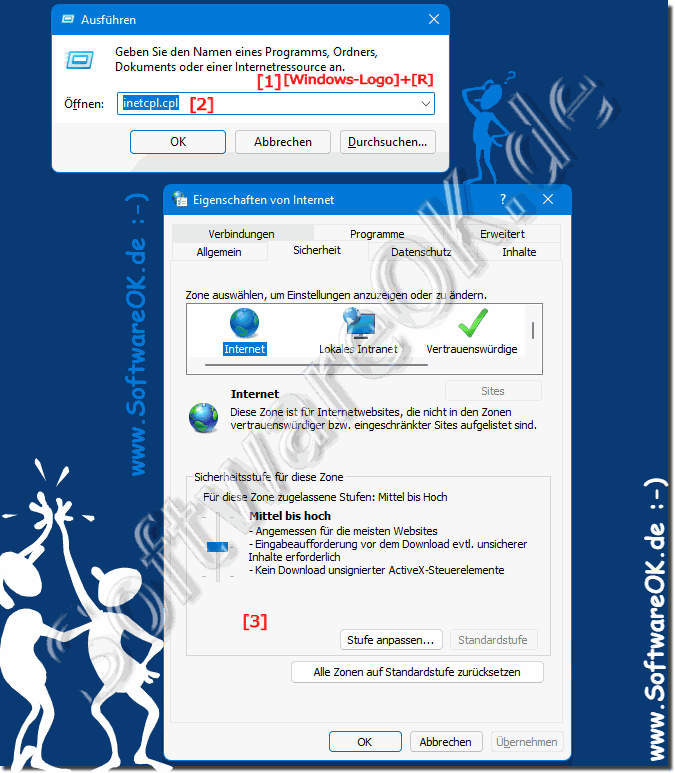
1. Starten Sie das Ausführen Dialog [Windows + R]
 
2. Einfach den Befehl: inetcpl.cpl
 
3. Und mit der [Taste Enter] bestätigen 

( ... siehe Bild-1 Punkt 1 bis 3)


Wenn es Ihnen zu kompliziert ist, das hier beschriebene Starten der Windows 11 Internet Optionen, wer es in der Systemsteuerung finden will, einfach die Windows 11 Systemsteuerung öffnen und mit F3 in der Suche "internet" verwenden, ebenso kann man mit dem Begriff "internet" die Internet Optionen in der Windows 11 Suche finden, diese wird mit dem Tastenkürzel Windows + Q gestartet

(PS: Q=Query zu Deutsch "Anfrage")


(Bild-1) In Windows 11 Internet Optionen öffnen!
In Windows 11 Internet Optionen öffnen!


-
▲ Zum Anfang ▲


2.) Weiter Tipps zu Internet, Optionen, ... und Co.!

Unter Windows 11 sind die Internetoptionen noch immer verfügbar, es gibt doch weitere Optionen oder Problem Behandlungen unter Windows 11 in Bezug auf das Internet und Netzwerkpunkt, hier finden Sie hilfreiche Informationen, die Ihnen behilflich sein können, diverse Probleme zu beheben oder einfach was Neues zu erfahren. 


►► Unterschied zwischen dem Internet und WWW?
►► Wie kann ich meine IP-Adressen herausfinden oder PC-Namen?
►► Was ist eine Internetplattform?
►► Wie findet man die IP-Adresse von einer Website heraus?
►► Blockieren von IP-Adressen mithilfe der Windows-Firewall!
►► Was ist ein DDoS-Angriff?
►► Ändern der Arbeitsgruppe- / PC- Name mithilfe der cmd.exe oder PowerShell!


Windows 11 bietet eine Vielzahl von Optionen und Einstellungen für die Internetverbindung und die allgemeine Internetnutzung. Hier sind einige Tipps und Optionen, die Ihnen helfen können, Ihre Internetverbindung und Ihr Online-Erlebnis unter Windows 11 zu optimieren:


Prüfe deine Internetverbindung:
Stellen Sie sicher, dass Ihre Internetverbindung stabil und ausreichend schnell ist. Sie können dies überprüfen, indem Sie Speedtest-Websites oder -Apps verwenden.
 
Wlan einstellungen:
Wenn Sie drahtlose Verbindungen verwenden, stellen Sie sicher, dass Sie die besten WLAN-Einstellungen verwenden. Wählen Sie nach Möglichkeit das 5-GHz-Band, da es in der Regel weniger Störungen gibt.
 
Netzwerk-und Freigabecenter:
Sie können auf das Netzwerk- und Freigabecenter zugreifen, indem Sie mit der rechten Maustaste auf das Netzwerksymbol in der Taskleiste klicken. Von hier aus können Sie Ihre Netzwerkverbindung überprüfen und Fehler beheben.
 
 
Netzwerkeinstellungen optimieren:
Gehen Sie zu Einstellungen > Netzwerk & Internet und passen Sie die Netzwerkeinstellungen an. Hier können Sie beispielsweise die automatische Proxy-Erkennung deaktivieren oder den DNS-Server ändern, um möglicherweise eine schnellere Verbindung zu erreichen.
 
Datensparmodus:
Windows 11 bietet einen Datensparmodus. Sie können dies aktivieren, um Daten zu speichern, wenn Sie über eine eingeschränkte Internetverbindung verfügen. Gehen Sie zu Einstellungen > Netzwerk & Internet > Datensparer.
 
Firewall- und Sicherheitseinstellungen:
Stellen Sie sicher, dass Ihre Firewall-Einstellungen nicht zu restriktiv sind und Ihren Internetzugang nicht behindern.
 
Routinewartung:
Führen Sie regelmäßige Wartungsaufgaben durch, z. B. das Löschen temporärer Dateien und das Bereinigen Ihrer Festplatte, um sicherzustellen, dass Ihr System reibungslos läuft.
 
Aktive Hintergrundanwendungen:
Überprüfen Sie im Task-Manager, ob bestimmte Anwendungen oder Dienste im Hintergrund viele Ressourcen verbrauchen. Sie können diese stoppen, um die Netzwerkleistung zu verbessern.
 

Mithilfe dieser Tipps und Optionen in Windows 11 können Sie Ihre Internetverbindung optimieren und für ein reibungsloses Online-Erlebnis sorgen. Denken Sie daran, die Einstellungen an Ihre individuellen Bedürfnisse anzupassen.


FAQ 39: Aktualisiert am: 12 Juni 2024 09:35 Windows
Windows-11

Was ist besser Windows 10 updaten auf Windows 11, oder neu Installation?


Für die meisten Windows 10 Anwender ist das Update auf Windows 11 die einzige Möglichkeit, jedoch ist eine saubere Neu-Installation zumeist besser Inhalt:
Windows-11

Möchte in der Taskleiste in Windows 11 die Fenster Titel anzeigen?


Die Taskleiste in Windows 11 ist das größte Problem/Manko derzeit, jeder versucht die Fenster Titel hier anzuzeigen oder die Flexibilität aus der Alten zu
Windows-11

Kann ich den alten Windows Taschen-Rechner unter Windows 11 verwenden?


Man kann den alten Windows Taschen-Rechner unter MS Windows 11 verwenden, jedoch muss man diesen vom alten Windows kopieren Inhalt: 1. Alten Windows
Windows-11

Neue Versionen von Windows 11 werden einmal pro Jahr veröffentlicht!


Sehr komfortabel ist der Wartungszeitplan für eine Version / Featureupdate von Windows 11 Alle neuen Versionen von MS Windows 11 werden einmal pro Jahr
Windows-11

Lieber mit Gastkonto als mit Standard User unter Windows 11 surfen, arbeiten!


Das Gastkonto mit den niedrigsten Rechten ist vorteilhafter als das Standard User Konto unter Windows 11, 10, usw. Der eventuelle Schaden, der bei Sicherheitslücken
Windows-11

Ist das Windows 11 mit dem Dark Themen schneller als mit Standard?


Auch wenn das Windows 11 in den Dark Themen von Entwicklern, Hackern, usw bevorzugt wird, ist es nicht schneller als die Standard Farb-Themen in Windows
Windows-11

Hilfe, Windows 11 hat keinen Bildschirmschoner, warum?


Auch das Windows 11 hat mehrere Bildschirmschoner, die man aktivieren, deaktivieren, anpassen, kann Inhalt: 1. Das schnelle Öffnen und Aktivieren

»»

  Meine Frage ist leider nicht dabei
Gestellte Fragen zu dieser Antwort:
Keywords: windows, 11, IE, internet, optionen, öffnen, explorer, finden, einstellungen, proxi, sicherheit, Fragen, Antworten, Software


  + Freeware
  + Ordnung am PC
  + Dateiverwaltung
  + Automatisierung
  + Office Tools
  + PC-Test-Tools
  + Deko und Spaß
  + Desktop-Uhren
  + Security

  + SoftwareOK Pages
  + Micro Staff
  + Freeware-1
  + Freeware-2
  + Freeware-3
  + FAQ
  + Downloads

  + Top
  + Desktop-OK
  + The Quad Explorer
  + Don't Sleep
  + Win-Scan-2-PDF
  + Quick-Text-Past
  + Print Folder Tree
  + Find Same Images
  + Experience-Index-OK
  + Font-View-OK


  + Freeware
  + Desktop.Calendar.Tray.OK
  + OneLoupe
  + 4ur-Windows-8-Mouse-Balls
  + EineStoppUhr
  + TraceRouteOK
  + Q-Dir
  + IsMyMemoryOK
  + StressTheGPU
  + DirPrintOK
  + PAD-s


Home | Danke | Kontakt | Link | FAQ | Settings | Windows 2015 | eBlog | English-AV | Impressum | Translate | PayPal | PAD-s

 © 2026 by Nenad Hrg softwareok.de • softwareok.de • softwareok.com • softwareok.eu
33.116 msec.


>> ☕ Kaufe SoftwareOK einen Kaffee ☕ <<


► Ändern vom Desktop-Hintergrund in eine Farbe, beim Ausblenden der Symbole! ◄
► Ist meine Festplatte SSD SATA oder NVMe unter Windows 12? ◄
► Warum erscheint im "Administrativen Modus Starten" das JA Button nicht? ◄
► Wird Windows 12 ein kostenloses Upgrade für Windows 11-Benutzer sein? ◄


Diese Webseite speichert keine personenbezogenen Daten. Allerdings werden Drittanbieter verwendet, um Werbung zu schalten.
Diese wird von Google verwaltet und entspricht dem IAB Transparency and Consent Framework (IAB-TCF).
Die CMP-ID lautet 300 und kann am Seitenende individuell angepasst werden.
mehr Infos & Datenschutz

....