Software-OK
≡... News | ... Home | ... FAQ | Impressum | Kontakt | Gelistet bei | Danke |

  
HOME ► Windows 10 - Energieoptionen ► «««« 05 / 11 »»»»

Windows 10 geht zu früh in den Ruhezustand?


Die einfache Lösung wenn Windows 10 zu früh in den Ruhezustand geht auf Home und Pro Version!


Es gibt einige Dinge, die Sie überprüfen müssen, angefangen bei der Überprüfung Ihrer Einstellungen für den Ruhezustand und ob andere Software läuft, die den Ruhezustand verhindert, Sie müssen nicht gleich zu Energie Optimierung Tools zurückgreifen, einfach die Energieoptionen in Windows 10 ändern!

Inhalt:

1.) ... Ändern Sie bei Windows 10 die Ruhezustand Einstellungen!
2.) ... Was kann ich noch machen, wenn es trotzdem nicht funktioniert?


Siehe auch: ►► Ruhezustand Standby Unterschied am Windows PC? 

1.) Ändern Sie bei Windows 10 die Ruhezustand Einstellungen!

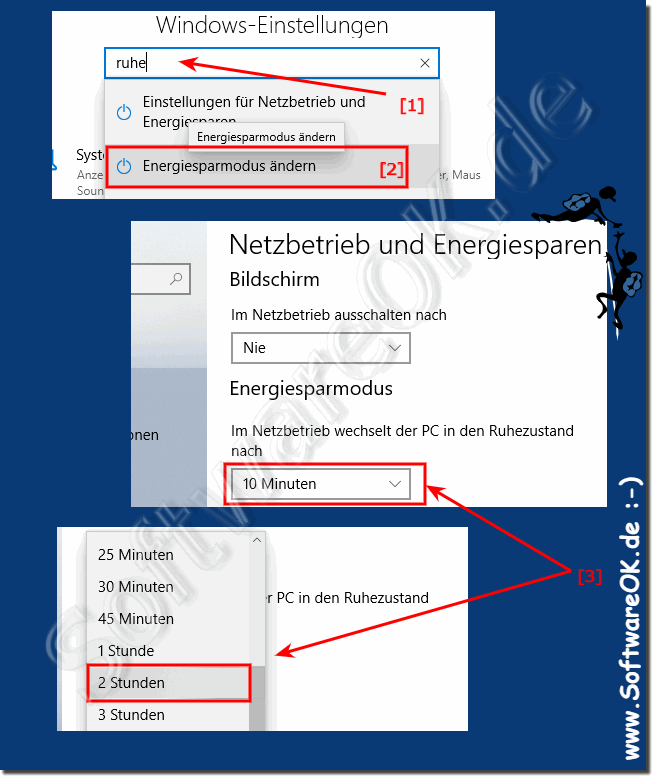
1. Öffnen Sie die Windows 10 Einstellungen Windows + I Taste 

2. Ändern Sie den Timer wann Windows 10 in den Ruhezustand gehen soll

( ... siehe Bild-1 Punkt 1 bis 3)

PS:
Recht einfach ist die Lösung, wenn Windows zu früh in den Ruhezustand geht, falls Sie das Gefühl haben, dass Windows 10 zu spät, oder gar nicht in den Ruhezustand geht, dann reduzieren sie einfach der Ruhezustands-Timer, eine angenehme Ruhezustands-Timer Zeit liegt so bei 20 bis 30 Minuten!

(Bild-1) Windows 10 geht zu früh in den Ruhezustand!
Windows 10 geht zu früh in den Ruhezustand!

-
▲ Zum Anfang ▲


2.) Was kann ich noch machen, wenn es trotzdem nicht funktioniert?


Sie können: ►► Software verwenden die den Ruhezustand verhindert! 

Oder: ►► Erweiterte Energieoptionen!


Wenn das Ändern der Schlafeinstellungen in Windows 10 nicht ausreicht, um das Problem zu lösen, können Sie auch die folgenden Schritte versuchen:

1. Überprüfen Sie, ob konkurrierende Programme vorhanden sind:

Stellen Sie sicher, dass im Hintergrund keine Programme ausgeführt werden, die den Ruhezustand verhindern könnten. Schließen Sie alle unnötigen Programme und überprüfen Sie den Task-Manager auf mögliche Anwendungen, die den Ruhezustand blockieren könnten.

z.B. ►► Auto-Power-Optionen der Energy-Plan Switcher für Windows!
 
2. Treiber aktualisieren:

Stellen Sie sicher, dass Ihre Grafik-, Netzwerk- und Energieverwaltungstreiber auf dem neuesten Stand sind. Veraltete Treiber können manchmal Probleme mit dem Ruhezustand verursachen. Sie können Treiber manuell von den Websites der Hersteller herunterladen und installieren oder ein Dienstprogramm wie den Geräte-Manager verwenden, um Treiberaktualisierungen zu überprüfen und zu installieren.

►► Windows 11 Gerätemanager zum Aktualisieren der Treiber verwenden!

3. Fehlerbehebung im Energiesparmodus:

Führen Sie die integrierte Windows-Fehlerbehebung für den Energiesparmodus aus. Gehen Sie dazu zu Windows-Einstellungen > Update & Sicherheit > Fehlerbehebung und wählen Sie die Option „Energieeffizienz“. Führen Sie dann die Fehlerbehebung aus und befolgen Sie die Anweisungen, um etwaige Probleme zu beheben.

►► Fehlerbehebung für die Programmkompatibilität unter Windows 11 verwenden! 

4. Geplante Aufgaben prüfen:

Möglicherweise sind auf Ihrem System geplante Aufgaben oder automatisierte Prozesse aktiv, die den Ruhezustand verhindern. Öffnen Sie den Taskplaner (durch Eingabe von „Taskplaner“ im Startmenü) und überprüfen Sie alle Aufgaben, die den Ruhezustand beeinträchtigen könnten. Deaktivieren Sie diese Aufgaben bei Bedarf oder passen Sie ihre Einstellungen an.

►► Die Aufgabenplanung in Windows 10 und 11 finden!

5. Systemdateien überprüfen:

Führen Sie eine Überprüfung der Systemdateien durch, um sicherzustellen, dass keine beschädigten Dateien vorhanden sind, die den Ruhezustand beeinträchtigen könnten. Öffnen Sie die Eingabeaufforderung als Administrator und führen Sie den Befehl „sfc /scannow“ aus. Dieser Befehl überprüft und repariert beschädigte Systemdateien.

►► Systemdateien Wiederherstellungs-Programm von Windows (Beispiel)!


Sollte das Problem trotz dieser Maßnahmen bestehen bleiben, könnte es sich um ein komplexeres Problem handeln, das einer weiteren Untersuchung bedarf. In diesem Fall kann es hilfreich sein, professionelle Unterstützung von IT-Spezialisten oder dem technischen Support von Microsoft in Anspruch zu nehmen.


Aktualisiert am: 11 April 2026 12:24 Windows
Keywords: energieoptionen, windows, ruhezustand, lösung, home, überprüfen


Ähnliche Informationen auf der Seite

Windows

... Windows 10/11 PC geht nicht in Standby, warum?


Was kann die Ursache sein dass Windows 10 PC, Computer,  Rechner nicht in Standby geht und  warum er nicht Energieeffizient arbeitet mit weniger Strom auch
Windows

... Standby, Ruhezustand oder Sperren im Startmenü


Hinzufügen oder Entfernen von Ruhezustand, Ruhezustand oder Sperren zum Startmenü in Windows-10, -11, -12 1. Das Öffnen / Aktivieren der Energie-Menü
Windows

... Hoher Akkuverbrauch ab Windows 10, Akku Laufzeit verbessern


Ja, der höhere Akkuverbrauch bei Laptops Notebooks ist eine unangenehme Sache, auch auf Windows 10 nach Update Hier sind ein paar Punkte, die den Akku-Verbrauch
Windows

... Die Energieoptionen unter Windows 10 öffnen


Energieoptionen ist eine Einstellungsseite, auf der Sie den Energiesparplan ändern und die Bildschirmhelligkeit auf Ihrem Computer anpassen können Sie benötigen
Windows

... Unerwünschten Neustart von Windows 10, 11, 12,  nach dem Herunterladen von Updates verhindern?


Es ist einfach einen unerwünschten Neustart von Windows-10. -11, und 12 nach dem Herunterladen von Updates zu verhindern? Man braucht hierfür keine famosen
Windows

... Zeit gesteuertes Ereignis und Reaktivierung Timer aktivieren, deaktivieren?


Ein zeitgesteuertes Ereignis ist gut, um zu einem bestimmten Zeitpunkt aus dem Ruhezustand oder Standby aufzuwecken 1. Aktivieren oder Deaktivieren
Windows

... Anpassen der maximalen Prozessor Frequenz / Leistung unter Windows


Es ist einfach, das Anpassen der maximalen Prozessor Frequenz / Leistung unter Windows-10, -11, -12 MS OS Um die maximale Frequenz / Leistung zu ändern,


▲ Zum Anfang ▲


11 # APPs # Beginner # Dateisystem # Desktop # Download # Einstellungen # Energieoptionen # Explorer # Grafik # Hardware # Install # Internet # Media # Monitor # Netzwerk # Office # Ordner # Printer # Programme # Registry # Security # Shortcuts # Software # Sound # Store # System # Tipps # Update # User #


Fragen zu diesem Thema:
  1. Wir haben ein Problem mit Windows 10-Computern festgestellt, die zu früh in den Ruhezustand versetzt wurden. In einigen Fällen stürzt der Computer ab und muss neu gestartet werden. Hier sind einige bekannte Korrekturen für Ihr Problem.


  + Freeware
  + Ordnung am PC
  + Dateiverwaltung
  + Automatisierung
  + Office Tools
  + PC-Test-Tools
  + Deko und Spaß
  + Desktop-Uhren
  + Security

  + SoftwareOK Pages
  + Micro Staff
  + Freeware-1
  + Freeware-2
  + Freeware-3
  + FAQ
  + Downloads

  + Top
  + Desktop-OK
  + The Quad Explorer
  + Don't Sleep
  + Win-Scan-2-PDF
  + Quick-Text-Past
  + RAMagic
  + DesktopDigitalClock
  + Find Same Images
  + Print Folder Tree


  + Freeware
  + OneLoupe
  + 4ur-Windows-8-Mouse-Balls
  + EineStoppUhr
  + TraceRouteOK
  + Q-Dir
  + StressTheGPU
  + DirPrintOK
  + DesktopOK
  + RAMagic
  + PAD-s


Home | Danke | Kontakt | Link | FAQ | Settings | Windows 2015 | eBlog | English-AV | Impressum | Translate | PayPal | PAD-s

 © 2026 by Nenad Hrg ERR2: softwareok.de • softwareok.de • softwareok.com • softwareok.eu
72.189 msec.


>> ☕ Kaufe SoftwareOK einen Kaffee ☕ <<


► Vom Festnetz aus anonym anrufen, so dass die Rufnummer nicht erkannt wird? ◄
► Rechtschreibprüfung Internet Explorer 11/10 ändern Windows (10, 8.1, 7)? ◄
► Wie kann ich die Funktion "Verzeichnis drucken" in Windows Explorer hinzufügen? ◄
► Automatisches Beenden oder Standby, wenn AKKU ?? Prozent hat! ◄


Diese Webseite speichert keine personenbezogenen Daten. Allerdings werden Drittanbieter verwendet, um Werbung zu schalten.
Diese wird von Google verwaltet und entspricht dem IAB Transparency and Consent Framework (IAB-TCF).
Die CMP-ID lautet 300 und kann am Seitenende individuell angepasst werden.
mehr Infos & Datenschutz

....