Software-OK
≡... News | ... Home | ... FAQ | Impressum | Kontakt | Gelistet bei | Danke |

  
HOME ► Windows 10 - Explorer ► «««« 23 / 45 »»»»

Infobereich Symbole der Windows 10 / 11 Taskleiste klassisch anpassen!


Es ist einfach die Infobereich Symbole in der Windows 10 Taskleiste auf klassisch Art anzupassen!


Funktioniert nicht mehr auf Windows 11: Lösung ► ... Info Bereich der Windows 11 Taskleiste!


Verwenden Sie shell:::{05D7B0F4-2121-4EFF-BF6B-ED3F69B894D9} im MS Explorer, um den Infobereich anzupassen, dieser befindet sich ganz rechts auf der Desktop Taskleiste. Er enthält einige Symbole, die Sie häufig benötigen, wie zum Beispiel Akku, Wi-Fi, Lautstärke, Uhrzeit, Kalender und Info-Center. Hier erhalten Sie auch Statusinformationen und Benachrichtigungen zu Elementen wie eingehenden E-Mails, Updates und Netzwerkkonnektivität.

Bei Windows 10 ab 2023 einfach funktioniert es nicht mehr!  

NEU LÖSUNG VERWENDEN: 

►►►► To-Tray / Infobereich Symbole der Windows Taskleiste anpassen, oder deaktivieren


Nur noch bei Windows 10 alte Versionen!  

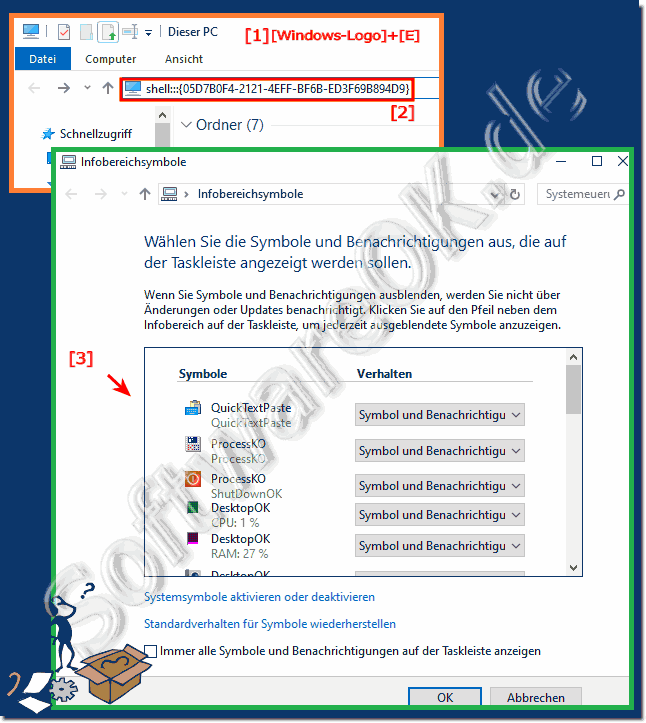
1. Tastenkürzel Windows + E 

2. F4 und Virtueller Ordner Pfad: shell:::{05D7B0F4-2121-4EFF-BF6B-ED3F69B894D9}

3. Sie können ändern, welche Symbole und Benachrichtigungen hier ein,- bzw. ausgeblendet werden sollen.

( ... siehe Bild-1 Punkt 1 bis 3)


(Bild-1) Windows 10 Taskleiste Infobereich Symbole anpassen!
Windows 10 Taskleiste Infobereich  Symbole anpassen!


Info:

Der Infobereich, der auch als Taskleiste bezeichnet wird enthält Symbole, die Benutzer über verschiedene Aspekte ihres Betriebssystems informieren. Gute Beispiele sind Uhrzeit und Datum, der Status der Internetverbindung und die geladenen Hintergrundprogramme. Um anzupassen, welche Informationen und welche Symbole im Infobereich angezeigt werden. Zuvor konnten Sie auf die Schaltfläche "Anpassen" unten im Infobereich der Taskleiste klicken. In Windows 10 müssen Sie mit der rechten Maustaste auf die Taskleiste klicken, Eigenschaften auswählen und dann auf die Schaltfläche Anpassen klicken.


-
▲ Zum Anfang ▲


Aktualisiert am: 9 Oktober 2023 19:46 Windows
Keywords: explorer, infobereich, symbole, windows, 11, 10, zehn, taskleiste, klassisch, anpassen, einfach


Ähnliche Informationen auf der Seite

Windows

... Laufwerke verstecken im Windows 11 und 10 Datei Explorer


Manche Laufwerke will man im Windows 10 Datei Explorer nicht sehn und möchte sie verstecken
Windows

... Thumbnails im Windows Explorer aktualisieren Windows 11 und 10


Werden die Miniaturansichten oder auch Thumbnails unter Windows nicht im Explorer korrekt angezeigt, so müssen Sie diese zurücksetzen. Jeder kennt vermutlich
Windows

... Standardbibliotheken Windows 10 / 11 wiederherstellen


Es ist einfach die Standardbibliotheken unter Windows 11 und 10 wiederherzustellen auf Home, Pro und mobilen Systemen Wenn Sie unter Windows 10 oder 11
Windows

... Die Dauer/Länge von MP3-Dateien und Videos vom Ordner im Datei-Explorer


Unter Windows 11, 10, 8.1, , ist es einfach die Dauer, bzw. die Länge von MP3-Dateien und Videos im Datei-Explorer zu sehen Jeder hat ein paar kleine
Windows

... Windows 10/11 Datei-Explorer merkt sich bei der Navigation die ausgewählt Objekte nicht


Wenn der Windows 10 oder 11 Datei-Explorer merkt sich bei der Navigation die ausgewählten Objekte nicht ist dies ganz normal Derzeit gibt es keine Lösung
Windows

... Mehrere Dateien oder Ordner in Windows Explorer Auswählen, Windows 10


Recht einfach ist es Mehrere Dateien oder Ordner im Windows Explorer Auszuwählen, unter Windows 10
Windows

... Im Datei Explorer die Bibliotheken anzeigen unter Windows 11 und 10


Es ist einfach im Datei Explorer die Bibliotheken zu aktivieren und zu sehen in allen neuen Windows 11 oder 10 OS Info: Bibliotheken wurden in Windows 11/10


▲ Zum Anfang ▲


11 # APPs # Beginner # Dateisystem # Desktop # Download # Einstellungen # Energieoptionen # Explorer # Grafik # Hardware # Install # Internet # Media # Monitor # Netzwerk # Office # Ordner # Printer # Programme # Registry # Security # Shortcuts # Software # Sound # Store # System # Tipps # Update # User #


  + Freeware
  + Ordnung am PC
  + Dateiverwaltung
  + Automatisierung
  + Office Tools
  + PC-Test-Tools
  + Deko und Spaß
  + Desktop-Uhren
  + Security

  + SoftwareOK Pages
  + Micro Staff
  + Freeware-1
  + Freeware-2
  + Freeware-3
  + FAQ
  + Downloads

  + Top
  + Desktop-OK
  + The Quad Explorer
  + Don't Sleep
  + Win-Scan-2-PDF
  + Quick-Text-Past
  + Print Folder Tree
  + Find Same Images
  + Experience-Index-OK
  + Font-View-OK


  + Freeware
  + IsMyHdOK
  + OpenCloseDriveEject
  + Print.Test.Page.OK
  + DesktopDigitalClock
  + IsMyLcdOK
  + AutoHideMouseCursor
  + PreventTurnOff
  + AutoHideDesktopIcons
  + IsMyTouchScreenOK
  + PAD-s


Home | Danke | Kontakt | Link | FAQ | Settings | Windows 2015 | eBlog | English-AV | Impressum | Translate | PayPal | PAD-s

 © 2026 by Nenad Hrg ERR2: softwareok.de • softwareok.de • softwareok.com • softwareok.eu
60.387 msec.


>> ☕ Kaufe SoftwareOK einen Kaffee ☕ <<


► Anfragen und Anregungen die noch nicht Implementiert sind? ◄
► Download Notepad Plus Plus ++ Kostenlose aktuelle Version! ◄
► Kann ich den alten Taskmanager unter Windows 11 22H2 verwenden? ◄
► Windows 11 Mikrophon Zugriffsrechte schnell prüfen? ◄


Diese Webseite speichert keine personenbezogenen Daten. Allerdings werden Drittanbieter verwendet, um Werbung zu schalten.
Diese wird von Google verwaltet und entspricht dem IAB Transparency and Consent Framework (IAB-TCF).
Die CMP-ID lautet 300 und kann am Seitenende individuell angepasst werden.
mehr Infos & Datenschutz

....