
Recht einfach kann man im Windows Explorer die Suche nach der Änderungszeit gestalten!
Sie haben vermutlich die Windows Search Indexierung, die ziemlich leistungsfähig ist entdeckt. Schnell fragt man sich wie man kürzlich geänderte Dokumente, Formulare oder Dateien finden kann und diese Suchanfragen für den schnellen Zugriff jederzeit speichern könnte oder gleich die komplette Suchergebnis-Liste ausdrucken kann! Ist fast so einfach wie die Ohne Unterordner Suche in der Datei Explorer!
Bei Windows 11 ► Den alten Datei Explorer unter Windows 11 verwenden!
Inhalt:
1.) ... Suchen im Windows 11, 10, 8.1, ... Explorer bezogen auf die Änderungszeit!
2.) ... Welche Vor- und Nachteile bietet die Windows Suche im Datei-Explorer mit Änderungszeit!
3.) ... Gibt es Fallstricke bei nach Datei Änderungszeit zu suchen im Datei Explorer!
1.) Suchen im Windows 11, 10, 8.1, ... Explorer bezogen auf die Änderungszeit!
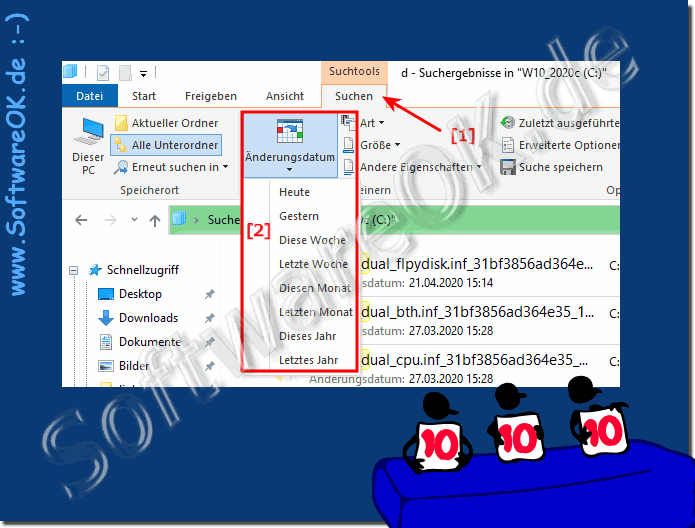
1. Öffnen Sie den Ordner in dem gesucht werden soll (oder Eigene Dokumente)2. Drücken Sie die F3 Taste, um die Suchleiste zu öffnen
3. Und wählen Sie den Zeitraum für den gesucht werden soll
( ... siehe Bild-1 Punkt 1 und 2)
Hier habe ich: Dateien nach Änderungszeit in Windows suchen und finden, Beispiele!,
die Sie direkt in dem ziemlich schmalen Suchfeld eingeben können!
| (Bild-1) Windows Explorer suche Änderungszeit! |
 |
Info:
Es gibt auch eine Reihe anderer Zeitstempel in Windows, die für bestimmte Dateitypen oder unter bestimmten Umständen verwendet werden. Beispielsweise wird ein Zeitstempel für das Aufnahmedatum aufgezeichnet, wenn Bilder mit einer Kamera aufgenommen werden. Andere Zeitstempel können von bestimmten Anwendungen erstellt und verwendet werden. Beispielsweise kann die Sicherungssoftware einen Zeitstempel für das Datum der Archivierung verwenden, und einige Office-Anwendungen verwenden einen Zeitstempel für das Datum der Fertigstellung, um ein fertiges Dokument zu markieren.
Es gibt auch eine Reihe anderer Zeitstempel in Windows, die für bestimmte Dateitypen oder unter bestimmten Umständen verwendet werden. Beispielsweise wird ein Zeitstempel für das Aufnahmedatum aufgezeichnet, wenn Bilder mit einer Kamera aufgenommen werden. Andere Zeitstempel können von bestimmten Anwendungen erstellt und verwendet werden. Beispielsweise kann die Sicherungssoftware einen Zeitstempel für das Datum der Archivierung verwenden, und einige Office-Anwendungen verwenden einen Zeitstempel für das Datum der Fertigstellung, um ein fertiges Dokument zu markieren.
Tipp: Finden der Dateien und Ordner im Bezug auf Besitzer bei Windows!

2.) Welche Vor- und Nachteile bietet die Windows Suche im Datei-Explorer mit Änderungszeit!
Die Windows-Suche im Datei-Explorer hat einige Vor- und Nachteile, wenn es darum geht, Dateien anhand ihrer Änderungszeit zu finden:Vorteile:
1. Zeitersparnis:
Die Möglichkeit, nach Dateien anhand ihrer Änderungszeit zu suchen, kann eine große Zeitersparnis sein, insbesondere wenn Sie nach kürzlich bearbeiteten Dateien suchen.
2. Präzision:
Wenn Sie bestimmte Dateien in einem bestimmten Zeitraum ändern, kann die Filterung nach Änderungszeit dabei helfen, genau die Dateien zu finden, die Sie benötigen.
3. Organisation:
Durch die Suche nach Änderungszeiten können Sie Dateien, die kürzlich bearbeitet wurden oder seit einem bestimmten Datum nicht geändert wurden, schnell organisieren und identifizieren.
Teile:
1. Eingeschränkter Suchbereich:
Die Suche nach Änderungszeit ist nur dann sinnvoll, wenn Sie den allgemeinen Bereich oder Ordner, in dem sich die Dateien befinden, bereits kennen. Wenn Sie nicht sicher sind, wo sich die Datei befindet, kann dies zu Einschränkungen führen.
2. Unvollständige Suchergebnisse:
Manchmal kann die Suche nach Änderungszeit zu unvollständigen Ergebnissen führen, insbesondere wenn die Dateien in einer anderen Partition oder einem anderen Speicherort als erwartet gespeichert sind.
3. Einschränkung der Windows-Dateiattribute:
Die Suche nach der Änderungszeit basiert auf Windows-Dateiattributen. Wenn dieses Attribut nicht richtig gesetzt ist oder die Dateien auf einem anderen Betriebssystem erstellt wurden, sind die Suchergebnisse möglicherweise ungenau.
Insgesamt bietet die Suche nach Änderungszeit im Windows-Datei-Explorer eine bequeme Möglichkeit, Dateien anhand ihres Bearbeitungsstatus zu finden, allerdings mit einigen möglichen Einschränkungen, die es zu berücksichtigen gilt.
3.) Gibt es Fallstricke bei nach Datei Änderungszeit zu suchen im Datei Explorer!
Ja, es gibt einige Fallstricke, die Sie beachten sollten, wenn Sie im Datei-Explorer nach Dateien anhand ihrer Änderungszeit suchen:1. Ungenauigkeit der Änderungszeit:
Die Änderungszeit einer Datei kann ungenau sein, insbesondere wenn Dateien auf verschiedenen Computern oder in unterschiedlichen Zeitzonen erstellt oder bearbeitet wurden. Dies kann zu Inkonsistenzen in den Suchergebnissen führen.
2. Eingeschränkte Suchkriterien:
Der Datei-Explorer bietet möglicherweise nicht die Möglichkeit, nach einem genauen Zeitraum zu suchen. Stattdessen können Sie oft nur nach vordefinierten Zeiträumen suchen, z. B. „Heute“, „Diese Woche“ oder „Letzte Woche“. Dies kann die Genauigkeit der Suche beeinträchtigen, wenn Sie nach einem bestimmten Zeitpunkt suchen.
3. Leistung:
Die Suche nach Dateien basierend auf ihrer Änderungszeit kann je nach Anzahl der Dateien in einem Ordner oder auf einem Laufwerk Auswirkungen auf die Systemleistung haben. Dies kann zu längeren Suchzeiten führen, insbesondere wenn Sie in einer großen Anzahl von Dateien nach Änderungen suchen.
4. Änderungen von Dateiattributen:
Manchmal können sich Änderungen an Dateiattributen auf die Änderungszeit einer Datei auswirken, auch wenn der Inhalt der Datei nicht geändert wurde. Beispielsweise kann das Verschieben oder Umbenennen einer Datei dazu führen, dass sich ihre Änderungszeit ändert, auch wenn ihr Inhalt derselbe bleibt.
5. Versteckte Dateien und Ordner:
Versteckte Dateien und Ordner werden möglicherweise standardmäßig nicht in die Suche einbezogen. Wenn Sie nach Dateien anhand ihrer Änderungszeit suchen, stellen Sie sicher, dass die Option zum Anzeigen von Dateien und Ordnern aktiviert ist, um sicherzustellen, dass keine Dateien übersehen werden.
Es ist wichtig, sich dieser Fallstricke bewusst zu sein und gegebenenfalls zusätzliche Suchstrategien zu nutzen, um genau die Dateien zu finden, die Sie benötigen.
