Software-OK
≡... News | ... Home | ... FAQ | Impressum | Kontakt | Gelistet bei | Danke |

  
HOME ► Windows 10 - Netzwerk ► «««« 03 / 14 »»»»

Windows 10 / 11 / 12 Adaptereinstellungen Netz finden?


Es ist einfach unter Windows -10 / -11 / -12 Adaptereinstellungen für Netz zu finden, um Änderungen vorzunehmen!


Auch wie beim Smartphone von Google kann, man am Windows 11, 10 Desktop, Tablet, Surface Pro / Go, oder einem Windows 12,11, 10 Server, Adaptereinstellungen recht schnell öffnen um eventuell den Status zu prüfen oder fehlerhafte / falsche Einstellungen. 

 
Inhalt / Lösung / Tipp:

1.) ... Das Öffnen der Adaptereinstellungen unter Windows 11, 10!
2.) ... Worauf sollte ich bei den Adaptereinstellungen achten?
3.) ... Gerätemanager und die Windows Netzwerkadapter! 
4.) ... Wofür können Sie die Netzwerkadaptereinstellungen in Windows verwenden?


Siehe auch: ► Verknüpfung Netzwerkadapter ► Keine Verbindung über WLAN / WiFi?
 

1.) Das Öffnen der Adaptereinstellungen unter Windows 11 und 10!

Methode 1:
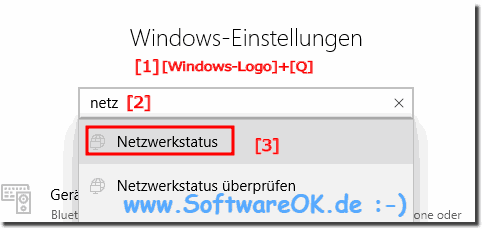
Öffnen Sie bitte die Windows 10 Einstellungen einfach Windows-Logo + i und geben Sie bitte den Text "netz" ein.  ( ... siehe Bild-1 Punkt 1 bis 3) 
 
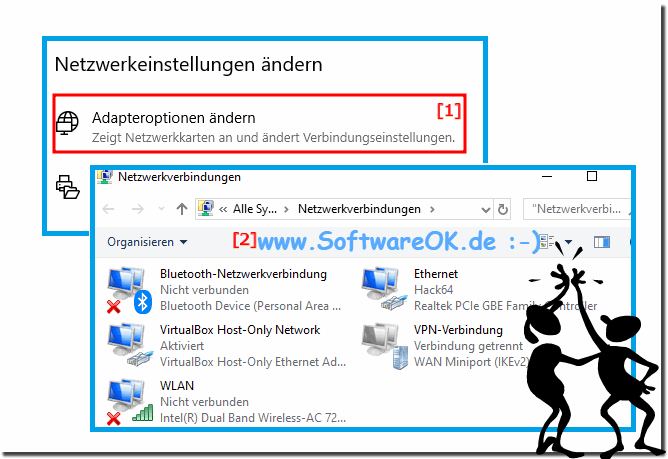
Danach einfach auf Adapteroptionen und vom entsprechenden Adapter die Adaptereinstellungen anpassen!
( ... siehe Bild-2 Punkt 1 und 2)

Methode 2:
Oder verwenden Sie den Windows klassischen Befehl ncpa.cpl zum Beispiel über das Ausführen Dialog 
[Windows + R].  


(Bild-2) Windows: Adaptereinstellungen finden!
Windows: Adaptereinstellungen finden!

-
▲ Zum Anfang ▲


(Bild-3) Windows-10: Netz-Adaptereinstellungen!
Windows-10: Netz-Adaptereinstellungen!

-
▲ Zum Anfang ▲


2.) Worauf sollte ich bei den Adaptereinstellungen achten?


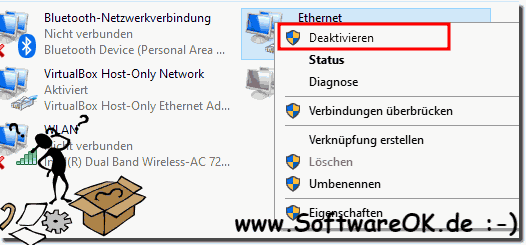
Die Verbindung mit einem Netzwerk erfordert zahlreiche Variablen: Kabel, Netzwerkadapter, Treiber und Router. Die Problembehandlung bei Netzwerkverbindungsproblemen kann daher schwierig sein. Falls sie nicht das Kabel vom Netzwerkadapter trennen und den PC, der hat die Aufgabe eines Internet Routers, kann es zu Ärger in der Familie kommen, weil alle Onlinedienste, Switch , Netflix, Amazon Prime usw.. nicht funktionieren!  

Siehe Auch: ► Computername, Arbeitsgruppe und Netzwerk-ID an meinem Windows Rechner!


(Bild-4) Nach Adapter deaktivieren das Aktivieren nicht vergessen!
Nach Adapter Deaktivieren das Aktivieren nicht vergessen!

-
▲ Zum Anfang ▲


3.) ... Gerätemanager und die Windows Netzwerkadapter! 


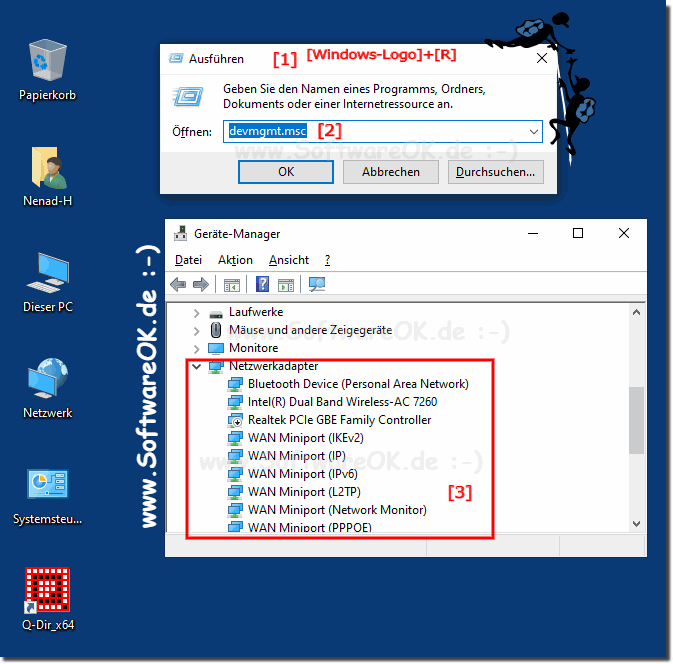
1. Wie immer ►► Öffnen vom Geräte-Managers 

2. Und alle Adapter erkennen!

( ... siehe Bild-5 Punkt 1 bis 3)

PS:
Optional können Sie durch ein rechts-klick auf das entstehendes Gerät den Treiber aktualisieren 


(Bild-5) Gerätemanager und die Netzwerk-Adapter!
Gerätemanager und die Netzwerk-Adapter!


-
▲ Zum Anfang ▲


4.) Wofür können Sie die Netzwerkadaptereinstellungen in Windows verwenden?

Die Netzwerkadaptereinstellungen in Windows bieten eine Vielzahl von Konfigurationsoptionen, mit denen Benutzer ihre Netzwerkverbindungen an ihre spezifischen Bedürfnisse anpassen können. Hier sind einige der häufigsten Verwendungsmöglichkeiten für Netzwerkadaptereinstellungen:

IP-Adresse zuweisen: Sie können die IP-Adresse Ihres Computers manuell festlegen oder DHCP verwenden, um automatisch eine IP-Adresse aus dem Netzwerk zu beziehen.

Subnetzmaske festlegen: Mit der Subnetzmaske wird das Netzwerk in Subnetze unterteilt. Sie können die Subnetzmaske anpassen, wenn Sie in einem Netzwerk mit besonderen Anforderungen arbeiten.

Gateway-Konfiguration: Das Standard-Gateway ist die IP-Adresse des Routers oder Gateways, der für den Zugriff auf andere Netzwerke außerhalb Ihres lokalen Netzwerks verwendet wird.

DNS-Server konfigurieren: Sie können die DNS-Serveradresse manuell festlegen, um die Namensauflösung im Netzwerk zu steuern.

IPv6-Einstellungen anpassen: Zusätzlich zu IPv4 können Sie auch IPv6-Einstellungen konfigurieren, wenn Ihr Netzwerk IPv6 unterstützt.

Proxy-Einstellungen verwalten: Wenn Sie sich hinter einem Proxy-Server befinden, können Sie Proxy-Einstellungen konfigurieren, um den Zugriff auf das Internet zu ermöglichen.

Netzwerkprotokolle steuern: Sie können erweiterte Einstellungen für Netzwerkprotokolle wie TCP/IP anpassen und Quality of Service (QoS)-Optionen konfigurieren.

Optimieren Sie die Energieverwaltung: Mit den erweiterten Einstellungen können Sie die Energieverwaltungsoptionen für Ihren Netzwerkadapter anpassen, um den Stromverbrauch zu optimieren.

Überprüfen Sie die Firewall-Einstellungen: Einige Netzwerkadaptereinstellungen können sich auf die Firewall-Konfiguration auswirken. Sie können sicherstellen, dass die Firewall entsprechend Ihren Anforderungen konfiguriert wird.

►► die Erweiterten Einstellungen der Firewall unter Windows!

Treiber- und Hardwareeinstellungen anzeigen: Sie können Informationen zu Ihrem Netzwerkadapter anzeigen, einschließlich Treiberdetails und Hardwareeigenschaften.


Diese Einstellungen sind entscheidend, um sicherzustellen, dass Ihr Computer effektiv mit dem Netzwerk kommunizieren kann. Abhängig von Ihren Netzwerkanforderungen und Ihrer spezifischen Nutzung können Sie diese Einstellungen anpassen, um eine optimale Netzwerkverbindung sicherzustellen.


Aktualisiert am: 5 September 2024 19:20 Windows
Keywords: netzwerk, windows, 10, zehn, adaptereinstellungen, netz, finden, einfach, änderungen, vorzunehmen


Ähnliche Informationen auf der Seite

Windows

... Teilen Sie Dateien über LAN unter Windows 10/11?


Es ist einfach Dateien über LAN unter Windows 11 oder 10 zu teilen, die einfache Freigabe von Dateien ermöglicht dies Info: Das Teilen von Dateien ist ein
Windows

... Hilfe TELNET Clients fehlt unter Windows 11, 10. 8.1, 7... warum?


Es ist recht einfach den alten TELNET Client unter Windows 11, 10, 8.1, 7 oder MS Server 2019, 2016, zu aktivieren  Standardmäßig ist der Telnet-Client
Windows

... Assistent zum Erstellen von Ordnerfreigaben unter Windows 11/10?


Windows 10 Ordner am PC freigeben, sodass andere Benutzer bzw. Computer im Netzwerk oder der Arbeitsgruppe darauf zugreifen können
Windows

... Mobilen Hotspot unter Windows 11/10 für gemeinsame Internet Nutzung


So teilen Sie eine Internetverbindung über einen drahtlosen Hotspot unter Windows 11 / 10 ganz einfach Wenn Sie eine Internetverbindung mit anderen Geräten
Windows

... Der Netzwerkpfad wurde nicht gefunden auf Windows 11 / 10?


Lösungen wenn der --Netzwerkpfad wurde nicht gefunden -- auf Windows 11 und 10 als Fehler-Meldung erscheint Jeder kennt den praktischen Windows 10 oder
Windows

... Für Netzwerk Adapter eine Verknüpfung am Windows 11, 10, ... Desktop


Eine Netzwerk Adapter als Verknüpfung am Windows Desktop ist unter allen Microsoft Windows Betriebssystemen und MS Server praktisch Jeder der die Einstellungen
Windows

... Windows 10 / 11 mstsc, wo ist es gespeichert?


Nicht nur Administratoren suchen die mstsc.exe, die für das RDP Remote Desktop Protocol zuständig ist, um sich mit anderen Rechnern schnell zu verbinden


▲ Zum Anfang ▲


11 # APPs # Beginner # Dateisystem # Desktop # Download # Einstellungen # Energieoptionen # Explorer # Grafik # Hardware # Install # Internet # Media # Monitor # Netzwerk # Office # Ordner # Printer # Programme # Registry # Security # Shortcuts # Software # Sound # Store # System # Tipps # Update # User #


Fragen zu diesem Thema:
  1. Was ist der Unterschied zwischen den Adaptereinstellungen in Windows 10 und Windows 11?
  2. Wie überprüfe ich die Adaptereinstellungen auf einem Windows 10 Surface Pro?
  3. Wie kann ich die Netzwerkadaptereinstellungen auf einem Windows 10 Desktop ändern?
  4. Wie ändere ich die Netzwerkadaptereinstellungen unter Windows 11?
  5. Wie finde ich die Adapteroptionen in Windows 10 über die Suchfunktion?
  6. Wie ändere ich die Netzwerkadaptereinstellungen auf einem Windows 12 Server?
  7. Wie kann ich die Adaptereinstellungen in Windows 10 und 11 ändern?
  8. Welche Methode ist am besten, um die Adaptereinstellungen in Windows 11 zu öffnen?
  9. Wie komme ich zu den Netzwerkadaptereinstellungen auf einem Windows 10 Pro?
  10. Was sind die besten Tipps für die Anpassung der Adaptereinstellungen in Windows 11?
  11. Was sollte ich bei den Adaptereinstellungen in Windows 10 beachten?
  12. Wie überprüfe ich die Netzwerkadaptereinstellungen auf einem Windows 11 Tablet?
  13. Wie überprüfe ich die Adaptereinstellungen auf einem Windows 11 Surface Go?
  14. Wie öffne ich die Netzwerkadaptereinstellungen auf einem Windows 10 Tablet?
  15. Wie kann ich Netzwerkadaptereinstellungen in Windows 10 und 12 verwalten?
  16. Wie finde ich die Adaptereinstellungen unter Windows 12 auf einem Tablet?
  17. Wie öffne ich die Adaptereinstellungen bei Windows 11 Home?
  18. Wo sind die Adaptereinstellungen in Windows 12 zu finden?
  19. Wie kann ich die Adaptereinstellungen in Windows 12 anpassen?
  20. Wie kann ich in Windows 12 auf die Netzwerkadaptereinstellungen zugreifen?
  21. Welche Adaptereinstellungen sollte ich in Windows 11 überprüfen?
  22. Wie finde ich die Adapteroptionen unter Windows 11 über die Einstellungen?
  23. Wie kann ich die Netzwerkadaptereinstellungen in Windows 11 auf einem Tablet ändern?
  24. Was sollte ich bei den Netzwerkadaptereinstellungen in Windows 10 anpassen?
  25. Welche Schritte sind erforderlich, um die Adaptereinstellungen in Windows 12 zu ändern?
  26. Wie überprüfe ich die Netzwerkeinstellungen auf einem Windows 12 Desktop?
  27. Wie finde ich die Adapteroptionen in Windows 10?
  28. Wie öffne ich die Adaptereinstellungen auf einem Windows 11 Surface Pro?
  29. Wie komme ich zu den Adaptereinstellungen auf einem Windows 10 Server?
  30. Wie kann ich die Adaptereinstellungen in Windows 12 über die Suchfunktion öffnen?
  31. Wo finde ich die Netzwerkadaptereinstellungen in Windows 11?
  32. Wie öffne ich die Adapteroptionen auf einem Windows 12 Laptop?
  33. Wie komme ich in Windows 11 zu den Adapteroptionen?
  34. Wie kann ich die Adapteroptionen in Windows 10 ändern?
  35. Welche Netzwerkadaptereinstellungen muss ich in Windows 11 ändern?
  36. Wie passe ich die Adaptereinstellungen auf einem Windows 12 Server an?
  37. Wie verwende ich den Befehl „ncpa.cpl“ in Windows 10?
  38. Wie überprüfe ich die Adaptereinstellungen in Windows 10 mit „ncpa.cpl“?
  39. Wie verwende ich „ncpa.cpl“ unter Windows 11?
  40. Wie öffne ich die Adaptereinstellungen über den Ausführen-Dialog in Windows 11?
  41. Wie kann ich auf die Adaptereinstellungen in Windows 12 zugreifen?
  42. Welche Methode gibt es, um Adaptereinstellungen in Windows 12 zu öffnen?
  43. Wie finde ich die Adaptereinstellungen unter Windows 10 auf einem Server?
  44. Wie überprüfe ich die Netzwerkadaptereinstellungen auf einem Windows 12 Desktop-PC?
  45. Wie komme ich zu den Netzwerkadaptereinstellungen in Windows 11 und 12?
  46. Welche Schritte sind erforderlich, um die Adaptereinstellungen in Windows 10 zu ändern?
  47. Wie öffne ich die Adaptereinstellungen auf einem Windows 11 Go?
  48. Wie finde ich die Adaptereinstellungen auf einem Windows 10 Go?
  49. Wie öffne ich die Adaptereinstellungen unter Windows 10?
  50. Was sind die häufigsten Fehler bei den Adaptereinstellungen in Windows 11?


  + Freeware
  + Ordnung am PC
  + Dateiverwaltung
  + Automatisierung
  + Office Tools
  + PC-Test-Tools
  + Deko und Spaß
  + Desktop-Uhren
  + Security

  + SoftwareOK Pages
  + Micro Staff
  + Freeware-1
  + Freeware-2
  + Freeware-3
  + FAQ
  + Downloads

  + Top
  + Desktop-OK
  + The Quad Explorer
  + Don't Sleep
  + Win-Scan-2-PDF
  + Quick-Text-Past
  + Print Folder Tree
  + Find Same Images
  + Experience-Index-OK
  + Font-View-OK


  + Freeware
  + Zigarettenschachtel-Spr ...
  + DesktopSchneeFree
  + MeineCPU
  + FavoritenFreund
  + WinScan2PDF
  + DontSleep
  + GetPixelColor
  + MagicMouseTrails
  + QuickTextPaste
  + PAD-s


Home | Danke | Kontakt | Link | FAQ | Settings | Windows 2015 | eBlog | English-AV | Impressum | Translate | PayPal | PAD-s

 © 2026 by Nenad Hrg ERR2: softwareok.de • softwareok.de • softwareok.com • softwareok.eu
58.952 msec.


>> ☕ Kaufe SoftwareOK einen Kaffee ☕ <<


► Quick-Links Ordner unter MS Windows finden für die Datei-Explorer-Ansichten! ◄
► Werden die GL_FRAMEBUFFER in der GPU verarbeitet und derer Speicher? ◄
► Internet Browserfensters im Vollbildmodus? ◄
► Die Kategorie Sicherheit auf Software OK! ◄


Diese Webseite speichert keine personenbezogenen Daten. Allerdings werden Drittanbieter verwendet, um Werbung zu schalten.
Diese wird von Google verwaltet und entspricht dem IAB Transparency and Consent Framework (IAB-TCF).
Die CMP-ID lautet 300 und kann am Seitenende individuell angepasst werden.
mehr Infos & Datenschutz

....