Software-OK
≡... News | ... Home | ... FAQ | Impressum | Kontakt | Gelistet bei | Danke |

  
HOME ► Windows 10 - Printer ► «««« 19 / 26 »»»»

Verwenden Sie die Fotos-App auf Windows 11 / 10 um Bilder zu drucken!


Es ist einfach, die Fotos-App auf Windows 11 / 10 zu verwenden, um Bilder zu drucken!


Jeder kennt vermutlich die famose Windows 11 / 10 Lösung um mehrere Bilder auf einer Seite zu drucken, jedoch bietet das Windows 10/11 eine weitere Lösung an. Das schöne ist, diese Foto-App befindet sich bereits auf Ihrem Windows 10/11 PC, sodass Sie nichts Neues herunterladen und installieren müssen. Es wird normalerweise als Standard-Fotobetrachter festgelegt.

 
Inhalt:

1.) ... Bilder drucken mit der Fotos-App auf Windows 10!
2.) ... Warum und wozu die Fotos-App unter Windows?


1.) Bilder drucken mit der Fotos-App auf Windows 10!

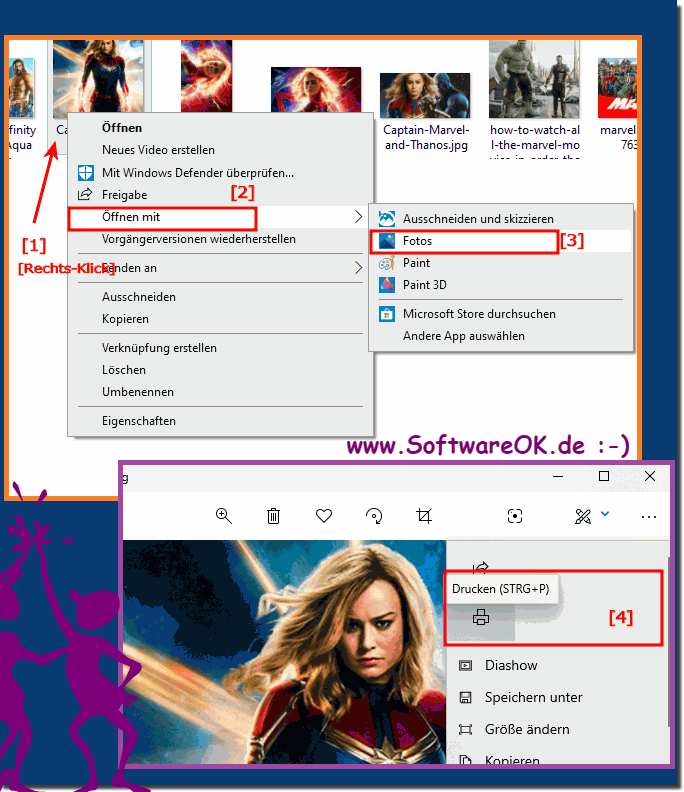
1. Navigieren Sie zu zum druckenden Bild 

2.  Durch ein Rechs-Klick mit der Maus "Öffnen mit" aufklappen

3. Jetzt mit "Fotos" öffnen 

4. Strg + P direkt den Foto-Druck einleiten
(oder auf das "..." ► "Druck-Symbol")

( ... siehe Bild-1 Punkt 1 bis 4)

Siehe auch:  ► Finden Sie doppelte Fotos, entfernen Sie sie sofort unter Windows!

(Bild-1) Verwenden Sie Sie die Fotos-App auf Windows 10 um Bilder zu drucken!
Verwenden Sie Sie die Fotos-App auf Windows 10 um Bilder zu Drucken!


Info:

Stellen Sie vor dem Drucken sicher, dass Ihr Druckertreiber auf dem neuesten Stand ist, zum Beispiel mit einer mit Ihrem Drucker gelieferten Software! 

Tipp: Druckerverwaltung, Druckerserver, Treiber, Anschlüsse Drucker unter Windows 10!


-
▲ Zum Anfang ▲


2.) Warum und wozu die Fotos-App unter Windows?


Die Fotos-App unter Windows ist eine integrierte Anwendung, die als standardmäßiger Bild- und Videobetrachter und Editor für das Windows-Betriebssystem dient. Es hat mehrere Hauptzwecke und Funktionen:


Bild- und Videoanzeige: Die Hauptfunktion der Fotos-App besteht darin, Benutzern das Anzeigen von auf ihrem Computer gespeicherten Fotos und Videos zu ermöglichen. Es unterstützt eine Vielzahl gängiger Bild- und Videoformate.

Grundlegende Bearbeitung: Die Fotos-App bietet grundlegende Bild- und Videobearbeitungswerkzeuge wie Zuschneiden, Drehen, Anpassen von Helligkeit und Kontrast, Anwenden von Filtern und mehr. Obwohl es möglicherweise nicht so funktionsreich ist wie eine spezielle Foto- und Videobearbeitungssoftware, bietet es schnelle und einfache Bearbeitungsoptionen für alltägliche Aufgaben.

Fotos organisieren: Mit der Fotos-App können Sie Ihre Fotos und Videos organisieren, indem Sie Alben erstellen und Tags hinzufügen, um Ihre Mediendateien einfacher zu finden und zu verwalten.

Integration mit anderen Microsoft-Diensten: Die Integration mit Microsoft OneDrive ermöglicht Ihnen den Zugriff auf Ihre in der Cloud gespeicherten Fotos und Videos direkt über die App. Dies kann für Benutzer nützlich sein, die OneDrive als Cloud-Speicher verwenden.

Teilen: Die App umfasst auch Freigabeoptionen, die es Benutzern ermöglichen, Fotos und Videos über verschiedene Methoden wie E-Mail oder Social-Media-Plattformen zu teilen.

Diashow-Erstellung: Mit der Fotos-App können Sie einfache Foto-Diashows mit Hintergrundmusik erstellen, die für Präsentationen oder zum persönlichen Vergnügen nützlich sein können.

3D-Effekte und Mixed Reality: Für Benutzer mit kompatibler Hardware unterstützt die Fotos-App 3D-Effekte und Mixed-Reality-Funktionen und ermöglicht so immersive Erlebnisse mit bestimmten Medieninhalten.

Integration mit der Windows-Suche: Es ist eng in die Windows-Suchfunktion integriert und erleichtert das Auffinden bestimmter Fotos oder Videos mithilfe von Schlüsselwörtern oder Tags.


Die Fotos-App soll eine praktische und integrierte Lösung zum Verwalten und Anzeigen von Medieninhalten auf Windows-Geräten bieten. Obwohl es möglicherweise nicht über alle erweiterten Funktionen einer speziellen Foto- oder Videobearbeitungssoftware verfügt, dient es als leistungsfähiges Werkzeug für alltägliche Aufgaben und ist für die Bedürfnisse vieler Benutzer geeignet.


Aktualisiert am: 8 Oktober 2023 08:44 Windows
Keywords: printer, verwenden, fotos-app, windows, 10, bilder, drucken, einfach, kennt, vermutlich, famose, lösung, mehrere


Ähnliche Informationen auf der Seite

Windows

... So drucken Sie unter Windows 11 / 10 als PDF


Unter Windows 11 / 10 können Sie dank der integrierten Funktion "In PDF drucken" aus jeder Anwendung ein Dokument als PDF drucken Jeder kennt den praktischen
Windows

... Einfacher Start vom Scan Wizard unter Windows 10


Die Lösung, um den neuen Scan Wizard unter Windows 10 direkt zu starten und andere Softwarelösungen zu vermeiden Bevor Sie in Windows 10 scannen können,
Windows

... So drucken Sie den Inhalt eines Ordners in Windows 10 aus


Es ist einfach den Inhalt eines Ordners unter Windows 10 auszudrucken, um es auf Papier festzuhalten 1. Das schlichte Auflisten der Dateien 2.
Windows

... Alle Drucker deaktivieren unter Windows 11, 10, 8.1, ...?


Alle Drucker deaktivieren unter Windows Desktop und Server-Systemen ist indirekt möglich Jeder weiß vermutlich wie man alte Drucker Treiber Leichen entfernt jedoch
Windows

... Windows Desktop Seite drucken?


Ein Windows Desktop als Seite zu drucken / den kompletten Computerbildschirm unter Window sehr einfach Jeder ist vertraut mit der Window Screenshots direkt
Windows

... Freigeben und Teilen vom Drucker unter Windows 11, 10, 8.1, ...


Die Lösung um das Freigeben eines Druckers unter Windows 10 oder 11 einzurichten, der an Ihrem Computer angeschlossen ist All diejenigen, die mehrere Computer
Windows

... Liste aller installierten Schriften unter Windows 10 sehen +4K Problem


Das Auflisten der Schriftarten unter Windows 10 ist eine recht einfach Sache, um die Fonts zu sehen Wenn Sie nicht bereits externe Programme, wie zum Beispiel FontViewOK


▲ Zum Anfang ▲


11 # APPs # Beginner # Dateisystem # Desktop # Download # Einstellungen # Energieoptionen # Explorer # Grafik # Hardware # Install # Internet # Media # Monitor # Netzwerk # Office # Ordner # Printer # Programme # Registry # Security # Shortcuts # Software # Sound # Store # System # Tipps # Update # User #


Fragen zu diesem Thema:
  1. Ich wollte immer ausdrucken aus Bibliothek meine Bilder und Dateien, den drucken auf dem Drucker im Explorer von Fotos ist wichtig ich habe die Hardware dazu, und die Kamera Bilder will ich nach Urlaub, auf Windows Drucken hat mein System Windows 10 eine Option?
  2. Nach jedem Urlaub komme ich mit jeder Menge Bilder nach Hause, jetzt habe ich meinen neuen Windows 10 PC, die Frage ist lassen sie diese schnell zu Papier bringen, oder eventuell auch mehrere Bilder auf einmal, also auf mein DIN A4 ausgedruckt werden?


  + Freeware
  + Ordnung am PC
  + Dateiverwaltung
  + Automatisierung
  + Office Tools
  + PC-Test-Tools
  + Deko und Spaß
  + Desktop-Uhren
  + Security

  + SoftwareOK Pages
  + Micro Staff
  + Freeware-1
  + Freeware-2
  + Freeware-3
  + FAQ
  + Downloads

  + Top
  + Desktop-OK
  + The Quad Explorer
  + Don't Sleep
  + Win-Scan-2-PDF
  + Quick-Text-Past
  + Print Folder Tree
  + Find Same Images
  + Experience-Index-OK
  + Font-View-OK


  + Freeware
  + ExperienceIndexOK
  + AlwaysMouseWheel
  + StressMyPC
  + ClassicDesktopClock
  + AutoPowerOptionsOK
  + MultiClipBoardSlots
  + SicherLoeschen
  + NonCompressibleFiles
  + CpuFrequenz
  + PAD-s


Home | Danke | Kontakt | Link | FAQ | Settings | Windows 2015 | eBlog | English-AV | Impressum | Translate | PayPal | PAD-s

 © 2026 by Nenad Hrg ERR2: softwareok.de • softwareok.de • softwareok.com • softwareok.eu
61.866 msec.


>> ☕ Kaufe SoftwareOK einen Kaffee ☕ <<


► Desktopverknüpfung für den Taschenrechner am Windows 10/11 Desktop!   ◄


Diese Webseite speichert keine personenbezogenen Daten. Allerdings werden Drittanbieter verwendet, um Werbung zu schalten.
Diese wird von Google verwaltet und entspricht dem IAB Transparency and Consent Framework (IAB-TCF).
Die CMP-ID lautet 300 und kann am Seitenende individuell angepasst werden.
mehr Infos & Datenschutz

....