
Es gibt verschiedene Möglichkeiten um Systemkomponenten auszulesen unter allen Windows Desktop und Server Betriebssystemen!
Es gibt viele Software-Lösungen um zu erfahren, welche Hardware an Ihrem Computer vorhanden ist. Es gibt jedoch in Windows vorhandene Tools, mit denen Sie möglicherweise ausreichend Informationen erhalten. So etwas wie zum Beispiel das MSInfo32 , das einige nützliche Informationen über verschiedene Systemkomponenten bietet, obwohl es keineswegs vollständig ist, hier sind weitere Möglichkeiten unter Windows.
1.) ... Der Befehl msinfo32 auf Windows
2.) ... Der dxdiag Befehl für Informationen über DirectX!
3.) ... Der Speicher und CPU Netzwerk Status im Task-Manager!
4.) ... System Informationen über den Befehl "System Info"!
5.) ... Den Gerätemanager verwenden, um Peripheriegeräte zu sehen!
6.) ... Warum ist es Wichtig die Systemkomponenten am Windows PC zu kennen, und wann benötigt man es?
7.) ... Gibt es auch Externe Tools die Systemkomponenten am Windows PC auslesen, Empfehlungen?
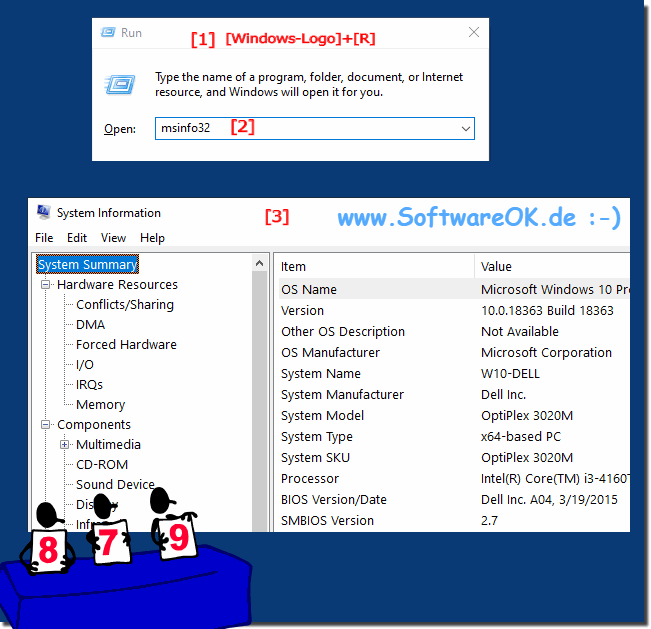
1.) Der Befehl msinfo32 auf Windows!
1. Über das Ausführen Dialog2. Einfach msinfo32 starten
( ... siehe Bild-1 Punkt 1 bis 3)
| (Bild-1) Systemkomponenten auslesen mit msinfo32 unter Windows! |
 |

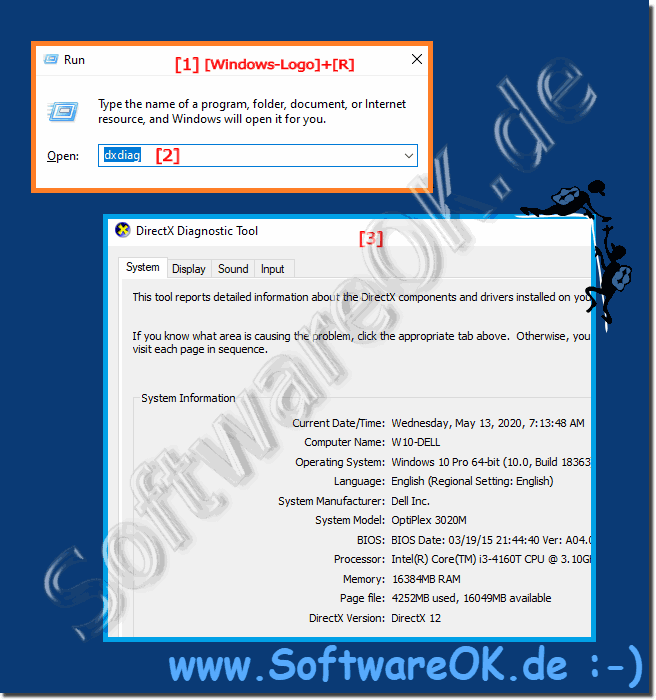
2.) Der dxdiag Befehl für Informationen über DirectX!
1. Über das Ausführen Dialog2. Einfach dxdiag starten
( ... siehe Bild-2 Punkt 1 bis 3)
| (Bild-2) Systemkomponenten im DxDiag unter Windows! |
 |
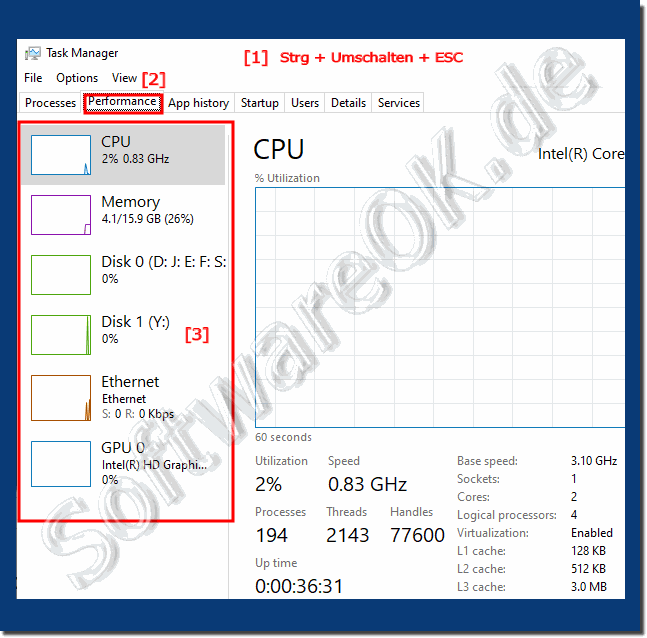
3.) Der Speiche und CPU Netzwerk Status im Task-Manager!
( ... siehe Bild-3 Punkt 1 bis 3)
| (Bild-3) Im Task-Manager Windows Systemkomponenten erkennen! |
 |
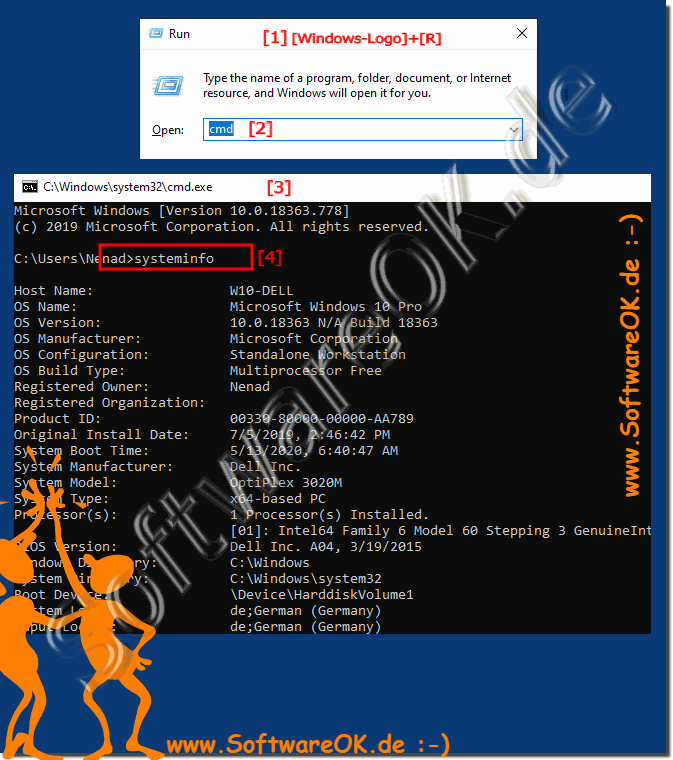
4.) System Informationen über den Befehl "System Info"!
1. Einfach die Windows Eingabeaufforderung verwenden2. Und mit SYSTEMINFO diverse Systemkomponenten einsehen
( ... siehe Bild-4 Punkt 1 bis 4)
| (Bild-4) Systemkomponenten auslesen über cmd und SYSTEMINFO! |
 |
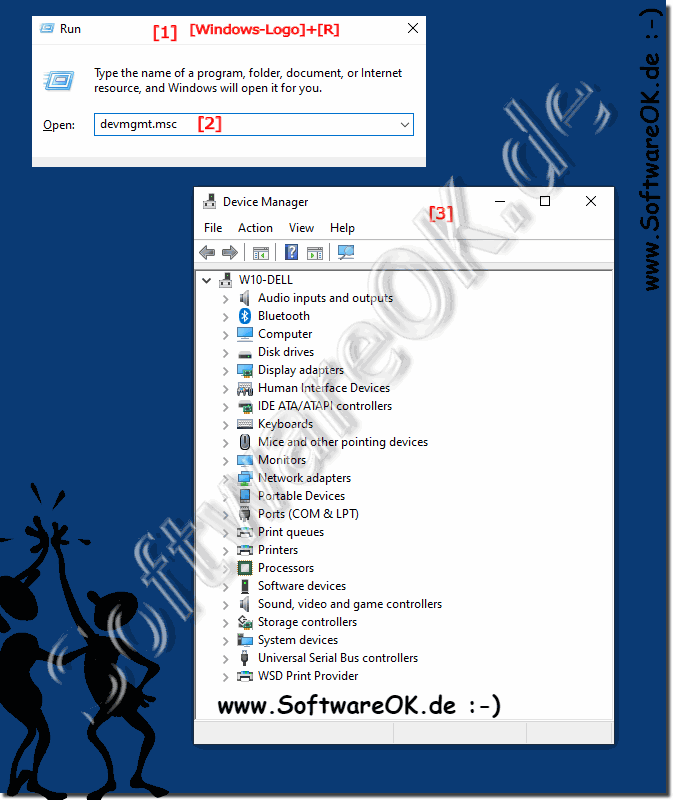
5.) Den Gerätemanager verwenden um Peripheriegeräte zu sehen!
Einfach den Gerätemanager starten( ... siehe Bild-5 Punkt 1 bis 3)
| (Bild-5) Systemkomponenten im Windows Gerätemanager erkennen! |
 |
Info:
Wenn Sie beispielsweise wichtige Details zu Ihrem Prozessor, Ihrer Grafikkarte, den Speichergeschwindigkeiten, dem Motherboard-Chipsatz und dem BIOS usw. erfahren möchten, müssen Sie diese von einem anderen Ort beziehen
6.) Warum ist es Wichtig die Systemkomponenten am Windows PC zu kennen, und wann benötigt man es?
Es ist aus mehreren Gründen wichtig, die Systemkomponenten eines Windows-PCs zu kennen:
1. Systemdiagnose und Fehlerbehebung:
Wenn Probleme oder Fehler auftreten, ist es hilfreich zu wissen, welche Hardwarekomponenten möglicherweise betroffen sind. Durch die Kenntnis der Systemkomponenten können Sie gezielt nach Lösungen suchen und mögliche Fehlerursachen eingrenzen.
2. Hardware-Upgrades:
Wenn Sie Ihr System aktualisieren oder erweitern möchten, ist es wichtig zu wissen, welche Hardwarekomponenten bereits vorhanden sind. Dadurch stellen Sie sicher, dass die neuen Komponenten kompatibel sind und die gewünschten Leistungsanforderungen erfüllen.
3. Treiberaktualisierungen:
Um sicherzustellen, dass Ihr System reibungslos läuft und optimal funktioniert, ist es wichtig, die Treiber für alle Hardwarekomponenten auf dem neuesten Stand zu halten. Wenn Sie wissen, welche Komponenten installiert sind, können Sie die entsprechenden Treiber leichter finden und Updates durchführen.
4. Ressourcenverwaltung:
Durch das Verständnis der installierten Hardwarekomponenten können Sie besser verstehen, wie Ihre Ressourcen wie CPU, RAM und Festplattenspeicher genutzt werden. Dies kann Ihnen helfen, Engpässe zu erkennen und die Leistung Ihres Systems zu optimieren.
5. Software- und Spielkompatibilität:
Für einige Softwareanwendungen und Spiele gelten besondere Hardwareanforderungen. Indem Sie die Systemkomponenten Ihres Computers kennen, können Sie überprüfen, ob Ihr System die Mindestanforderungen erfüllt und ob bestimmte Anwendungen oder Spiele reibungslos funktionieren.
Dieses Wissen wird in verschiedenen Situationen benötigt, darunter:
- Beim Kauf eines neuen Computers oder bei der Planung von Hardware-Upgrades.
- Wenn Probleme auftreten und eine Fehlerbehebung erforderlich ist.
- Bei der Installation oder Aktualisierung von Treibern.
- Zur Überprüfung der Kompatibilität von Softwareanwendungen und Spielen.
- Zur Optimierung der Systemleistung und Ressourcennutzung.
7.) Gibt es auch Externe Tools die Systemkomponenten am Windows PC auslesen, Empfehlungen?
Ja, es gibt eine Vielzahl externer Tools von Drittanbietern, die detaillierte Informationen über die Systemkomponenten eines Windows-PCs liefern können. Hier einige Empfehlungen:1. CPU-Z:
CPU-Z ist ein beliebtes und benutzerfreundliches Tool, das umfassende Informationen über Prozessor, Motherboard, Speicher und andere Systemkomponenten bereitstellt. Es ist kostenlos und einfach zu bedienen.
2. HWiNFO:
HWiNFO ist ein leistungsstarkes Diagnosetool, das zahlreiche Informationen über die Hardware Ihres Computers bereitstellt, einschließlich Prozessor, Grafikkarte, Festplatte, Netzwerkadapter und mehr. Es ist sowohl für private als auch für professionelle Benutzer geeignet.
3. Speccy:
Speccy ist ein benutzerfreundliches Tool der Hersteller von CCleaner, das detaillierte Informationen über die Hardware und das Betriebssystem eines Computers bereitstellt. Es bietet eine übersichtliche Benutzeroberfläche und ist einfach zu navigieren.
4. SIW (Systeminformationen für Windows):
SIW ist ein umfassendes Systeminformations- und Diagnosetool, das eine breite Palette von Informationen über Hardware, Software, Netzwerk und mehr bereitstellt. Es handelt sich um eine kostenpflichtige Software, es ist jedoch auch eine kostenlose Version mit eingeschränkten Funktionen verfügbar.
5. AIDA64:
AIDA64 ist eine professionelle Diagnosesoftware, die detaillierte Informationen über die Hardware- und Softwarekomponenten eines Computers liefert. Es bietet außerdem umfangreiche Benchmarking-Funktionen für Leistungstests. Es gibt eine kostenlose Testversion sowie kostenpflichtige Versionen für Privat- und Geschäftsanwender.
Diese Tools bieten im Vergleich zu den integrierten Windows-Tools häufig eine benutzerfreundliche Oberfläche und zusätzliche Funktionen. Sie sind besonders nützlich für fortgeschrittene Benutzer, die detaillierte Informationen über ihr System benötigen oder die Leistung ihres Computers überwachen möchten.
