Software-OK
≡... News | ... Home | ... FAQ | Impressum | Kontakt | Gelistet bei | Danke |

  
HOME ► Windows 11 - Explorer ► «««« 15 / 22 »»»»

Was sind blaue Doppelpfeile im Datei Explorer Windows 11, 10?


Wenn man die blauen Doppelpfeile im Datei Explorer unter Windows 11 oder 10 neben den Ordnern in der rechten Ecke entdeckt ist es die richtige Frage!


Zuerst denkt man vermutlich es sind Spezial-Ordner unter Windows 11 oder 10, die blauen Doppelpfeile rechts oben sind Hinweise, dass der Ordner komprimiert ist. Die Komprimierung ist unter Windows sehr lange ein Bestandteil, aber in Windows 11 / Windows 10 ist diese Komprimierung mit einem blauen Doppelpfeil gegenzeichnet! 


Inhalt:

1.) ... Der Grund für die blaue Doppelpfeile im Datei Explorer!
2.) ... Detaillierte Infos zu den blauen Doppelpfeile im Datei-Explorer!
3.) ... Warum sind diese Blau die blauen Doppelpfeile im Datei-Explorer?

1.) Der Grund für die blaue Doppelpfeile im Datei Explorer!


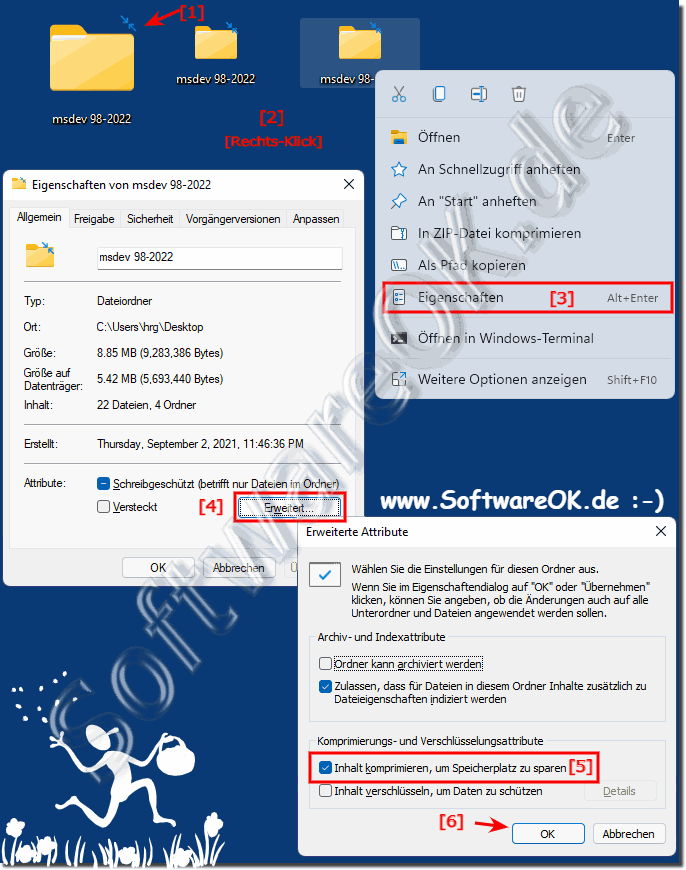
Jeder Ordner kann komprimiert werden unter Windows 11, 10, ... etc. um Platz auf der Festplatte zu sparen

1. Rechtsklick am entsprechenden Ordner 

2. Option Eigenschaften 

3. Button: Erweitert 

4. Option: "Inhalt komprimieren, um Speicherplatz zu sparen"

5. Danach einfach mit [OK] bestätigen 

( ... siehe Bild-1 Punkt 1 bis 6)

Die komprimierten Ordner werden in allen MS Datei Explorern unterstützt, wie zum Beispiel MS Datei Explorer, Quad-Explorer, ... etc.! 


(Bild-1) Blauer Doppelpfeil im Datei Explorer bei komprimierten Ordnern!
Blauen Doppelpfeil im Datei Explorer bei Komprimierten Ordnern!

-
▲ Zum Anfang ▲


......

2.) Detaillierte Infos zu den blauen Doppelpfeile im Datei-Explorer!


Blaue Doppelpfeile im Windows-Datei-Explorer können auch darauf hinweisen, dass eine Datei oder ein Ordner komprimiert ist. Dies hängt jedoch von den Einstellungen und der Konfiguration Ihres Systems ab.

Mit Windows können Sie Dateien und Ordner komprimieren, um Speicherplatz zu sparen. Wenn Sie die Komprimierung für eine Datei oder einen Ordner aktivieren, werden diese normalerweise mit einem blauen Doppelpfeilsymbol angezeigt, um anzuzeigen, dass sie komprimiert sind. Dieses Symbol zeigt an, dass die Datei oder der Ordner kleiner ist, weil sie komprimiert wurde.


Die Bedeutung der Symbole im Datei-Explorer kann je nach installierten Anwendungen und Systemeinstellungen variieren. Wenn Sie nicht sicher sind, warum ein bestimmtes Symbol in Ihrem Datei-Explorer angezeigt wird, können Sie die Datei- oder Ordnerattribute überprüfen, indem Sie mit der rechten Maustaste auf das Element klicken, „Eigenschaften“ auswählen und dann die Registerkarte „Allgemein“ auswählen. oder öffnen Sie „Erweitert“. Dort finden Sie möglicherweise zusätzliche Informationen zur Datei oder zum Ordner und warum das Symbol angezeigt wird.

Die blaue Doppelpfeile und weitere visuelle Darstellung unter Windows 11!


Im Datei-Explorer in Windows 10 und Windows 11 stellen blaue Doppelpfeile normalerweise symbolisch dar, dass eine Datei oder ein Ordner aufgrund von Synchronisierungseinstellungen mit einem Cloud-Dienst wie OneDrive oder einem anderen Dienst außerhalb des lokalen Speichers gespeichert wird. Das bedeutet, dass die Datei oder der Ordner eine Kopie auf Ihrem Computer hat, aber auch in der Cloud gespeichert ist.

Die blauen Doppelpfeile sind eine visuelle Darstellung, um anzuzeigen, dass die Datei oder der Ordner in der Cloud gesichert ist und daher von verschiedenen Geräten aus darauf zugegriffen werden kann. Wenn Sie eine solche Datei oder einen solchen Ordner öffnen oder bearbeiten, wird die Datei in Echtzeit mit der Cloud synchronisiert. Auf einem Gerät vorgenommene Änderungen werden automatisch auf andere Geräte übertragen, auf denen Sie denselben Cloud-Dienst nutzen.

Wenn Sie die Synchronisierung für einen bestimmten Ordner oder eine bestimmte Datei deaktivieren oder ändern möchten, können Sie dies in den Einstellungen Ihres Cloud-Dienstes tun, z. B. B. in den OneDrive-Einstellungen.


Es ist wichtig zu beachten, dass die genaue Bedeutung und das Aussehen der Symbole im Datei-Explorer je nach Windows-Version, Updates und verwendeten Anwendungen variieren können. Daher ist es möglicherweise eine gute Idee, die Dokumentation für Ihre spezielle Windows-Version zu konsultieren, um sicherzustellen, dass Sie die Bedeutung der Symbole richtig verstehen.


3.) Warum sind diese Blau die blauen Doppelpfeile im Datei-Explorer?


Die blauen Doppelpfeile in Windows werden normalerweise in Blau angezeigt, um sie von anderen Symbolen und Anmerkungen im Datei-Explorer zu unterscheiden. Die Farbe Blau wird häufig verwendet, um besondere Zustände oder Eigenschaften von Dateien oder Ordnern anzuzeigen, die von der Standardkonfiguration abweichen.

Unter Windows bedeuten die blauen Doppelpfeile normalerweise Folgendes:

In der Cloud gespeicherte Dateien:

Wie bereits erwähnt, wird Blau oft verwendet, um anzuzeigen, dass eine Datei in der Cloud gespeichert ist und über Online-Dienste wie OneDrive synchronisiert wird. Dies soll die Verfügbarkeit und Synchronisierung dieser Dateien hervorheben.

Komprimierte Dateien oder Ordner:
Mit blauen Doppelpfeilen können auch komprimierte Dateien oder Ordner markiert werden, um anzuzeigen, dass sie sich in einem komprimierten Zustand befinden. In diesem Fall zeigen die blauen Pfeile an, dass der Inhalt dieser Elemente komprimiert ist, um Speicherplatz zu sparen.

Die genaue Bedeutung und das Aussehen der Symbole im Datei-Explorer können jedoch von Version zu Windows-Version variieren, insbesondere wenn Updates oder Anwendungen von Drittanbietern installiert sind. Wenn Sie sich über die Bedeutung eines bestimmten Symbols nicht sicher sind, können Sie die Eigenschaften des Elements überprüfen, um weitere Informationen zu erhalten.


Aktualisiert am: 27 Oktober 2023 21:28 Windows
Keywords: explorer, blauen, doppelpfeil, datei, windows, neben, ordnern, rechten, ecke, entdeckt, Ordner, Komprimiert


Ähnliche Informationen auf der Seite

Windows

... Alte Datei Explorer Windows 11 Desktop Verknüpfung


Recht einfach ist es für den alten Datei Explorer in Windows 11 als Desktop Verknüpfung anzulegen ►ACHTUNG ⚠ ►►►  ist ab Build 22000.71 Windows 11 leider
Windows

... Datei Explorer Suche ohne und mit Unterordner in Windows 11


Es ist einfach die Datei Explorer Suche ohne und mit Unterordner in Windows 11 zu starten Inhalt: 1. Datei Explorer Suche ohne und mit Unterordner
Windows

... Statusleiste im Datei Explorer Windows 11 deaktivieren / aktivieren?


Die Statusleiste im Datei Explorer von Windows 11 kann man leicht deaktivieren / und aktivieren, die Informationen die Sie anzeigt sind sowieso nicht erwähnenswert
Windows

... Alter Explorer ab 21H1, 21H2 Build 22000.168 Windows 11 wieder verfügbar


Der alte Explorer ab Version 21H2 Build 22000.168 Windows 11 wieder verfügbar, dieser ist seit dem Update wieder aufrufbar Der neue Datei Explorer funktioniert
Windows

... Abstände zwischen den Objekten im Windows 11 Explorer 


Man kann die Abstände zwischen den Objekten im Windows 11 Datei Explorer für Dateien und Ordner verringern 1. Verringern der Abstände zwischen Objekten
Windows

... Datenträger Optimierung im Datei Explorer Menü?


Die Datenträger Optimierung kann im Datei Explorer Menü unter Windows 11 schnell gestartet werden, warum auch nicht wenn es so einfach ist Inhalt: 1.
Windows

... Bibliothek-Symbol ändern und Ordner hinzufügen unter Windows 11


Es ist einfach das Bibliothek-Symbol zu ändern und weitere Ordner hinzu zu fügen unter Windows 11 Jeder weiß vermutlich ► wie einfach man neue Bibliotheken


▲ Zum Anfang ▲


APPs # Beginner # Desktop # Explorer # Filesystem # Install # Network # Power-Options # Print # Quick-Tip # Screenshots # Security # Settings # Shortcuts # Start # System # User # Window #


Fragen zu diesem Thema:
  1. Wie aktiviere ich die Ordnerkomprimierung in Windows 11, um blaue Doppelpfeile anzuzeigen?
  2. Was sind die Systemvoraussetzungen für die Ordnerkomprimierung in Windows 11?
  3. Sind die blauen Doppelpfeile in Windows 11 nur bei komprimierten Ordnern sichtbar?
  4. Sind die blauen Doppelpfeile ein neues Feature von Windows 11?
  5. Gibt es einen Shortcut zum Komprimieren von Ordnern in Windows 11?
  6. Wie beeinflussen die blauen Doppelpfeile die Dateisuchfunktion in Windows 11?
  7. Was ist der Unterschied zwischen komprimierten und verschlüsselten Dateien in Windows 11?
  8. Wie kann ich sicherstellen, dass die blauen Doppelpfeile korrekt angezeigt werden in Windows 11?
  9. Haben alle Windows 11-Versionen die blauen Doppelpfeile für komprimierte Ordner?
  10. Wie wirken sich die blauen Doppelpfeile auf die Dateiindizierung in Windows 11 aus?
  11. Wie funktionieren die blauen Doppelpfeile in Windows 11 mit RAID-Systemen?
  12. Können die blauen Doppelpfeile in Windows 11 auch bei Systemordnern erscheinen?
  13. Was bedeuten die blauen Doppelpfeile neben meinen Ordnern in Windows 11?
  14. Verlangsamen die blauen Doppelpfeile die Leistung von Windows 11?
  15. Wie kann ich mehrere Ordner gleichzeitig in Windows 11 komprimieren?
  16. Kann ich die Komprimierung in Windows 11 rückgängig machen, wenn ich die blauen Doppelpfeile nicht will?
  17. Kann ich die blauen Doppelpfeile in Windows 11 auf einem USB-Stick sehen?
  18. Kann ich die blauen Doppelpfeile in Windows 11 personalisieren?
  19. Kann ich die blauen Doppelpfeile in Windows 11 im Dark Mode sehen?
  20. Kann ich die blauen Doppelpfeile in Windows 11 über die Kommandozeile deaktivieren?
  21. Warum sind die blauen Doppelpfeile in Windows 11 nicht auf allen Geräten sichtbar?
  22. Gibt es eine Benachrichtigung in Windows 11, wenn ein Ordner komprimiert wird?
  23. Warum sehe ich blaue Doppelpfeile im Datei-Explorer unter Windows 11?
  24. Welche anderen Symbole ähneln den blauen Doppelpfeilen in Windows 11?
  25. Können die blauen Doppelpfeile in Windows 11 auch in benutzerdefinierten Dateimanagern angezeigt werden?
  26. Wie kann ich die blauen Doppelpfeile in Windows 11 entfernen?
  27. Was sind die Vorteile der blauen Doppelpfeile in Windows 11?
  28. Kann ich die blauen Doppelpfeile in Windows 11 per Gruppenrichtlinie deaktivieren?
  29. Was passiert mit den blauen Doppelpfeilen, wenn ich Windows 11 upgrade oder downgrade?
  30. Warum fehlen die blauen Doppelpfeile bei manchen komprimierten Ordnern in Windows 11?
  31. Kann ich die Farbe der Doppelpfeile in Windows 11 ändern?
  32. Wird die Komprimierung in Windows 11 durch die blauen Doppelpfeile automatisch aktualisiert?
  33. Wie unterscheidet sich die Anzeige der blauen Doppelpfeile in Windows 11 von Windows 10?
  34. Ist die Komprimierung durch blaue Doppelpfeile in Windows 11 automatisch aktiviert?
  35. Wie deaktiviere ich die blauen Doppelpfeile im Datei-Explorer von Windows 11?
  36. Was bedeuten die blauen Doppelpfeile im Datei-Explorer von Windows 11 genau?
  37. Gibt es eine Möglichkeit, die blauen Doppelpfeile zu verstecken, ohne die Komprimierung in Windows 11 zu deaktivieren?
  38. Kann ich die blauen Doppelpfeile auch für einzelne Dateien in Windows 11 sehen?
  39. Gibt es ein Symbol wie die blauen Doppelpfeile für verschlüsselte Ordner in Windows 11?
  40. Kann ich die Komprimierung in Windows 11 automatisieren?
  41. Wie viel Speicherplatz kann ich durch die Komprimierung in Windows 11 sparen?
  42. Kann ich die blauen Doppelpfeile in Windows 11 für bestimmte Ordner deaktivieren?
  43. Wie ändere ich die Komprimierungseinstellungen für Ordner in Windows 11?
  44. Kann ich die blauen Doppelpfeile in Windows 11 per Registry-Eintrag deaktivieren?
  45. Kann ich die Komprimierungseinstellungen in Windows 11 exportieren?
  46. Was mache ich, wenn die blauen Doppelpfeile in Windows 11 nicht angezeigt werden?
  47. Gibt es ein Tool, das die blauen Doppelpfeile in Windows 11 verwaltet?
  48. Warum sind die blauen Doppelpfeile in Windows 11 nur bei bestimmten Ordnern sichtbar?
  49. Gibt es eine Möglichkeit, die blauen Doppelpfeile in Windows 11 für Backups zu nutzen?
  50. Helfen die blauen Doppelpfeile in Windows 11 wirklich, Speicherplatz zu sparen?
  51. Werden die blauen Doppelpfeile in Windows 11 auch bei externen Laufwerken angezeigt?
  52. Welche Dateiformate sind von der Komprimierung und den blauen Doppelpfeilen in Windows 11 betroffen?
  53. Wie kann ich herausfinden, ob ein Ordner in Windows 11 komprimiert ist?
  54. Werden die blauen Doppelpfeile in Windows 11 in der Cloud-Synchronisierung angezeigt?
  55. Wie beeinflussen die blauen Doppelpfeile die Dateigröße in Windows 11?
  56. Gibt es Alternativen zu den blauen Doppelpfeilen in Windows 11 für die Komprimierung?
  57. Sind die blauen Doppelpfeile in Windows 11 sicher für meine Daten?
  58. Was sind die Risiken der Komprimierung in Windows 11, angezeigt durch blaue Doppelpfeile?
  59. Gibt es eine Benachrichtigung, wenn die Komprimierung fehlschlägt in Windows 11?
  60. Was passiert, wenn ich einen komprimierten Ordner in Windows 11 verschiebe?
  61. Wie finde ich alle komprimierten Ordner in Windows 11 auf einmal?
  62. Wie überprüfe ich die Komprimierungseffizienz in Windows 11?
  63. Wie schalte ich die visuelle Darstellung der blauen Doppelpfeile in Windows 11 aus?
  64. Wie erkenne ich komprimierte Dateien in Windows 11 außer durch die blauen Doppelpfeile?
  65. Welche Dateien zeigen die blauen Doppelpfeile in Windows 11 an?
  66. Warum erscheinen die blauen Doppelpfeile in Windows 11 nur manchmal?


  + Freeware
  + Ordnung am PC
  + Dateiverwaltung
  + Automatisierung
  + Office Tools
  + PC-Test-Tools
  + Deko und Spaß
  + Desktop-Uhren
  + Security

  + SoftwareOK Pages
  + Micro Staff
  + Freeware-1
  + Freeware-2
  + Freeware-3
  + FAQ
  + Downloads

  + Top
  + Desktop-OK
  + The Quad Explorer
  + Don't Sleep
  + Win-Scan-2-PDF
  + Quick-Text-Past
  + Print Folder Tree
  + Find Same Images
  + Experience-Index-OK
  + Font-View-OK


  + Freeware
  + Desktop.Calendar.Tray.OK
  + OneLoupe
  + 4ur-Windows-8-Mouse-Balls
  + EineStoppUhr
  + TraceRouteOK
  + Q-Dir
  + IsMyMemoryOK
  + StressTheGPU
  + DirPrintOK
  + PAD-s


Home | Danke | Kontakt | Link | FAQ | Settings | Windows 2015 | eBlog | English-AV | Impressum | Translate | PayPal | PAD-s

 © 2025 by Nenad Hrg ERR2: softwareok.de • softwareok.de • softwareok.com • softwareok.eu
90.783 msec.


>> ☕ Kaufe SoftwareOK einen Kaffee ☕ <<


► Kann ich die maximale Bandbreite des DDR-RAMs selbst berechnen? ◄
► Entfernen vom Drucker über Befehlszeile in PowerShell? ◄
► Maus Zeiger und Cursor Optionen schneller öffnen! ◄
► So drucken Sie unter Windows 11 / 10 als PDF! ◄


Diese Webseite speichert keine personenbezogenen Daten. Allerdings werden Drittanbieter verwendet, um Werbung zu schalten.
Diese wird von Google verwaltet und entspricht dem IAB Transparency and Consent Framework (IAB-TCF).
Die CMP-ID lautet 300 und kann am Seitenende individuell angepasst werden.
mehr Infos & Datenschutz

....