Software-OK
≡... News | ... Home | ... FAQ | Impressum | Kontakt | Gelistet bei | Danke |

  
HOME ► Windows 11 - Explorer ► «««« 04 / 22 »»»»

Windows 11 die Ordner Optionen im Datei Explorer!


Auch in Windows 11 sind die Ordner Optionen im Datei Explorer ein wichtiger Punkt vom MS Windows Betriebssystems! 


1.) ... Das schnelle Finden der Ordner Optionen und Verknüpfung am Desktop erstellen!
2.) ... Die Ordneroptionen in Windows 11 Start verfügbar machen!
3.) ... So öffnen Sie die Ordneroptionen des Datei-Explorers im MS Explorer unter Windows 11!
4.) ... Sind die Ordneroptionen im Datei Explorer wichtig?


Ordner sind wichtig ​​für die Organisation und Speicherung von Dateien. Von den meisten Windows Benutzern wird erwartet, dass sie wissen, wie sie auf Ordner zugreifen und die Ordneroption öffnen. Um nicht immer wieder im Suchordner nach Dokumenten an Ihrem Computer suchen zu müssen, oder auf Drittanbieter Software ausweichen zu müssen wie den Quad-Explorer!

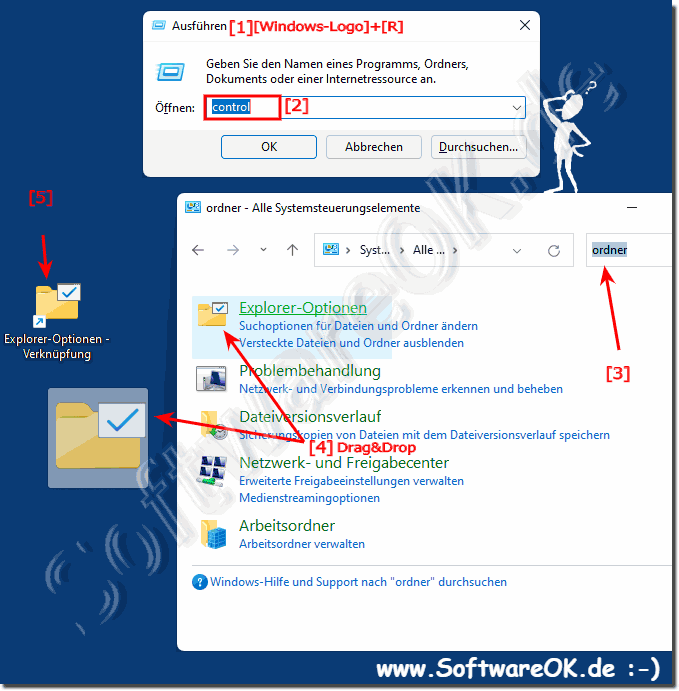
1.) Das schnelle Finden der Ordner Optionen und Verknüpfung am Desktop erstellen!

1. Starten Sie bitte in ► Windows Systemsteuerung 

2. Mit F3 und die Ordner eingeben

3. Via Drag und Drop einfach eine Desktop Verknüpfung erstellen

( ... siehe Bild-1 Punkt 1 bis 5)


(Bild-1) Windows 11 die Ordner Optionen im Datei Explorer!
Windows 11 die Ordner Optionen im Datei Explorer!

-
▲ Zum Anfang ▲


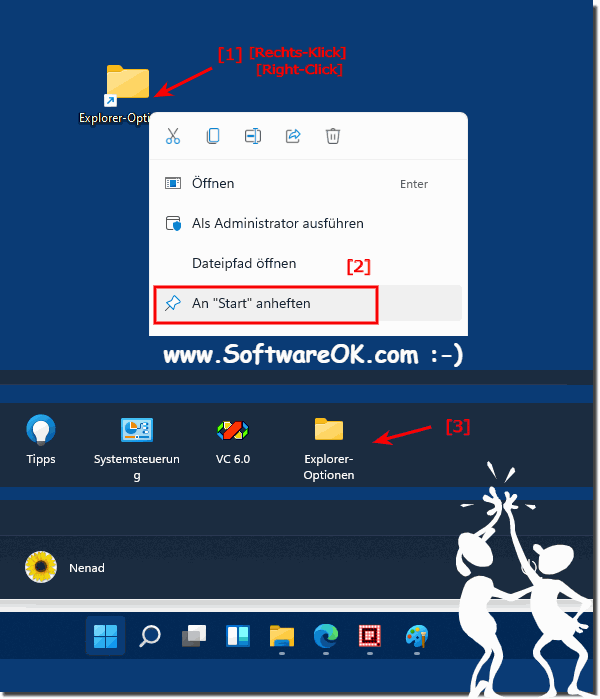
2.) Die Ordneroptionen in Windows 11 Start verfügbar machen!

1. Ganz einfach einen Rechtsklick auf: ► Ordner Optionen Verknüpfung am Desktop!

2. Und an Windows 11 Start anheften

( ... siehe Bild-1 Punkt 1 bis 3)

(Bild-2) Windows 11 the folder options in the file explorer!
Windows 11 the folder options in the file explorer!


Windows 11 enthält eine aktualisierte Version des Datei-Explorers, die dieselbe beibehält klassisch aussehen, aber mit einem neuen minimalistischen Menü, das nur grundlegende Befehle anzeigt. Infolgedessen wurden die Befehle neu organisiert, was das Auffinden erschwert, einschließlich der Ordneroptionen zum Anpassen des Datei-Explorers.

-
▲ Zum Anfang ▲


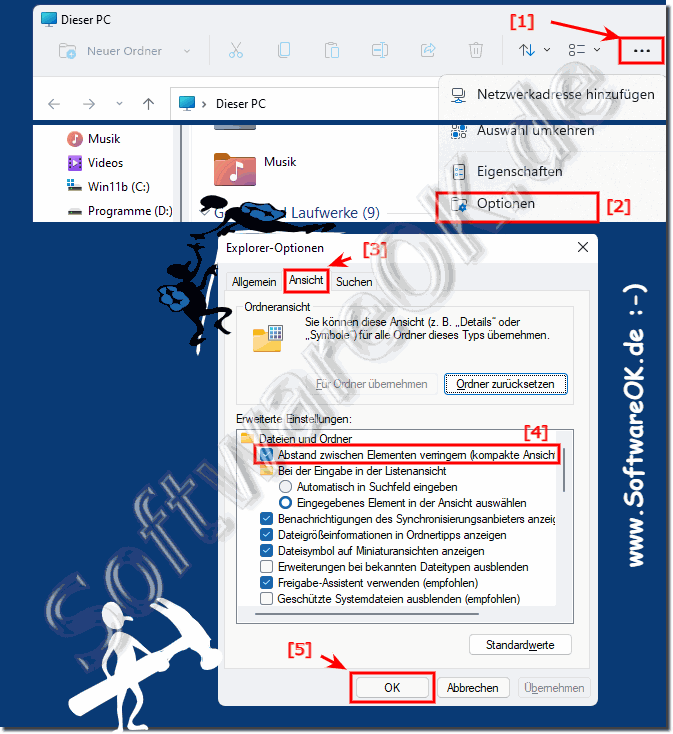
3.) So öffnen Sie die Ordneroptionen des Datei-Explorers im MS Explorer unter Windows 11!


1. Starten Sie wie gewohnt den Datei Explorer, Windows+E Tastenkürzel

2. Gehen Sie über "Ansicht (...)" zu den "Ordner Optionen"

( ... siehe Bild-3)

(Bild-3) Abstände zwischen den Objekten im Windows 11 Explorer! Neu 
Abstände zwischen den Objekten im Windows 11 Explorer! Neu 


-
▲ Zum Anfang ▲

4.) Sind die Ordneroptionen im Datei Explorer wichtig?

Ordneroptionen sind auch unter Windows 11 wichtig um das Verhalten des Datei Explorers oder das Anzeigen von bestimmten Verzeichnissen zu aktivieren oder zu deaktivieren. Einige Anwender kennen nicht einmal diese Ordneroptionen für den Dateiexplorer, diese benötigen es dann natürlich weniger. Jedoch ist ein angepasster Datei Explorer unter Windows 11 vorteilhafter, vor allem wenn man weiß wie er sich dann verhält und was angezeigt werden soll zum Beispiel, versteckte Dateien oder Dateierweiterungen und weitere Einstelloptionen sind hier möglich.

Ein gut angepasster Datei Explorer bringt auch unter Windows 11 Vorteile, hier finden Sie weitere Informationen und Tipps zum Datei Explorer unter Windows 11, einfach durchklicken eventuell was Neues erfahren oder die Zeit totschlagen.

►► Den alten Datei Explorer unter Windows 11 verwenden?
►► Kontrollkästchen im Windows 11 Datei Explorer!
►► Das Verwenden der Datei-Explorer Adressleiste auf Windows 11 und 10!
►► Speichern der Suchergebnisse im Datei-Explorer unter Windows!


Aktualisiert am: 27 August 2023 08:07 Windows
Keywords: explorer, windows, 11, ordner, optionen, datei, betriebssystems, schnelle, finden


Ähnliche Informationen auf der Seite

Windows

... Bibliothek-Symbol ändern und Ordner hinzufügen unter Windows 11


Es ist einfach das Bibliothek-Symbol zu ändern und weitere Ordner hinzu zu fügen unter Windows 11 Jeder weiß vermutlich ► wie einfach man neue Bibliotheken
Windows

... Was sind blaue Doppelpfeile im Datei Explorer Windows 11, 10?


Wenn man die blauen Doppelpfeile im Datei Explorer unter Windows 11 oder 10 neben den Ordnern in der rechten Ecke entdeckt ist es die richtige Frage Zuerst
Windows

... Abstände zwischen den Objekten im Windows 11 Explorer 


Man kann die Abstände zwischen den Objekten im Windows 11 Datei Explorer für Dateien und Ordner verringern 1. Verringern der Abstände zwischen Objekten
Windows

... Datei Explorer Suche ohne und mit Unterordner in Windows 11


Es ist einfach die Datei Explorer Suche ohne und mit Unterordner in Windows 11 zu starten Inhalt: 1. Datei Explorer Suche ohne und mit Unterordner
Windows

... Statusleiste im Datei Explorer Windows 11 deaktivieren / aktivieren?


Die Statusleiste im Datei Explorer von Windows 11 kann man leicht deaktivieren / und aktivieren, die Informationen die Sie anzeigt sind sowieso nicht erwähnenswert
Windows

... Alter Explorer ab 21H1, 21H2 Build 22000.168 Windows 11 wieder verfügbar


Der alte Explorer ab Version 21H2 Build 22000.168 Windows 11 wieder verfügbar, dieser ist seit dem Update wieder aufrufbar Der neue Datei Explorer funktioniert
Windows

... Komprimieren und entpacken der Dateien unter Windows 11, 10, ...?


Es ist einfach Ordner und Dateien unter Windows 11, 10, zu komprimieren und auch wieder zu entpacken, um mehrere Daten in einem kompakten Paket zusammenzufassen


▲ Zum Anfang ▲


APPs # Beginner # Desktop # Explorer # Filesystem # Install # Network # Power-Options # Print # Quick-Tip # Screenshots # Security # Settings # Shortcuts # Start # System # User # Window #


Fragen zu diesem Thema:
  1. Äquivalente Datei-Explorer-Ordneroptionen in Windows 11?
  2. Wie kann ich Windows Explorer-Ordneroptionen in Windows 11 aktivieren?
  3. Sie können das Programm "Datei-Explorer-Ordneroptionen" in Windows 11 nicht finden?
  4. Wie öffne ich die Explorer-Ordneroptionen in Windows 11?
  5. Wo finde ich die Ordneroptionen des Microsoft File Explorer in Windows 11?
  6. Ordneroptionen in Windows 11 aufrufen, wie in früheren Windows-Versionen starten auch im neusten Microsoft-System gibt es doch die Ordneroptionen?
  7. Wie öffne ich die Microsoft Explorer-Ordneroptionen in Windows 11?
  8. Windows 11 Explorer-Ordneroptionen, wie finde ich die Explorer-Ordneroptionen in Windows 11?
  9. Wie finde ich die Ordneroptionen des Microsoft File Explorer in Windows 11 ohne die Suchleiste?
  10. Kann die Datei-Explorer-Ordneroptionen-Software auf Computern mit Windows 11 nicht finden?
  11. MsFile Explorer-Ordneroptionen in Windows 11?
  12. Microsoft File Explorer Ordneroptionen unter Windows 11 englisch?
  13. MS Explorer-Ordneroptionen für Windows 11?
  14. Microsoft Explorer-Ordneroptionen Windows 11 Befehl ausführen?
  15. Wie komme ich zu den Explorer-Ordneroptionen in Windows 11?
  16. Alle Verknüpfungen der Anwendung Datei-Explorer-Ordneroptionen in Windows 11?
  17. Datei-Explorer-Ordneroptionen für Laptop Windows 11?
  18. Windows 11 Explorer-Ordneroptionen-Programm?
  19. Wo finde ich die Ordneroptionen des Datei-Explorers in Windows 11?
  20. Was ist das Explorer-Ordneroptionen-Programm für Windows 11?
  21. Programma Explorer-Ordneroptionen in Windows 11?
  22. So ändern Sie Elemente, die auf Ihrem Windows 11-Computer angezeigt werden.
  23. Ich kann die Datei-Explorer-Ordneroptionen in Windows 11 nicht finden. Wo sind die Datei-Explorer-Ordneroptionen in Windows 11?
  24. Wie finde ich das Dienstprogramm Datei-Explorer-Ordneroptionen in Windows 11?
  25. Wie finde ich die Option Explorer-Ordneroptionen in Windows 11 heraus?
  26. Wie kann man Datei-Explorer-Ordneroptionen unter Windows 11/Computer suchen und herausfinden?
  27. Ich vermisse die Explorer-Ordneroptionen in Windows 11, wo sind die Explorer-Ordneroptionen in Windows 11?
  28. Wo befinden sich die Ordneroptionen des Datei-Explorers in Windows 11?
  29. Datei-Explorer-Ordneroptionen öffnet Windows 11 nicht?
  30. Wie bekomme ich die alten Datei-Explorer-Ordneroptionen Windows 11?
  31. Was ist die Verknüpfung zum Öffnen der Explorer-Ordneroptionen in Windows 11?
  32. Frage mich auf Windows 11 wo sind die Ordneroptionen wer kann zeigen wie die Einstellungen aufrufen kann und welche Optionen?
  33. Wo ist das Explorer-Ordneroptionen-Programm in Windows 11?
  34. Windows Explorer-Ordneroptionen für Windows 11 kostenlos herunterladen?
  35. Kann ich Ordneroptionen mit zahlreiche Einstellungen vornehmen und den Windows Explorer so an meine Bedürfnisse anpassen, die detaillierten Ordneroptionen finden?
  36. Wie finde ich die Ordneroptionen des Datei-Explorers in Windows 11?
  37. Wie starte ich die Explorer-Ordneroptionen in Windows 11?
  38. Wo befinden sich die Microsoft Explorer-Ordneroptionen in Fenster 11?
  39. Win 11 Explorer-Optionen anpassen?
  40. Wo finden Sie Explorer-Ordneroptionen in Windows 11?
  41. Windows 11 Datei-Explorer-Ordneroptionen werden als 256 gespeichert?
  42. Wo finde ich Explorer-Ordneroptionen in Windows 11?
  43. Wo befindet sich das Programm Datei-Explorer-Ordneroptionen in Windows 11?
  44. Wie öffne ich Explorer-Ordneroptionen in Windows 11 Tastenkombination?
  45. Wie finde ich Explorer-Ordneroptionen in Windows 11, um eine Desktop-Verknüpfung zu erstellen?
  46. Wie finde ich die ms File Explorer-Ordneroptionen in Windows 11?


  + Freeware
  + Ordnung am PC
  + Dateiverwaltung
  + Automatisierung
  + Office Tools
  + PC-Test-Tools
  + Deko und Spaß
  + Desktop-Uhren
  + Security

  + SoftwareOK Pages
  + Micro Staff
  + Freeware-1
  + Freeware-2
  + Freeware-3
  + FAQ
  + Downloads

  + Top
  + Desktop-OK
  + The Quad Explorer
  + Don't Sleep
  + Win-Scan-2-PDF
  + Quick-Text-Past
  + Print Folder Tree
  + Find Same Images
  + Experience-Index-OK
  + Font-View-OK


  + Freeware
  + Film.Strip.Explorer
  + ColorConsole
  + LauschAngriff
  + DesktopClock3D
  + DesktopImages3D
  + TheAeroClock
  + Bitte.Wenden
  + PointerStick
  + DesktopSnowOK
  + PAD-s


Home | Danke | Kontakt | Link | FAQ | Settings | Windows 2015 | eBlog | English-AV | Impressum | Translate | PayPal | PAD-s

 © 2026 by Nenad Hrg ERR2: softwareok.de • softwareok.de • softwareok.com • softwareok.eu
56.364 msec.


>> ☕ Kaufe SoftwareOK einen Kaffee ☕ <<


► Was bedeutet -Rückgängig machen Verschieben- unter Windows 11? ◄
► Datenschutz Windows 11 anpassen, aber wie und wo? ◄
► Statusleiste oder lieber keine in den Explorer-Ansichten unter Windows alle OS? ◄
► Das Windows 11 offiziell von Microsoft kaufen? ◄


Diese Webseite speichert keine personenbezogenen Daten. Allerdings werden Drittanbieter verwendet, um Werbung zu schalten.
Diese wird von Google verwaltet und entspricht dem IAB Transparency and Consent Framework (IAB-TCF).
Die CMP-ID lautet 300 und kann am Seitenende individuell angepasst werden.
mehr Infos & Datenschutz

....