Software-OK
≡... News | ... Home | ... FAQ | Impressum | Kontakt | Gelistet bei | Danke |

  
HOME ► Windows 11 - Explorer ► «««« 06 / 22 »»»»

Windows 11 und Klick Sound beim Navigieren im Datei-Explorer!


Auch unter Windows 11 ist der Klick Sound beim Navigieren im Datei-Explorer angenehm, wenn neue Ordner geöffnet werden, oder bei Vor und Zurück!


Im Wesentlichen ist es das Selbe wie unter Win 10. Das Klick-Geräusch beim Quad-Explorer ist standardmäßig aktiviert, beim MS Explorer muss es aktiviert werden! Ich habe es im Windows 10 FAQ beschrieben: ► Kann man das Navigations Klickgeräusch in Windows 10/11 aktivieren? 


1.) ... Trotzdem hier die Kurzanleitung mit neuen Screenshots unter Windows 11!
2.) ... Warum ist das Klicken beim Öffnen von Ordnern manchmal sinnvoll?

1.) Trotzdem hier die Kurzanleitung mit neuen Screenshots unter Windows 11!

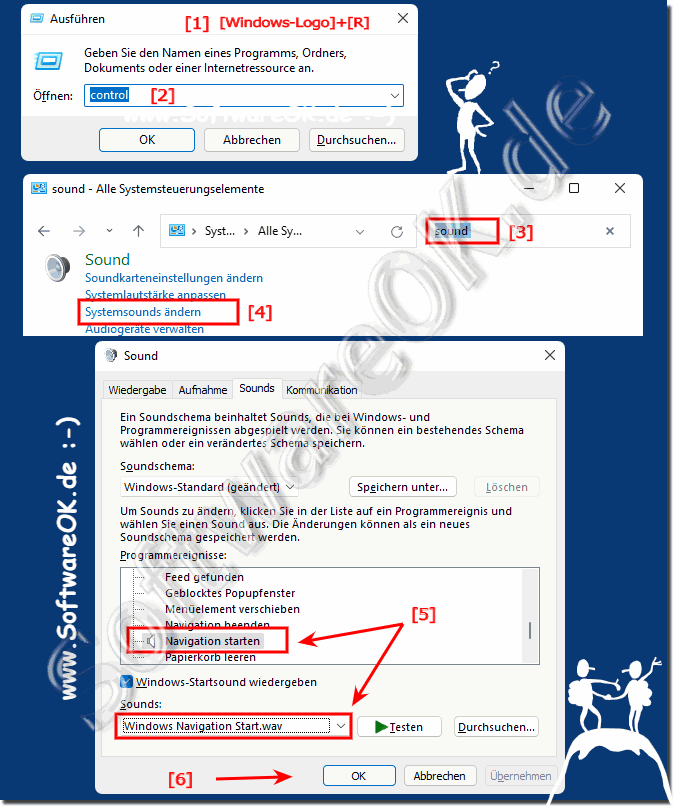
1. Starten Sie wie immer die Windows 11 Systemsteuerung

2. F3 Taste und "sound" 

3. Option: "Systemsounds ändern"

4. Jetzt einfach das Navigations-Geräusch auswählen 

( ... siehe Bild-1 Punkt 1 bis 6)

(Bild-1) Windows 11 und Klick Sound beim Navigieren im Datei-Explorer!
Windows 11 und Klick Sound beim Navigieren im Datei-Explorer!


-
▲ Zum Anfang ▲


2.) Warum ist das Klicken beim Öffnen von Ordnern manchmal sinnvoll?

In der Regel ist man es von Haus aus gewohnt, dass beim Öffnen oder Schließen von Türen ein Geräusch entsteht, so ist es für manchen Windows Anwender auch unter Windows 11 sehr wichtig, dass auf Navigationsfunktionen ein vertrautes klassisches Klicken ertönt um der Aktion mehr Bedeutung und Realität zu geben. 

Auch wenn es ein virtuelles Öffnen ist hat man mehr Bezug zum System wenn es durch ein Klick-Geräusch untermalt ist.


Das Klicken beim Öffnen von Ordnern ist in den meisten Fällen sinnvoll, da dies eine gängige Methode ist, um den Inhalt eines Ordners auf einem Computer anzuzeigen. Hier sind einige Gründe, warum Klicken sinnvoll ist:


Visuelle Darstellung:
Wenn Sie auf einen Ordner klicken, wird der Inhalt des Ordners in der Regel in einem neuen Fenster oder Tab geöffnet. Auf diese Weise können Sie den Inhalt des Ordners visuell erfassen und die darin enthaltenen Dateien und Unterordner anzeigen.

Kontrolle über den Öffnungsvorgang: Durch Klicken auf einen Ordner hat der Benutzer die Kontrolle darüber, wann und wie der Ordner geöffnet wird. Dies ist besonders wichtig, wenn Sie mehrere Ordner oder Dateien gleichzeitig auf Ihrem Computer haben und sicherstellen möchten, dass Sie den richtigen Ordner öffnen.

Benutzerfreundlichkeit: Klicken ist eine intuitive Methode, die von den meisten Benutzern leicht verstanden wird. In der Regel sind keine speziellen Tastenkombinationen oder Befehle erforderlich, was die Benutzerfreundlichkeit erhöht.

Präzision: Wenn Sie auf einen Ordner klicken, können Sie sicherstellen, dass Sie den gewünschten Ordner öffnen, insbesondere wenn ein Verzeichnis viele Ordner enthält. Dies kann dazu beitragen, Verwirrung und Fehler zu vermeiden.


Es gibt jedoch auch alternative Methoden zum Öffnen von Ordnern, wie z. B. die Verwendung von Tastaturkürzeln oder die Verwendung von Kontextmenüs, die je nach den persönlichen Vorlieben des Benutzers und den Anforderungen der Aufgabe sinnvoll sein können. Aber insgesamt ist das Klicken eine gängige und bewährte Methode, um Ordner auf Computern zu öffnen.


Aktualisiert am: 12 Oktober 2023 14:06 Windows
Keywords: explorer, windows, 11, klick, sound, beim, navigieren, dateiexplorer, ordne, öffnen, zurück, vor, navigieren


Ähnliche Informationen auf der Seite

Windows

... Das alte Kontextmenü öffnen / aktivieren in MS Windows 11


Damit es möglich ist eigene Einträge im Kontextmenü weiterhin zu verwenden hat Microsoft weitere Optionen als Aufruf für das alte Kontextmenü vorgesehen
Windows

... Versteckte Dateien im Windows 11-Datei-Explorer anzeigen


Eine versteckte Datei ist eine reguläre Datei, wird jedoch nicht angezeigt. Versteckte Dateien können angezeigt und auch normal erstellt werden  Unter Windows
Windows

... Eigenschaften vom Papierkorb auf Windows 11?


Kleine Hilfe um die Eigenschaften vom Papierkorb auf Windows 11 schnell zu öffnen und anzupassen Inhalt: 1. Eigenschaften vom Papierkorb auf Windows
Windows

... Bibliothek-Symbol ändern und Ordner hinzufügen unter Windows 11


Es ist einfach das Bibliothek-Symbol zu ändern und weitere Ordner hinzu zu fügen unter Windows 11 Jeder weiß vermutlich ► wie einfach man neue Bibliotheken
Windows

... Papierkorb löschen mit und ohne Bestätigung auf Windows 11?


Einfach das Dialog zur Bestätigung des Löschvorgangs auf neuem Microsoft Windows 11 aktivieren, oder deaktivieren   Öffnen Sie den Papierkorb von Windows
Windows

... Windows 11 die Ordner Optionen im Datei Explorer


Auch in Windows 11 sind die Ordner Optionen im Datei Explorer ein wichtiger Punkt vom MS Windows Betriebssystems   1. Das schnelle Finden der Ordner
Windows

... Statusleiste im Datei Explorer Windows 11 deaktivieren / aktivieren?


Die Statusleiste im Datei Explorer von Windows 11 kann man leicht deaktivieren / und aktivieren, die Informationen die Sie anzeigt sind sowieso nicht erwähnenswert


▲ Zum Anfang ▲


APPs # Beginner # Desktop # Explorer # Filesystem # Install # Network # Power-Options # Print # Quick-Tip # Screenshots # Security # Settings # Shortcuts # Start # System # User # Window #


Fragen zu diesem Thema:
  1. Windows 11 Ordner öffnen Ton ausschalten?
  2. Wie füge ich Sound unter Windows 11 im Datei-Explorer ein?
  3. Win 11 Mausklick-Sound einschalten?
  4. Wie aktiviere ich den Navigationston in Win 8 Pro?
  5. Wie aktiviere ich den Navigationssound in Win 11 Pro?
  6. Sounds im Windows 11 Explorer deaktivieren?
  7. Windows 11 beim Fenster öffnen den Sound abstellen?
  8. Mausklick-Sound einschalten Windows 11?
  9. Windows 11 Ordner öffnen ton einschalten?
  10. Sounds ausschalten Windows 11 Explorer?
  11. Wie aktiviere ich den Klick-Sound für Win 11?
  12. Windows 11 Sounds abspielen Ordner öffnen?
  13. Klickgeräusch in Windows 11 starten?
  14. Windows 11 auf Sound klicken und Navigationssound starten Windows 11 und Server 2022?
  15. Windows 11 Klickgeräusch?
  16. Wie aktiviere ich den Klickton für Win 11?
  17. Windows 11 Mausklick Sound Effekt aktivieren?
  18. Windows 11 Sound auf Ordner klicken und Server 2022?
  19. Wie aktiviere ich Klickgeräusche in Windows 11?
  20. Es ist sehr einfach, die Navigationsklicks in Windows 11 zu aktivieren!?
  21. Hilfe zum Explorer in Windows 11 Klickten ausschalten?
  22. Mausklicks in win11 hören?
  23. Windows 11 Sound auf Ordner klicken und Server 2016?
  24. Wie spielt man Sounds beim Öffnen eines Ordners in Windows 11 und Server 2022?
  25. Klickgeräusch maus Windows 11?
  26. Windows 11 Klickgeräusch beim Ordnerwechsel?
  27. Klickgeräusch bei maus ausschalten Windows 11?
  28. Es ist sehr einfach, die Navigationsklicks in Windows 11 zu aktivieren?
  29. Ich suche auf Windows 11 einige alter Funktionen, dazu gehört das Klickgeräusche?
  30. Navigation Sound Windows 11 und Server 2022?
  31. Klicken Sie auf Sound Ordnerfenster öffnen 11?
  32. Wie auf Maus Sound Windows 11?
  33. Wie spielt man Sounds beim Öffnen eines Ordners in Windows 11 und Server 2016 ab?
  34. Meine Maus reagiert aber das Klickt nicht warum kommt kein Klickton untwe Windows 11?
  35. Windows 11-Navigationssound?
  36. Windows 11 Sound Klick Ordner und Server 2022?
  37. Wie aktiviere ich den Klick-Sound in Windows 11 und Server 2022?
  38. Windows 11-Klickgeräusch ausschalten?
  39. Wie füge ich unter Windows 11 einen Mausklick hinzu?
  40. Windows 11 Geräusch beim klicken, Mausklick abschalten mauston Windows 11 ausschalten?
  41. Klicken Sie auf Sound in Windows 11?
  42. Klicken Sie auf Sound Windows 11?
  43. Aktivieren des Explorer sounds über die registry auf Windows 11?
  44. Klickgeräusch das Maus Klick sound Windows 11?
  45. Ist die Lösung ganz einfach, den Navigationston zu aktivieren oder in Windows 11 zu klicken?
  46. Windows 11 Klickgeräusch bei Ordnerwechsel?
  47. Windows 11 spielen klingt offener Ordner?
  48. Windows 11 kein Ton in Ordnern?
  49. Mausklick Sound Windows 11?
  50. Wie aktiviere ich den Navigationston in Win 11 Pro?
  51. Mausklick Geräusch ausschalten Windows 11?
  52. Mausklick-Soundeffekt in Windows 11 deaktivieren?
  53. Wie kann ich in Windows 11 den Klick-Sound anmachen ist es ausgeschaltet?
  54. Navigation in Windows 11 und Server 2016 beenden?
  55. Mausklick einschalten Sound Windows 11?
  56. Mausklickgeräusch in Windows 11 ausschalten?
  57. Klickgeräusch beim Aufnehmen von Windows 11?
  58. Wie kann ich den Navigations Sound im Windows 11 Pro aktivieren?


  + Freeware
  + Ordnung am PC
  + Dateiverwaltung
  + Automatisierung
  + Office Tools
  + PC-Test-Tools
  + Deko und Spaß
  + Desktop-Uhren
  + Security

  + SoftwareOK Pages
  + Micro Staff
  + Freeware-1
  + Freeware-2
  + Freeware-3
  + FAQ
  + Downloads

  + Top
  + Desktop-OK
  + The Quad Explorer
  + Don't Sleep
  + Win-Scan-2-PDF
  + Quick-Text-Past
  + Print Folder Tree
  + Find Same Images
  + Experience-Index-OK
  + Font-View-OK


  + Freeware
  + LauschAngriff
  + DesktopClock3D
  + DesktopImages3D
  + TheAeroClock
  + Bitte.Wenden
  + PointerStick
  + DesktopSnowOK
  + ProcessKO
  + FingerWeg
  + PAD-s


Home | Danke | Kontakt | Link | FAQ | Settings | Windows 2015 | eBlog | English-AV | Impressum | Translate | PayPal | PAD-s

 © 2025 by Nenad Hrg ERR2: softwareok.de • softwareok.de • softwareok.com • softwareok.eu
60.578 msec.


>> ☕ Kaufe SoftwareOK einen Kaffee ☕ <<


► Kann ich meine Windows XP Wallpaper bei Windows 7, 8.1 oder 10 einsetzen? ◄
► Was ist ein Solid-State-Laufwerk? ◄
► Wie kann ich bei Windows 7, 8.1, 10 das Windows Snap aktivieren, bzw. deaktivieren? ◄
► WINDOWS EINSTELLUNG MS SETTINGS APPSFEATURES APP ◄


Diese Webseite speichert keine personenbezogenen Daten. Allerdings werden Drittanbieter verwendet, um Werbung zu schalten.
Diese wird von Google verwaltet und entspricht dem IAB Transparency and Consent Framework (IAB-TCF).
Die CMP-ID lautet 300 und kann am Seitenende individuell angepasst werden.
mehr Infos & Datenschutz

....