Software-OK
≡... News | ... Home | ... FAQ | Impressum | Kontakt | Gelistet bei | Danke |

  
HOME ► Windows 11 - User ► «««« 02 / 10 »»»»

Login Hintergrund klar oder verschwommen unter Windows 11/10?


Recht einfach kann man den Login Hintergrund klar oder verschwommen erscheinen lassen unter Windows 11 und Win 10!


Hierfür muss ein Registry Eintrag geändert werden, um das unscharfe Windows 11 Login Bild klar und scharf darstellen und erkennen zu können!

Download: ► Login-Hintergrund-Klar-Verschwommen.zip


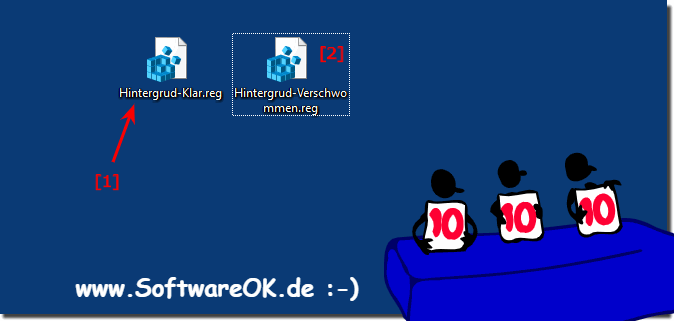
Oder einfach selber die Registry-Scripts am Desktop speichern!

Inhalt:

1.) ... Hintergrund klar oder verschwommen unter Windows 11 und 10!
2.) ... Wichtige Fragen und Antworten zu Windows, Hintergrund und Co.!


1.) Hintergrund klar oder verschwommen unter Windows 11 und 10!


1. Klarer / Nicht-Verwischter Windows 11 / 10 Login Hintergrund


Hintergrund-Klar.reg

Windows Registry Editor Version 5.00
 
[HKEY_LOCAL_MACHINE\SOFTWARE\Policies\Microsoft\Windows\System]
"DisableAcrylicBackgroundOnLogon"=dword:00000001


2. Verschwommener / Verwischter  Windows 11 / 10 Login Hintergrund


Hintergrund-Verschwommen.reg

Windows Registry Editor Version 5.00
 
[HKEY_LOCAL_MACHINE\SOFTWARE\Policies\Microsoft\Windows\System]
"DisableAcrylicBackgroundOnLogon"=dword:00000000


Info:

Downloaden Sie Login-Hintergrund-Klar-Verschwommen.zip , entpacken Sie es und je nach Bedarf Login Hintergrund klar oder verschwommen erscheinen lassen, dies funktioniert unter Windows 11 und Win 10 Home, Pro ... usw!


(Bild-1) Login Hintergrund klar oder verschwommen unter Windows 11/10!
Login Hintergrund klar oder verschwommen unter Windows 11/10!


-
▲ Zum Anfang ▲


2.) Wichtige Fragen und Antworten zu Windows, Hintergrund und Co.!

Hier sind wichtige Fragen und Antworten zu Windows, Hintergrund und verwandten Themen:

1. Wie ändere ich den Hintergrund meines Windows-Desktops?

- Klicken Sie mit der rechten Maustaste auf eine freie Stelle Ihres Desktops und wählen Sie "Anpassen".
- Klicken Sie im Einstellungsfenster auf "Hintergrund".
- Wählen Sie ein Bild aus Ihrer Sammlung oder ein vordefiniertes Hintergrundbild aus und klicken Sie auf "Als Desktophintergrund festlegen".

►► Desktop Hintergrundbild / Diashow bei Windows 10, kann man das ändern?

2. Kann ich animierte Hintergrundbilder auf meinem Windows-PC verwenden?

- Ja, Sie können animierte Hintergrundbilder, auch als "Live Wallpaper" bekannt, über spezielle Anwendungen von Drittanbietern installieren. Windows unterstützt standardmäßig keine animierten Hintergründe.

►► Desktop Hintergrundbild / Diashow bei Windows 10, kann man das ändern?

3. Wie kann ich die Bildschirmauflösung meines Hintergrundbildes anpassen?

- Öffnen Sie die Einstellungen und gehen Sie zu "System" > "Anzeige".
- Unter "Skalierung und Anzeigegröße" können Sie die Auflösung ändern, um sicherzustellen, dass das Hintergrundbild optimal dargestellt wird.

4. Kann ich den Hintergrund meines Windows-Anmeldebildschirms ändern?

- Ja, es gibt verschiedene Methoden, um den Hintergrund des Anmeldebildschirms zu ändern, z. B. durch Bearbeiten der Registry oder Verwendung von Drittanbieter-Tools.

►► Wie ändern ich den Anmeldebildschirmhintergrund ?

5. Wie kann ich verhindern, dass Windows den Hintergrund automatisch ändert?

- Gehen Sie zu "Einstellungen" > "Personalisierung" > "Hintergrund".
- Stellen Sie sicher, dass unter "Hintergrund" die Option "Bild" ausgewählt ist, und deaktivieren Sie die Option "Bild alle X Minuten wechseln".

6. Kann ich den Hintergrund meines Windows-Anmeldebildschirms verschwommen machen?

- Ja, Sie können die Schärfe des Anmeldebildschirm-Hintergrunds über die Registry anpassen. Ein entsprechender Registry-Eintrag ermöglicht es, den Effekt zu aktivieren oder zu deaktivieren.


7. Welche Vorteile hat ein klarer Hintergrund auf dem Windows-Anmeldebildschirm?

- Ein klarer Hintergrund kann dazu beitragen, dass der Anmeldebildschirm besser lesbar ist, insbesondere wenn Benutzerkontobilder oder andere Elemente darauf angezeigt werden.


8. Kann ich den Hintergrund meines Windows-Datei-Explorers ändern?

- Ja, Sie können das Erscheinungsbild des Datei-Explorers über die Einstellungen oder durch Installation von Design-Themes ändern.

9. Wie kann ich den Hintergrund auf meinem Windows-Lockscreen anpassen?

- Gehen Sie zu "Einstellungen" > "Personalisierung" > "Sperrbildschirm".
- Wählen Sie unter "Hintergrund" eine Option wie "Bild" oder "Diashow" und passen Sie die Einstellungen entsprechend an.

10. Kann ich den Hintergrund meines Windows-Taskmanagers ändern?

- Nein, der Windows-Task-Manager unterstützt derzeit keine Anpassungen des Hintergrunds oder des Erscheinungsbildes.


-
▲ Zum Anfang ▲


Aktualisiert am: 12 Juni 2024 09:42 Windows
Keywords: user, login, hintergrund, klar, verschwommen, windows, 11, 10, registry, eintrag, ändern


Ähnliche Informationen auf der Seite

Windows

... Registry Eintrag erstellen, automatisches Anmelden Windows 11, 10, ...?


Der Registry Eintrag für das automatische Anmelden unter MS Windows 11, 10, usw. sowie Microsoft Windows Server 2019, Um das automatische Anmelden
Windows

... Defektes Benutzer Konto zurücksetzen unter Windows 11, 10, ...?


Wenn das eigene Konto Fehler hat und man möchte den Namen beibehalten, kann man es durch Löschen und Neuanlegen komplett zurücksetzen unter Windows 11, 10,
Windows

... Mit Tastenkürzel Strg + Alt + Entfernen auf Windows 11, ... abmelden?


Wenn der Computer Probleme mit dem Konto hat kann man eventuell sich mit Tastenkürzel Strg + Alt + Entfernen auf Windows 11, 10,   usw. abmelden Inhalt:
Windows

... Kontotyp eines Benutzers ändern unter Windows 11, 10, ...?


Ohne viele Fachkenntnisse kann man den Kontotyp eines Benutzers unter Windows 11 ändern, um mit weniger oder mehr Berechtigungen am System zu arbeiten Hier
Windows

... E-Mai-Kontoname unter Windows 11 ändern?


Wenn Sie sich für ein Microsoftkonto unter Windows 11 entschieden haben, ist hiermit auch eine E-Mail Konto verbunden, den Namen können Sie auch nachträglich
Windows

... Sperrbildschirm unter Windows 11 anpassen?


Der Sperrbildschirm unter Windows 11 ist nicht nur ein Hintergrundbild, es kann Benachrichtigungen und detaillierte Statusinformationen anzeigen Jeder kennt
Windows

... Klassische Benutzer Verwaltung in Windows 11?


In Windows 11 gibt es noch die klassische -Benutzer -Verwaltung die in der Systemsteuerung zu finden ist  Inhalt: 1. Die Klassische Benutzer Verwaltung


▲ Zum Anfang ▲


APPs # Beginner # Desktop # Explorer # Filesystem # Install # Network # Power-Options # Print # Quick-Tip # Screenshots # Security # Settings # Shortcuts # Start # System # User # Window #


  + Freeware
  + Ordnung am PC
  + Dateiverwaltung
  + Automatisierung
  + Office Tools
  + PC-Test-Tools
  + Deko und Spaß
  + Desktop-Uhren
  + Security

  + SoftwareOK Pages
  + Micro Staff
  + Freeware-1
  + Freeware-2
  + Freeware-3
  + FAQ
  + Downloads

  + Top
  + Desktop-OK
  + The Quad Explorer
  + Don't Sleep
  + Win-Scan-2-PDF
  + Quick-Text-Past
  + Print Folder Tree
  + Find Same Images
  + Experience-Index-OK
  + Font-View-OK


  + Freeware
  + LauschAngriff
  + DesktopClock3D
  + DesktopImages3D
  + TheAeroClock
  + Bitte.Wenden
  + PointerStick
  + DesktopSnowOK
  + ProcessKO
  + FingerWeg
  + PAD-s


Home | Danke | Kontakt | Link | FAQ | Settings | Windows 2015 | eBlog | English-AV | Impressum | Translate | PayPal | PAD-s

 © 2026 by Nenad Hrg ERR2: softwareok.de • softwareok.de • softwareok.com • softwareok.eu
52.411 msec.


>> ☕ Kaufe SoftwareOK einen Kaffee ☕ <<


► LCD-Monitore, Laptopbildschirme und feste Bildschirmauflösung ist falsch? ◄


Diese Webseite speichert keine personenbezogenen Daten. Allerdings werden Drittanbieter verwendet, um Werbung zu schalten.
Diese wird von Google verwaltet und entspricht dem IAB Transparency and Consent Framework (IAB-TCF).
Die CMP-ID lautet 300 und kann am Seitenende individuell angepasst werden.
mehr Infos & Datenschutz

....