Software-OK
≡... News | ... Home | ... FAQ | Impressum | Kontakt | Gelistet bei | Danke |

  
HOME ► Faq ► FAQ - PowerShell ► ««« »»»

Touch Bildschirm Funktion mit PowerShell deaktivieren / aktivieren!


Die Touch Bildschirm Funktion mit PowerShell deaktivieren oder aktivieren ist auch möglich auf allen MS Windows Desktop und MS Server OS!


Jeder kennt die schlichte Methode um ► den Touchscreen unter Windows zu deaktivieren, warum nicht mit einem einfachen PowerShell Befehl deaktivieren oder aktivieren!


Inhalt:

1.) ... Touch Bildschirm Funktion mit PowerShell deaktivieren / aktivieren!
2.) ... Warum ist es so beliebt den Touch Bildschirm zu deaktivieren und zu aktivieren?


1.) Touch Bildschirm Funktion mit PowerShell deaktivieren / aktivieren!

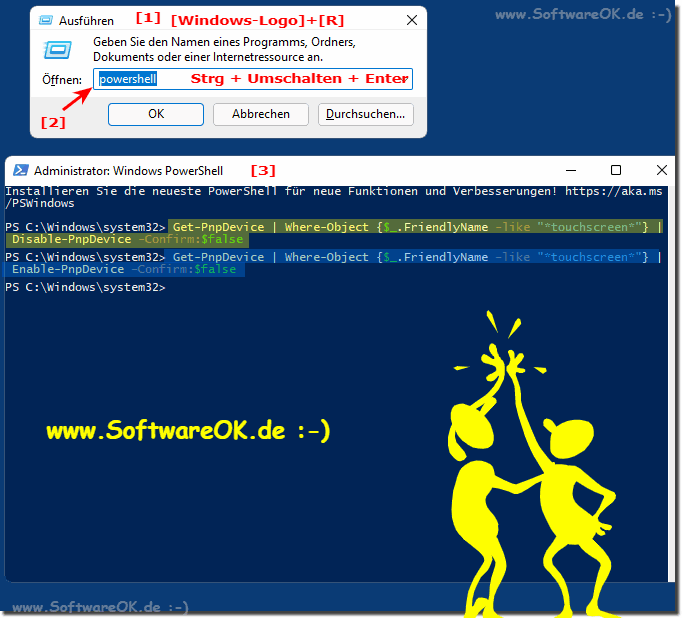
Starten Sie PowerShell als Administrator (Strg + Umschalten + Enter)

Geben Sie folgenden Befehl ein: 


Get-PnpDevice | Where-Object {$_.FriendlyName -like "*touchscreen*"} | Disable-PnpDevice -Confirm:$false


Sobald Sie den Befehl ausführen, wird der Touchscreen deaktiviert. Führen Sie diesen Befehl aus, um den Touchscreen wieder zu aktivieren:


Get-PnpDevice | Where-Object {$_.FriendlyName -like "*touchscreen*"} | Enable-PnpDevice -Confirm:$false


(Bild-1) Touch Bildschirm Funktion mit PowerShell deaktivieren / aktivieren!
Touch Bildschirm Funktion mit PowerShell Deaktivieren / Aktivieren!

-
▲ Zum Anfang ▲


2.) Warum ist es so beliebt den Touch Bildschirm zu deaktivieren und zu aktivieren?


Touchscreens neigen dazu, Schmutz, Staub und Fingerabdrücke anzuziehen, was die Bildqualität beeinträchtigen und die Notwendigkeit einer häufigen Bildschirmreinigung erhöhen kann. Bei bestimmten Aufgaben, die eine hohe Präzision erfordern, wie zum Beispiel beim Arbeiten mit kleinen Tasten oder beim Zeichnen detaillierter Bilder, ist ein Touchscreen möglicherweise weniger genau als eine Maus oder ein Grafiktablett.

Nicht alle Windows-Anwendungen sind optimal für die Touchscreen-Bedienung optimiert. Einige ältere oder spezielle Softwareanwendungen funktionieren möglicherweise nicht gut auf Touchscreen-Geräten.

Obwohl Touchscreen-Funktionen auf Windows-Geräten viele Vorteile bieten, gibt es auch einige potenzielle Nachteile. Das ständige Heben der Arme zum Berühren des Bildschirms kann bei längerem Gebrauch ermüdend sein. Dies kann besonders auf Desktop-Computern unangenehm sein, da sich der Bildschirm meist auf Augenhöhe befindet und nicht leicht berührt werden kann.


FAQ 7: Aktualisiert am: 27 Mai 2024 10:20 Windows
PowerShell

Druckwarteschlange mit PowerShell zurücksetzen?


Wenn mal in der Druckwarteschlange sehr viele hängende Aufträge sind kann man mit PowerShell die Druckaufträge alle löschen und somit alles zurücksetzen
PowerShell

Überprüfen der PowerShell-Version auf allen MS Windows OS?


Das Überprüfen der PowerShell-Version in allen MS Windows 11, 10, und MS Server OS ist recht einfach und auch ohne PowerShell Expertise leicht herauszufinden
PowerShell

Alle Powershell Befehle auflisten, filtern, Hilfestellung?


Um einfach mit Powershell Befehlen zu arbeiten kann man diese auflisten, filtern, oder zu den einzelnen Powershell Befehlen Hilfestellung erhalten Inhalt:
PowerShell

Argumente von laufenden Programmen mit PowerShell herausfinden!


Recht praktisch ist das Auflisten von Argumenten / Parametern von laufenden Programmen oder Services mit PowerShell Starten Sie PowerShell im administrativen
PowerShell

Wie optimiere ich VHD- und VHDX-Dateien mit PowerShell?


Sehr beliebt ist das einfache und schnelle Optimieren der VHD- und VHDX-Dateien mit einfachen PowerShell Befehlen auf MS Windows 11, 10, oder MS Server
PowerShell

Hyper-V PowerShell auf MS Windows Desktop und Server aktivieren!


Es ist einfach Hyper-V PowerShell auf MS Windows Desktop und Server zu aktivieren um virtuelle PC´s und Virtuelle Festplatten zu behandeln, zu optimieren,

PowerShell

PowerShell in jedem Ordner direkt öffnen?


Hier die Lösung um das PowerShell in jedem Ordner direkt zu öffnen, ohne viel Aufwand auf allen Windows 11, 10, und MS Server Betriebssystemen   1.

»»

  Meine Frage ist leider nicht dabei
Gestellte Fragen zu dieser Antwort:
  1. Welchen Befehl müsste man eingeben, um zu überprüfen, ob der Touchscreen erfolgreich deaktiviert wurde?
  2. Kann man den Touchscreen auf einem Windows Server-Betriebssystem deaktivieren?
  3. Wie könnte man die Touchscreen-Funktion auf einem MS Windows Desktop testen, nachdem sie deaktiviert wurde?
  4. Welche Auswirkungen hat die Deaktivierung des Touchscreens auf die Benutzererfahrung?
  5. Wie kann man die Touchscreen-Funktion unter Windows mithilfe von PowerShell deaktivieren?
  6. Würde die Deaktivierung des Touchscreens die Akkulaufzeit eines tragbaren Geräts verlängern?
  7. Warum könnte es nützlich sein, den Touchscreen auf einem Windows-Desktop zu deaktivieren?
  8. Welche Art von Geräten kann man mithilfe des PowerShell-Befehls deaktivieren?
  9. Welche Risiken könnten mit der Deaktivierung des Touchscreens verbunden sein?
  10. Warum empfiehlt der Text, einen PowerShell-Befehl zur Deaktivierung des Touchscreens zu verwenden?
  11. Welche Vorkehrungen sollte man treffen, bevor man den Touchscreen deaktiviert?
  12. Würde die Deaktivierung des Touchscreens die Leistung eines Windows-Desktops verbessern?
  13. Warum ist es wichtig, den Parameter -Confirm:$false in den PowerShell-Befehlen zu verwenden?
  14. Wäre es möglich, die Deaktivierung des Touchscreens zeitlich zu planen?
  15. Welche PowerShell-Cmdlets werden verwendet, um den Touchscreen zu manipulieren?
  16. Welche Tastenkombination wird verwendet, um PowerShell als Administrator zu starten?
  17. Wie könnte man die PowerShell-Befehle modifizieren, um alle aktiven Geräte aufzulisten?
  18. Was ist der Zweck des Parameters -Confirm:$false in den PowerShell-Befehlen?
  19. Wie könnte man den Touchscreen wieder aktivieren, nachdem man ihn deaktiviert hat?
  20. Wie könnte man die Deaktivierung des Touchscreens rückgängig machen, falls Probleme auftreten?
  21. Welchen PowerShell-Befehl verwendet man, um den Touchscreen zu aktivieren?
  22. Welche anderen Gerätefunktionen könnte man mithilfe von PowerShell manipulieren?
  23. Welche Rolle spielt die Administratorberechtigung beim Ausführen des PowerShell-Befehls?
  24. Welchen PowerShell-Befehl verwendet man, um den Touchscreen zu deaktivieren?
  25. Kann man den Touchscreen mithilfe von PowerShell auch auf älteren Windows-Versionen deaktivieren?
  26. Welche Rolle spielt die PowerShell-Version bei der Ausführung dieser Befehle?
  27. Wäre es möglich, die Touchscreen-Funktion automatisch zu deaktivieren, wenn bestimmte Bedingungen erfüllt sind?
  28. Wie könnte man die Touchscreen-Funktion auf einem MS Windows Server-Betriebssystem reaktivieren?
  29. Welche Sicherheitsüberlegungen sollte man beim Deaktivieren des Touchscreens berücksichtigen?
  30. Gibt es alternative Methoden, um den Touchscreen unter Windows zu deaktivieren?
  31. Welche Schlüsselkombination wird zum Starten von PowerShell als Administrator verwendet?
  32. Gibt es Möglichkeiten, die PowerShell-Befehle zu optimieren, um die Ausführungsgeschwindigkeit zu erhöhen?
  33. Könnte die Deaktivierung des Touchscreens die Benutzerschnittstelle verbessern?
Keywords: powershell, touch, bildschirm, funktion, deaktivieren, aktivieren, auch, möglich, allen, windows, desktop, server, kennt, Fragen, Antworten, Software


  + Freeware
  + Ordnung am PC
  + Dateiverwaltung
  + Automatisierung
  + Office Tools
  + PC-Test-Tools
  + Deko und Spaß
  + Desktop-Uhren
  + Security

  + SoftwareOK Pages
  + Micro Staff
  + Freeware-1
  + Freeware-2
  + Freeware-3
  + FAQ
  + Downloads

  + Top
  + Desktop-OK
  + The Quad Explorer
  + Don't Sleep
  + Win-Scan-2-PDF
  + Quick-Text-Past
  + Print Folder Tree
  + Find Same Images
  + Experience-Index-OK
  + Font-View-OK


  + Freeware
  + Find.Same.Images.OK
  + ThisIsMyFile
  + PaintOkay
  + FreeCellOK
  + MineSweeperOK
  + SolitaireOK
  + Delete.On.Reboot
  + OK.Its.Raining.Men
  + CoronaKO
  + PAD-s


Home | Danke | Kontakt | Link | FAQ | Settings | Windows 2015 | eBlog | English-AV | Impressum | Translate | PayPal | PAD-s

 © 2025 by Nenad Hrg softwareok.de • softwareok.de • softwareok.com • softwareok.eu
36.908 msec.


>> ☕ Kaufe SoftwareOK einen Kaffee ☕ <<


► Was für Druckertreiber kann ich für Windows 11 verwenden? ◄
► Wird der Explorer Quad-Datei-Explorer auf Windows 12, 11, 10, ... funktionieren? ◄
► Die Ordnergröße / Dateianzahl in einer Spalte anzeigen lassen, geht das? ◄
► Drag und Drop Problem mit Always Mouse Wheel? ◄


Diese Webseite speichert keine personenbezogenen Daten. Allerdings werden Drittanbieter verwendet, um Werbung zu schalten.
Diese wird von Google verwaltet und entspricht dem IAB Transparency and Consent Framework (IAB-TCF).
Die CMP-ID lautet 300 und kann am Seitenende individuell angepasst werden.
mehr Infos & Datenschutz

....