Software-OK
≡... News | ... Home | ... FAQ | Impressum | Kontakt | Gelistet bei | Danke |

  
HOME ► Faq ► FAQ - Samsung-Galaxy ► ««« »»»

Sperrbildschirm Passwort unter Android am Samsung einrichten!


Das schlichte Sperrbildschirm Passwort / Kennwort unter Android z.B. am Samsung kann man schnell einrichten und bietet die höchste Sicherheit für das Handy!


Wenn Sie die Passwort / Kennwort Funktionen aktivieren, oder deaktivieren möchten, öffnen Sie bitte:
►  die Einstellungen von Ihrem Samsung Galaxy, danach über: 

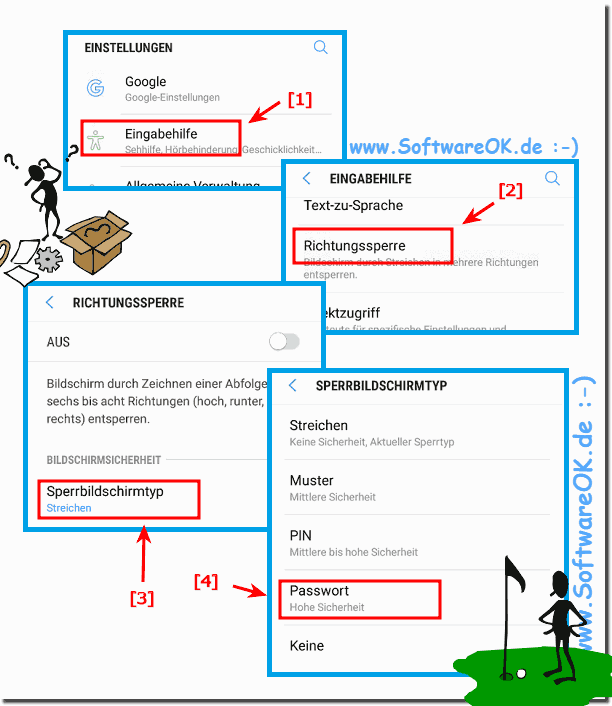
► "Eingabehilfe" ► "Richtungssperre" ► "Sperrbildschirmtyp"  ► Passwort

( ... siehe Bild-1 Punkt 1 bis 3) 


Inhalt:

1.) ... Schritt für Schritt Lösung!
2.) ... Ist das Sperrbildschirm Passwort am Samsung wichtig?
3.) ... Funktioniert das Sperrbildschirm Passwort auch bei verbundenem Desktop-Monitor?
4.) ... Weitere Tipps zum Sperrbildschirm Passwort am Samsung!


1.) Schritt für Schritt Lösung!

Um ein Sperrbildschirm-Passwort auf einem Samsung Android-Gerät einzurichten, folgen Sie diesen Schritten:
 
Öffnen Sie die Einstellungen-App auf Ihrem Samsung-Gerät. Sie können dies durch Tippen auf das Zahnradsymbol in der App-Übersicht oder im Benachrichtigungsfeld tun.
 
Scrollen Sie nach unten und wählen Sie "Biometrie und Sicherheit" oder "Sicherheit" aus. Der genaue Name kann je nach Modell variieren.
 
Wählen Sie "Bildschirmsperre" oder "Bildschirmsicherheit". Es kann sein, dass Sie Ihre aktuelle Sperrmethode bestätigen müssen, indem Sie Ihr aktuelles Passwort, Muster oder Fingerabdruck eingeben.
 
Wählen Sie "Passwort" aus den verfügbaren Optionen aus.
 
Geben Sie das gewünschte Passwort ein. Stellen Sie sicher, dass Sie ein starkes Passwort wählen, das aus einer Kombination von Buchstaben, Zahlen und Sonderzeichen besteht, um die Sicherheit zu erhöhen.
 
Bestätigen Sie das Passwort, indem Sie es erneut eingeben.
 
Nachdem Sie das Passwort festgelegt haben, können Sie die Einstellungen verlassen. Ihr Samsung-Gerät ist jetzt durch das von Ihnen festgelegte Passwort gesperrt.
 
Testen Sie die neue Sperrmethode, um sicherzustellen, dass sie ordnungsgemäß funktioniert.
 
Bitte beachten Sie, dass die Menüoptionen je nach Samsung-Modell und Android-Version leicht variieren können.


Siehe auch: ► AndroidAP Passwort ändern, vergessen, neu eingeben!

(Bild-2) Sperrbildschirm Passwort einrichten unter Android!
Sperrbildschirm Passwort Einrichten unter Android!

-
▲ Zum Anfang ▲


2.) Ist das Sperrbildschirm Passwort am Samsung wichtig?

 
Ja, das Sperrbildschirm-Passwort auf einem Samsung-Gerät ist wichtig, um die Sicherheit Ihrer persönlichen Daten zu gewährleisten. Hier sind einige Gründe, warum das Sperrbildschirm-Passwort wichtig ist:
 
Schutz persönlicher Daten:

Das Sperrbildschirm-Passwort verhindert den unbefugten Zugriff auf Ihre persönlichen Daten, einschließlich Kontakte, Nachrichten, Fotos, E-Mails und Apps.
 
Diebstahlschutz:

Wenn Ihr Gerät gestohlen wird, kann das Sperrbildschirm-Passwort verhindern, dass jemand auf Ihre Daten zugreift und sie missbraucht.
 
Datenschutz:

Das Passwort schützt Ihre Privatsphäre, indem es verhindert, dass Personen in Ihrer Nähe ungehindert auf Ihr Gerät zugreifen können.
 
Sicherung von Finanzinformationen:

Viele Menschen speichern sensible Finanzinformationen wie Bankdaten oder Zahlungsinformationen auf ihren Mobilgeräten. Ein Sperrbildschirm-Passwort bietet zusätzliche Sicherheit, um diese Informationen zu schützen.
 
Schutz vor Malware:

Ein Sperrbildschirm-Passwort kann auch dazu beitragen, Ihr Gerät vor Malware-Angriffen zu schützen, indem es verhindert, dass unbefugte Apps oder Personen auf Ihr Gerät zugreifen.
 

Insgesamt ist das Sperrbildschirm-Passwort ein wichtiger Bestandteil der Sicherheitsmaßnahmen für Ihr Samsung-Gerät, und es wird empfohlen, es zu aktivieren und regelmäßig zu aktualisieren, um die Sicherheit Ihrer persönlichen Daten zu gewährleisten.


3.) Funktioniert das Sperrbildschirm Passwort auch bei verbundenem Desktop-Monitor?

Das Sperrbildschirm-Passwort auf einem Samsung-Gerät funktioniert unabhängig davon, ob das Gerät mit einem Desktop-Monitor verbunden ist oder nicht. Das Passwort wird verwendet, um das Gerät selbst zu sperren, unabhängig von externen Bildschirmen oder anderen Peripheriegeräten.
 
Wenn das Samsung-Gerät über eine Desktop-Dockingstation an einen Monitor angeschlossen ist, wird der Sperrbildschirm des Geräts auf dem Monitor angezeigt, wenn das Gerät gesperrt ist. In diesem Fall müssen Sie das Sperrbildschirm-Passwort auf dem Samsung-Gerät eingeben, um es zu entsperren, selbst wenn Sie den Monitor verwenden.
 
Das Sperrbildschirm-Passwort dient also dazu, den Zugriff auf das Gerät selbst zu steuern, unabhängig von der Art der angeschlossenen Peripheriegeräte.


4.) Weitere Tipps zum Sperrbildschirm Passwort am Samsung!


Hier sind einige zusätzliche Tipps zum Sperrbildschirm-Passwort auf einem Samsung-Gerät:
 
Passwortlänge:

Verwenden Sie ein Passwort, das ausreichend lang ist, um sicher zu sein. Je länger das Passwort, desto schwieriger ist es zu erraten oder zu knacken. Samsung empfiehlt in der Regel eine Mindestlänge von 6 Zeichen, aber ein längeres Passwort ist sicherer.
 
Passwortkomplexität:

Verwenden Sie eine Kombination aus Buchstaben (Groß- und Kleinbuchstaben), Zahlen und Sonderzeichen, um die Komplexität des Passworts zu erhöhen. Vermeiden Sie leicht zu erratende Passwörter wie "123456" oder "Passwort".
 
Regelmäßige Änderungen:

Es ist ratsam, das Sperrbildschirm-Passwort regelmäßig zu ändern, um die Sicherheit Ihres Geräts weiter zu erhöhen. Ein regelmäßiger Passwortwechsel verringert das Risiko eines unbefugten Zugriffs im Falle eines Kompromisses.
 
Fingerabdruck- oder Gesichtserkennung zusätzlich verwenden:

Samsung-Geräte bieten oft die Möglichkeit, biometrische Authentifizierungsmethoden wie Fingerabdruck- oder Gesichtserkennung neben dem Passwort zu verwenden. Diese bieten eine zusätzliche Sicherheitsschicht und können bequemer sein als die Eingabe eines Passworts.
 
Notfallinformationen hinzufügen:

Einige Samsung-Geräte ermöglichen es Ihnen, Notfallinformationen auf dem Sperrbildschirm anzuzeigen, damit Ersthelfer oder ehrliche Finder Sie kontaktieren können, wenn Ihr Gerät verloren geht. Sie können Ihren Namen, Notfallkontakte oder wichtige medizinische Informationen hinzufügen.
 
Überprüfen Sie die Einstellungen für automatische Sperrung:

Stellen Sie sicher, dass die automatische Sperrfunktion aktiviert ist, um Ihr Gerät automatisch zu sperren, wenn es eine bestimmte Zeit lang nicht verwendet wird. Dies hilft, Ihr Gerät zu schützen, wenn Sie es versehentlich unbeaufsichtigt lassen.
 
Indem Sie diese Tipps befolgen, können Sie die Sicherheit Ihres Samsung-Geräts durch das Sperrbildschirm-Passwort weiter verbessern.


FAQ 33: Aktualisiert am: 21 März 2024 19:11 Windows
Samsung-Galaxy

Am Samsung Handy sind einige Symbole mit Rahmen, kann ich das ausmachen?


Die störenden Rahmen am Samsung Handy sind bei einige Symbole erkennbar, das Deaktivieren erfordert keinerlei Fachkenntnisse im Android Betriebssystem Störende
Samsung-Galaxy

Am Handy in der Statusleiste erscheinen nicht die Akku Prozente, warum?


Die Lösung ist denkbar einfach, um am Handy in der Statusleiste erscheinen nicht die Akku Prozente, warum?   Inhalt: 1. Die Akkuprozente am Bildschirm
Samsung-Galaxy

Den Untertitel bei Android Handy aktivieren, oder deaktivieren?


Die Aktivierung von Untertiteln auf Android-Handys kann für Benutzer mit Hörbeeinträchtigungen oder für Situationen, in denen der Ton nicht gehört werden
Samsung-Galaxy

Am Samsung-Smartphone einen PC-Monitor anschließen?


Einige Samsung-Smartphones unterstützen die Funktion namens Desktop Experience, die es ermöglicht, das Smartphone mit einem externen Monitor zu verbinden
Samsung-Galaxy

Samsung Galaxy im Abgesicherten Modus, Leeren des Cache?


Das Leeren des Caches auf deinem Samsung Galaxy und das Starten im abgesicherten Modus sind zwei wichtige Schritte, um Probleme zu diagnostizieren und zu
Samsung-Galaxy

Wo finde ich die Einstellungen auf Samsung Galaxy / Android?


Es ist recht einfach am Samsung Galaxy oder Ace die Handy Einstellungen zu finden bzw. zu öffnen Hier sind zwei Methoden

»»

  Meine Frage ist leider nicht dabei
Gestellte Fragen zu dieser Antwort:
Keywords: samsung, galaxy, sperrbildschirm, passwort, android, einrichten, schlichte, kennwort, höchste, sicherheit, handy, Fragen, Antworten, Software


  + Freeware
  + Ordnung am PC
  + Dateiverwaltung
  + Automatisierung
  + Office Tools
  + PC-Test-Tools
  + Deko und Spaß
  + Desktop-Uhren
  + Security

  + SoftwareOK Pages
  + Micro Staff
  + Freeware-1
  + Freeware-2
  + Freeware-3
  + FAQ
  + Downloads

  + Top
  + Desktop-OK
  + The Quad Explorer
  + Don't Sleep
  + Win-Scan-2-PDF
  + Quick-Text-Past
  + Print Folder Tree
  + Find Same Images
  + Experience-Index-OK
  + Font-View-OK


  + Freeware
  + ClassicDesktopClock
  + AutoPowerOptionsOK
  + MultiClipBoardSlots
  + SicherLoeschen
  + NonCompressibleFiles
  + CpuFrequenz
  + GetWindowText
  + KeepMouseSpeedOK
  + 12-Ameisen
  + PAD-s


Home | Danke | Kontakt | Link | FAQ | Settings | Windows 2015 | eBlog | English-AV | Impressum | Translate | PayPal | PAD-s

 © 2025 by Nenad Hrg softwareok.de • softwareok.de • softwareok.com • softwareok.eu
37.994 msec.


>> ☕ Kaufe SoftwareOK einen Kaffee ☕ <<


► Wie ist die Vorgehensweise auf einer virtuellen Plattformmaschine? ◄
► Wie kann ich ExperienceIndexOK deinstallieren, bzw. entfernen! ◄
► Sim Karte am Samsung Galaxy für das Mobile-Internet auswählen! ◄
► Spenden über PayPal - Problem, warum? ◄


Diese Webseite speichert keine personenbezogenen Daten. Allerdings werden Drittanbieter verwendet, um Werbung zu schalten.
Diese wird von Google verwaltet und entspricht dem IAB Transparency and Consent Framework (IAB-TCF).
Die CMP-ID lautet 300 und kann am Seitenende individuell angepasst werden.
mehr Infos & Datenschutz

....