
Auch Windows 11 wird wie andere mit einem Papierkorbsymbol auf dem Desktop ausgeliefert, aber Sie können es schnell ausblenden, wenn es nicht benötigt wird!Das Papierkorbsymbol ist in der Regel sehr beliebt bei den Anwendern unter allen Windows Betriebssystemen. Doch einige Anwender wollen mehr vom Betriebssystem Desktop sehen / haben und öffnen den Papierkorb über den Datei Explorer. Wie auch immer hier eine schnelle Erklärung. Der Prozess ist bei jeder Windows-Version nicht anders. Inhalt: 1.) ... Entfernen vom Papierkorbsymbol unter Windows!
|
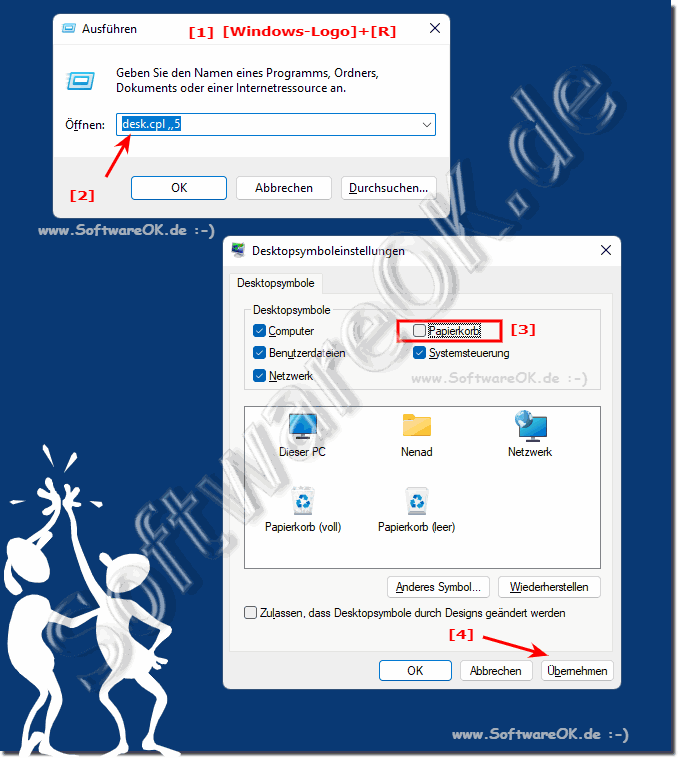
| (Bild-1) Entfernen vom Papierkorbsymbol in Windows 11 oder 10? |
 |
Schritt für Schritt in Textform:
Um das Papierkorbsymbol von Ihrem Desktop unter Windows zu entfernen, können Sie die folgenden Schritte befolgen:
Klicken Sie mit der rechten Maustaste auf einen leeren Bereich Ihres Desktops.
Wählen Sie "Anpassen" oder "Desktopsymbole anpassen" aus dem Kontextmenü.
Das Fenster "Einstellungen für Anzeige" oder "Anpassen von Desktopsymbolen" wird geöffnet. Hier können Sie verschiedene Optionen für die Desktopsymbole konfigurieren.
Suchen Sie nach der Option "Papierkorb" oder "Recycle Bin" und deaktivieren Sie das Kontrollkästchen neben dieser Option.
Klicken Sie auf "Übernehmen" oder "OK", um die Änderungen zu speichern.
Dadurch wird das Papierkorbsymbol von Ihrem Desktop entfernt. Wenn Sie das Papierkorbsymbol später wieder auf Ihrem Desktop anzeigen möchten, können Sie einfach dieselben Schritte ausführen und das Kontrollkästchen neben der Papierkorboption aktivieren.

2.) Weitere Tipps für einen sauberen Desktop!
Ein Desktop mit so wenigen Desktopsymbolen wie nötig ist für viele Anwender sehr wichtig. Auch wenn es Anwender gibt, die sehr penibel mit ihren Desktopsymbolen sind und sogar Software wie ► Desktop-Okay installieren, um Ordnung bei ihren Icons zu bekommen. Aber da auch der Windows 11 Desktop individuell anpassbar ist hier ein paar Tipps, die Ihnen mehr oder weniger weiterhelfen können, um es besser zu organisieren einfach durchklicken und informieren.
Das Entfernen des Papierkorbsymbols auf dem Desktop in Windows 11 kann je nach der Version Ihres Betriebssystems leicht variieren. Hier sind die weiteren Schritte, die ihnen weiterhelfen können:
►► Desktop-Symbole in Windows 11 ausblenden oder anzeigen
►► Kann ich auch Verknüpfungen am Windows 11 Desktop erstellen!!
►► Das automatische Ausblenden der Desktop Symbole verwenden?
►► Freie Positionierung der Desktopsymbole unter Windows 11?
►► Wo ist das Desktop Verzeichnis auf Windows 11?
PS:
Wenn das Papierkorbsymbol vom Desktop entfernt wird, bitte beachten Sie, dass das Entfernen des Papierkorbsymbols nicht den tatsächlichen Papierkorb oder die Möglichkeit, Dateien zu löschen, beeinträchtigt. Sie können immer noch Dateien in den Papierkorb verschieben und sie von dort aus löschen, auch wenn das Symbol nicht auf dem Desktop angezeigt wird.
3.) Wird beim Entfernen vom Papierkorbsymbol der Inhalt gelöscht?
Nein, das Entfernen des Papierkorbsymbols vom Desktop hat keine Auswirkungen auf den Inhalt des Papierkorbs oder auf die gelöschten Dateien. Der Papierkorb selbst bleibt erhalten, auch wenn das Symbol nicht auf dem Desktop angezeigt wird.
Sie können immer noch auf den Papierkorb zugreifen, indem Sie zum Beispiel das Windows-Suchfeld verwenden oder den Datei-Explorer öffnen und dann den Papierkorb im linken Navigationsbereich auswählen. Alle zuvor gelöschten Dateien bleiben im Papierkorb erhalten, bis Sie ihn leeren oder die Dateien wiederherstellen. Das Entfernen des Symbols ändert nichts an der Funktionalität des Papierkorbs selbst.
4.) Haben andere Betriebssysteme auch einen Papierkorb?
Ja, viele Betriebssysteme haben eine Funktion ähnlich dem Papierkorb unter Windows. Diese Funktion dient dazu, gelöschte Dateien vorübergehend aufzubewahren, bevor sie endgültig gelöscht werden. Hier sind einige Beispiele:
MacOS:
Auf einem Mac heißt der Papierkorb "Papierkorb" und funktioniert ähnlich wie unter Windows. Gelöschte Dateien werden in den Papierkorb verschoben und können von dort aus wiederhergestellt oder endgültig gelöscht werden.
Linux:
Viele Linux-Distributionen haben einen Papierkorb oder ein Äquivalent, das je nach Desktopumgebung unterschiedlich benannt sein kann. Zum Beispiel heißt es unter der GNOME-Desktopumgebung "Mülleimer". Auch hier werden gelöschte Dateien vorübergehend aufbewahrt.
Chrome OS:
Das Betriebssystem von Google für Chromebooks hat eine Funktion namens "Downloads", die gelöschte Dateien enthält. Es ähnelt in gewisser Weise einem Papierkorb, da gelöschte Dateien vorübergehend hier aufbewahrt werden, bevor sie endgültig gelöscht werden.
iOS und Android:
Auf mobilen Betriebssystemen wie iOS und Android gibt es normalerweise keine explizite Funktion wie einen Papierkorb auf dem Startbildschirm. Gelöschte Dateien werden normalerweise sofort gelöscht, können aber oft in speziellen Ordnern wie dem "Papierkorb" oder "Gelöscht" im Dateimanager gefunden und wiederhergestellt werden.
Info:
Insgesamt dient die Funktion eines Papierkorbs dazu, versehentlich gelöschte Dateien vor einer endgültigen Löschung zu schützen und dem Benutzer die Möglichkeit zu geben, sie bei Bedarf wiederherzustellen.
Insgesamt dient die Funktion eines Papierkorbs dazu, versehentlich gelöschte Dateien vor einer endgültigen Löschung zu schützen und dem Benutzer die Möglichkeit zu geben, sie bei Bedarf wiederherzustellen.
FAQ 247: Aktualisiert am: 7 April 2024 20:39
