Software-OK
≡... News | ... Home | ... FAQ | Impressum | Kontakt | Gelistet bei | Danke |

  
HOME ► Faq ► FAQ - Windows-11 ► ««« »»»

Problembehandlung zum bestimmten Drucker verwenden in Windows 11?


Wenn der Drucker nicht drucken will, kann man die Problembehandlung zu bestimmtem Drucker unter Windows 11 verwenden, warum auch nicht!


Inhalt:

1.) ... Das Starten der Drucker Problembehandlung unter Windows 11!
2.) ... Was habe ich zu erwarten von der Drucker Problembehandlung unter Windows 11?
3.) ... Weitere Tipps und Infos zu Drucker und Co. auf MS Windows 11 OS!


1.) Das Starten der Drucker Problembehandlung unter Windows 11!

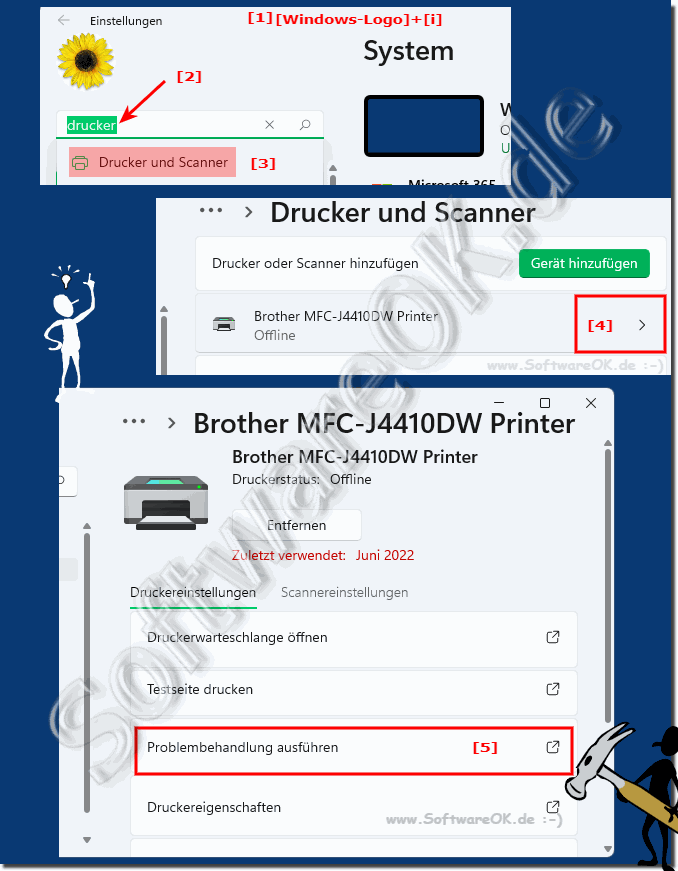
1. Um bei Druckerproblemen die Behandlung zu finden unter Windows 11, starten Sie wie immer die Windows 11 Einstellungen mit dem Tastenkürzel Windows + i geht es am Schnellsten

2. Jetzt können Sie direkt den Befehl, beziehungsweise Suchbegriff "Drucker" eingeben, nun können Sie schon sehen, dass Ihnen Drucker und Scanner angeboten werden, klicken Sie auf "Drucker und Scanner".

3. Auf der rechten Seite erscheinen alle Drucker, die auf Windows 11 installiert sind, wählen Sie den Drucker mit den Problemen über einen Klick auf die Pfeiltaste rechts neben dem Drucker.

4. Nun erscheinen zu dem jeweiligen Problem Drucker die jeweiligen Optionen, darunter ist auch die "Problembehandlung ausführen" Option, starten sie die Problembehandlung für den jeweiligen Drucker.

5. Danach wird automatisch die Problem Behandlung zum Drucker gestartet, in der Regel werden gängige Fehler ziemlich gut erkannt und Sie können die Fehlerbehebung-Tipps auch sofort anwenden.

(... siehe Bild-1, Punkt 1 und / bis 5) 


(Bild-1) Problembehandlung vom bestimmten Drucker starten in Windows 11!
Problembehandlung vom Bestimmten Drucker Starten in Windows 11!

-
▲ Zum Anfang ▲


2.) Was habe ich zu erwarten von der Drucker Problembehandlung unter Windows 11?

Man kann natürlich hier keine Wunder erwarten, aber bei moderneren Druckern findet eine Kommunikation zwischen dem Betriebssystem und dem Drucker selbst statt, auch bei WLAN-Druckern oder die über USB angeschlossen sind.

Natürlich wenn der Drucker eingeschaltet ist, ist sowas möglich. Bei älteren Druckern ist es eher schwieriger hier muss man selber zur Problembehandlung greifen. Erkannt werden Verbindungsprobleme oder Konflikte bei der Hardware.

 
Die Problembehandlung für Drucker unter Windows 11 ähnelt weitgehend der Problembehandlung unter früheren Versionen von Windows, wie Windows 10. Hier sind einige häufige Schritte, die man erwarten kann:

 
1. Überprüfung der Verbindungen:

Bitte stellen Sie sicher, dass der Drucker ordnungsgemäß an den Computer angeschlossen und eingeschaltet ist. Überprüfen Sie auch die Verbindung zwischen dem Drucker und dem Netzwerk, wenn er über WLAN verbunden ist.
 
2. Treiberinstallation:

Windows 11 sollte automatisch die erforderlichen Treiber für viele gängige Druckermodelle installieren. Falls Ihr Drucker nicht erkannt wird oder nicht funktioniert, kann es jedoch erforderlich sein, die Treiber manuell von der Website des Herstellers herunterzuladen und zu installieren.
 
3. Druckerwarteschlange überprüfen:

Überprüfen Sie bitte die Druckerwarteschlange, um sicherzustellen, dass keine Druckaufträge hängen geblieben sind oder dass der Drucker nicht offline ist.
 
4. Windows-Druckerdienst überprüfen:

Bitte stellen Sie sicher, dass der Druckerdienst in Windows aktiviert ist und ordnungsgemäß funktioniert. Dies kann in den Windows-Diensten überprüft werden.
 
5. Windows-Update:

Führen Sie bitte Windows Update durch, um sicherzustellen, dass Ihr Betriebssystem und Ihre Treiber auf dem neuesten Stand sind. Manchmal können Probleme mit Druckern durch fehlende Updates verursacht werden.
 
6. Hardware- und Gerätetroubleshooter:

Windows 11 verfügt über integrierte Troubleshooter für Hardware und Geräte, die bei der Diagnose von Druckerproblemen hilfreich sein können. Sie können darauf zugreifen, indem Sie "Problembehandlung" in das Suchfeld eingeben.
 
7. Neuinstallation des Druckers:

Wenn alle Stricke reißen, können Sie versuchen, den Drucker aus der Liste der Geräte zu entfernen und ihn dann erneut hinzuzufügen. Dies kann manchmal helfen, insbesondere wenn es Probleme mit der Treiberinstallation gab.
 
8. Hersteller-Support:

Wenn Sie weiterhin Probleme haben, können Sie sich an den Hersteller des Druckers wenden, um Unterstützung zu erhalten. Oft bieten sie spezifische Tools oder Anleitungen zur Problembehebung für ihre Produkte an.
 
Diese Schritte sollten Ihnen helfen, die meisten Druckerprobleme unter Windows 11 zu beheben. Wenn das Problem weiterhin besteht, könnte es ein spezifisches Problem mit Ihrem Drucker oder Ihrem Computer sein, das weitere Diagnose erfordert.


3.) Weitere Tipps und Infos zu Drucker und Co. auf MS Windows 11 OS!

Auch wenn das Drucken nicht gerade umweltbewusst ist, wird unter Windows 11 doch ziemlich oft gedruckt und man benötigt den Drucker aus diversen Anlässen. Hier finden Sie weitere Hilfe und Tipps zum Drucken unter Windows 11 und Probleme, die auftauchen können mit den Druckern, die Ihnen eventuell zur Problemvorbeugung weiterhelfen oder einfach um mal was Neues zu erfahren über Drucker unter Windows 11.

►► Alte Drucker zum Laufen bringen unter Windows 10 / 11
►► Bei Windows 11 den Standarddrucker festlegen?
►► Ist der Drucker-Treiber bei Windows 11, 10 komplett entfernt worden?
►► Was für Druckertreiber kann ich für Windows 11 verwenden?!
►► Windows 11 und der Testseiten-Ausdruck?
►► Freigeben und Teilen vom Drucker unter Windows (11, 10, 8.1, ...)


FAQ 257: Aktualisiert am: 7 April 2024 18:57 Windows
Windows-11

Windows 11 parallel zu 10, wie kann ich zwischen denen wechseln!?


Es ist wirklich eine sinnvolle Entscheidung Windows 11 parallel zu Windows 10 zu installieren, doch wie wechselt man zwischen dem Betriebssystem Inhalt:
Windows-11

Die besten Drucker Tipps für Windows 11?


Auch wenn das Drucken nicht mehr vorbildlich ist, wird noch immer viel gedruckt das ist bei Windows 11 auch nicht anders, hier finden Sie die besten Drucker-Tipps
Windows-11

Soll ich unter Windows 11 unnötige Drucker entfernen?


Wenn ein Drucker unter Windows 11 zu viel ist, kann man den unnötigen Drucker natürlich entfernen, warum auch nicht wenn dieser Drucker nicht mehr benötigt
Windows-11

Altes Kontextmenü oder lieber Neues in Windows 11 verwenden?


Als Benutzer fragt man sich schon ob man im Datei Explorer mit dem alten Kontextmenü Vorteile hat, oder lieber im neuen Windows Kontextmenü arbeiten sollte
Windows-11

Ruhiger arbeiten unter Windows 11 und 12?


Für das ruhige und konzertierte Arbeiten unter Windows 11, kann man im Startmenü einen direkten Zugriff anlegen, um durch Benachrichtigungen nicht gestört
Windows-11

Die neue Problem Behandlung in Windows 11 und 12?


Windows 11 und 12 enthält eine große Anzahl an Problem-Behandlungs-Funktionen, die man bei Problemen am PC verwenden kann, um gegebenenfalls diese auch automatisch
Windows-11

Papierkorb umbenennen unter Windows 11, 12, 10?


Wer für den Papierkorb unter Windows 11 / 12 einen anderen Namen vergeben will, kann es jederzeit machen, warum auch nicht, wenn das Umbenennen so einfach

»»

  Meine Frage ist leider nicht dabei
Gestellte Fragen zu dieser Antwort:
Keywords: windows, 11, problembehandlung, bestimmte, drucker, verwenden, drucken, inhalt, Fragen, Antworten, Software


  + Freeware
  + Ordnung am PC
  + Dateiverwaltung
  + Automatisierung
  + Office Tools
  + PC-Test-Tools
  + Deko und Spaß
  + Desktop-Uhren
  + Security

  + SoftwareOK Pages
  + Micro Staff
  + Freeware-1
  + Freeware-2
  + Freeware-3
  + FAQ
  + Downloads

  + Top
  + Desktop-OK
  + The Quad Explorer
  + Don't Sleep
  + Win-Scan-2-PDF
  + Quick-Text-Past
  + Print Folder Tree
  + Find Same Images
  + Experience-Index-OK
  + Font-View-OK


  + Freeware
  + Brightness.Manager.OK
  + Find.Same.Images.OK
  + ThisIsMyFile
  + PaintOkay
  + FreeCellOK
  + MineSweeperOK
  + SolitaireOK
  + Delete.On.Reboot
  + OK.Its.Raining.Men
  + PAD-s


Home | Danke | Kontakt | Link | FAQ | Settings | Windows 2015 | eBlog | English-AV | Impressum | Translate | PayPal | PAD-s

 © 2026 by Nenad Hrg softwareok.de • softwareok.de • softwareok.com • softwareok.eu
32.63 msec.


>> ☕ Kaufe SoftwareOK einen Kaffee ☕ <<


► Windows 10 FAQ ◄
► Windows 10 FAQ ◄
► Windows 10 FAQ ◄
► Windows 10 FAQ ◄


Diese Webseite speichert keine personenbezogenen Daten. Allerdings werden Drittanbieter verwendet, um Werbung zu schalten.
Diese wird von Google verwaltet und entspricht dem IAB Transparency and Consent Framework (IAB-TCF).
Die CMP-ID lautet 300 und kann am Seitenende individuell angepasst werden.
mehr Infos & Datenschutz

....