
Man kann recht einfach erkennen, ob man Windows-7 x32/x86, oder x64 Edition hat.Diese elegante und schlichte Lösung können Sie auch unter Windows 10 / 8.1 testen, was auch unter MS Surface Pro und GO funktioniert, sowie unter anderen Microsoft Server Betriebssystemen! Bitte öffnen Sie hierzu die Systemsteuerung in Windows-7. Danach klicken Sie einfach auf das Symbol(Icon) mit der Bezeichnung  "System". "System".
Info: Falls Sie "System" nicht finden ► Systemsteuerung in Windows-7.
Das war's auch schon. PS : Über die Explorer Adressleiste geht es auch:Systemsteuerung\Alle Systemsteuerungselemente\System Siehe auch: ► ... x64 und x86 Prozessortypen! ► ... feststellen, ob SP1 bei meinem Windows-7 installiert ist? Jetzt könne Sie sehen ob ihr Windows-7 ein x32 / x86 oder x64 Betriebssystem ist. Info: x32 = x86 = 32 Bit // x64 = 64 Bit (Bild-1) Windows - 7 Edition anzeigen lassen
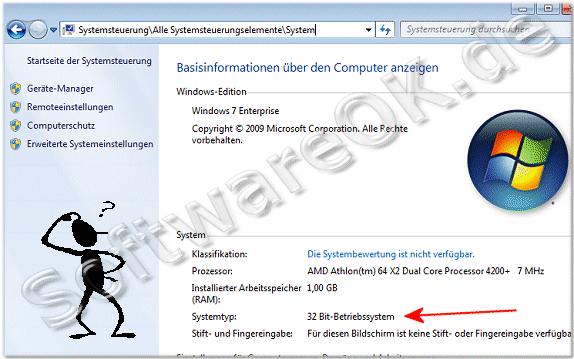
Windows7 // Windows-Vista / Windows-Server-2008 Es zeigt nicht nur den Windows-Betriebssystemtyp des Computers an, sondern auch die Leistungsindexbewertung. Es wird ebenso der Typ und die Prozessorgeschwindigkeit in MHZ angezeigt. Wenn mehrere Prozessoren im Computer vorhanden sind, wird die Anzahl der Prozessoren angezeigt usw. .... Um weitere Infos über das System zu erhalten: 1.)Rufen Sie bitte die "Systeminformation" auf, über: Start -> Programme -> Zubehör -> Systemprogramme -> Systeminformation 2.)Es geht aber auch über die cmd.exe mit dem Befehl "systeminfo" Die Ausgabe von "Systeminfo": Microsoft Windows [Version 6.1.7600]
Copyright (c) 2009 Microsoft Corporation. Alle Rechte vorbehalten.
C:\Users\SAN>systeminfo
Hostname: SAN-PC
Betriebssystemname: Microsoft Windows 7 Enterprise
Betriebssystemversion: 6.1.7600 Nicht zutreffend Build 7
600
Betriebssystemhersteller: Microsoft Corporation
Betriebssystemkonfiguration: Eigenständige Arbeitsstation
Betriebssystem-Buildtyp: Multiprocessor Free
Registrierter Benutzer: SAN
Registrierte Organisation:
Produkt-ID: 00392-972-8000024-85008
Ursprüngliches Installationsdatum: 07.11.2009, 22:30:26
Systemstartzeit: 12.11.2009, 23:42:35
Systemhersteller: Microsoft Corporation
Systemmodell: Virtual Machine
Systemtyp: X86-based PC
Prozessor(en): 1 Prozessor(en) installiert.
[01]: x86 Family 15 Model 107 Ste
pping 2 AuthenticAMD ~7 MHz
BIOS-Version: American Megatrends Inc. 080002 ,
22.02.2006
Windows-Verzeichnis: C:\Windows
System-Verzeichnis: C:\Windows\system32
Startgerät: \Device\HarddiskVolume1
Systemgebietsschema: de;Deutsch (Deutschland)
Eingabegebietsschema: de;Deutsch (Deutschland)
Zeitzone: (UTC+01:00) Amsterdam, Berlin, Be
rn, Rom, Stockholm, Wien
Gesamter physikalischer Speicher: 1.024 MB
Verfügbarer physikalischer Speicher: 634 MB
Virtueller Arbeitsspeicher: Maximale Größe: 2.048 MB
Virtueller Arbeitsspeicher: Verfügbar: 1.515 MB
Virtueller Arbeitsspeicher: Zurzeit verwendet: 533 MB
Auslagerungsdateipfad(e): C:\pagefile.sys
Domäne: SCHWEINE-GRIPPE
Anmeldeserver: \\SAN-PC
Hotfix(es): Nicht zutreffend
Netzwerkkarte(n): 1 Netzwerkadapter installiert.
[01]: Intel 21140-basierter PCI F
ast-Ethernet-Adapter (emuliert)
Verbindungsname: LAN-Verbin
dung
DHCP aktiviert: Ja
DHCP-Server: 192.168.0.
1
IP-Adresse(n)
[01]: 192.168.0.69
[02]: fe80::9c0a:9192:be8b:
f93a
C:\Users\SAN>
Siehe auch: ... Was heißt denn bei Programmen: lauffähig ab Windows 5.0 und höher?
FAQ 93: Aktualisiert am: 28 Mai 2022 08:56 |
| |||||||||||||||||||||||||||||||||||||||||||||||||||||||||||||||||||||||||||
