Software-OK
≡... News | ... Home | ... FAQ | Impressum | Kontakt | Gelistet bei | Danke |

  
HOME ► Windows 10 - Tipps ► «««« 41 / 42 »»»»

Diverse Prozesse und warum läuft so viel auf meinem PC?


Im Task-Manager kann jeder erkennen, dass auf jedem Windows-System viele Prozesse ausgeführt werden!


1.) ... Alle Prozesse im Task Manager sehen von Windows 11, 10, 8.1, ...!
2.) ... Wozu braucht Windows so viele Prozesse und Dienste um zu funktionieren?


1.) Alle Prozesse im Task-Manager sehen von Windows 11, 10, 8.1, ...!

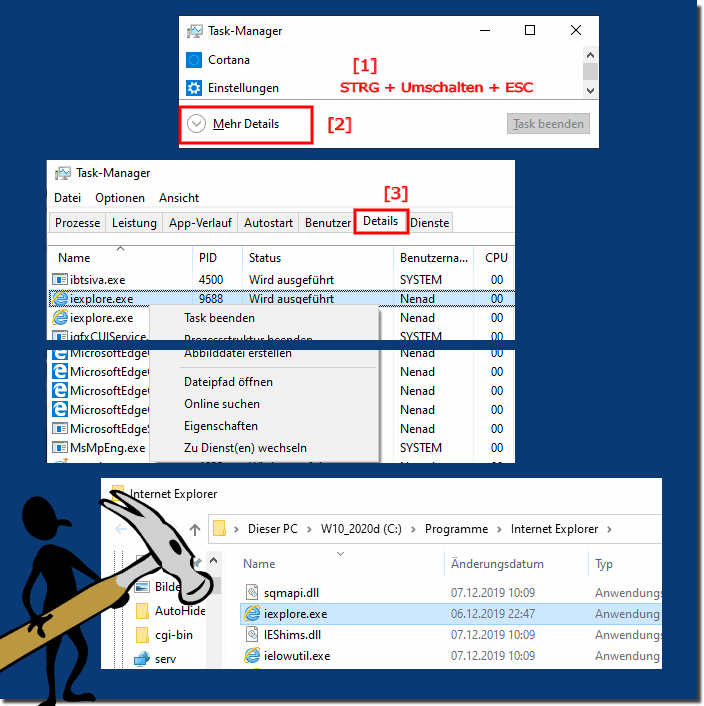
1. Drücken sie die Tastenkombination Strg + Umschalten + ESC

2. Gehen Sie auf Mehr Details und Registerkarte "Details"

Um die Prozess-Details besser zu erkennen
( ... siehe Bild-1 Punkt 1 bis 3)

Optional können sie auch über die Registerkarte "Dienste"  alle laufenden Dienste unter Windows erkennen 

(Bild-1) Windows 10 Taskmanager alles anzeigen und erkennen!
Windows 10 Taskmanager alles Anzeigen!


Der Task-Manager in Windows Server 2019, 2016, ,,, und unter Microsoft Windows 10 wurde komplett überholt. Er ist umfangreicher und bietet mehr Funktionen als je zuvor. Der Task-Manager und der Windows-Explorer sind wirklich sehr gut überarbeitet worden.


-
▲ Zum Anfang ▲


2.) Wozu braucht Windows so viele Prozesse und Dienste um zu funktionieren?

Es sind alles wichtige Prozesse, wenn das Windows korrekt funktionieren soll, hier sind es Tastatur, Joystik, Bildschirmtreiber, Maus, USB-Dienste, Antivirenprogramme, .... usw. 

Ein Dienst ist ein Prozess, der im Hintergrund ausgeführt wird und nicht mit dem Desktop interagiert. In Windows werden Dienste fast immer als Instanz des svchost.exe Prozesses ausgeführt, es gibt jedoch manchmal Ausnahmen.
 
Manchmal werden Prozesse im Hintergrund ausgeführt, ohne mit dem Desktop zu interagieren, ohne jedoch als Dienst installiert zu werden. Viele Gerätetreiber mit erweiterten Funktionen tun dies. Beispielsweise verfügt ein Touchpad-Treiber normalerweise über einen Prozess, der ausgeführt wird, wenn sich ein Benutzer anmeldet und die besonderen Funktionen des Touchpads verarbeitet. Er ist jedoch kein Dienst und zeigt dem Benutzer keine Fenster an.
 
Manchmal hängt eine Anwendung von einem bestimmten Dienst ab.

Beispiele: 

►► Druckerverwaltung, Druckerserver, Treiber, Anschlüsse Drucker unter Windows 10!
►► Windows 10 Such-Indizierung deaktivieren (anpassen, aktivieren)?
►► Alle Druckaufträge in Windows 10 abbrechen über Druckdienst, aber wie? 


Aktualisiert am: 11 April 2026 06:56 Windows
Keywords: diverse, prozesse, läuft, viel, meinem, task, manager, erkennen, jedem, windows, 11, 10, system, ausgeführt


Ähnliche Informationen auf der Seite

Windows

... Die beliebtesten Windows 10 / 11  Tastatur, -Kürzel, Befehle, Kombinationen


Es gibt zahlreiche Tastaturkürzel, die die Windows-Tasten betreffen. Hier sind die Beliebtesten, die man so auch kennen und verwenden sollte Tipp: ►►Tastenkombination
Windows

... Wenn der Monitor immer an und aus geht bei Windows 10 / 11


Wenn der PC Monitor / Bildschirm immer wieder an und aus geht unter Windows 10 oder 11, kann die Lösung ganz einfach sein Das Problem mit dem Monitor Unabhängig
Windows

... Direct X in Windows 10/11 ausfindig machen


Wenn man einfach das Direct X in MS Windows 10 oder 11 ausfindig machen will, muss man nicht verzweifeln Um die auf Ihrem Computer installierte DirectX-Version
Windows

... Windows 10 / 11 Produktschlüssel mithilfe der Eingabeaufforderung finden


Sehr beliebt unter MS Windows 10 und 11 ist es, den Produktschlüssel mithilfe der Eingabeaufforderung herauszufinden, weil auch recht einfach diese Lösung
Windows

... Windows 10 / 11 und der Haupt Monitor 1 auf der rechten Seite ist schlecht?


Wenn unter Windows 10 der Haupt Monitor 1 auf der rechten Seite ist, kann es schlecht sein für ältere Programme, dies sollte man berücksichtigen Vorwort:
Windows

... Speicherverbrauch durch Dienste in Windows 10/11 erkennen


Recht einfach kann man den Speicherverbrauch durch Dienste unter Windows 10/11 erkennen Manchmal kommt es zu Engpässen im freien Arbeitsspeicher, hierbei
Windows

... Windows 10/11: Programme und Funktionen aufrufen


Es ist einfach in MS Windows 10 oder 11 die Programme und Funktionen aufzurufen, um die aktivierten Funktionen zu sehen oder weiter zu aktivieren 1.


▲ Zum Anfang ▲


11 # APPs # Beginner # Dateisystem # Desktop # Download # Einstellungen # Energieoptionen # Explorer # Grafik # Hardware # Install # Internet # Media # Monitor # Netzwerk # Office # Ordner # Printer # Programme # Registry # Security # Shortcuts # Software # Sound # Store # System # Tipps # Update # User #


Fragen zu diesem Thema:
  1. Ich verbringe viel Zeit unter Windows im Task-Manager stöbere ich auch gerne, auf jedem Windows-System werden viele Prozesse ausgeführt, Aber was machen sie?


  + Freeware
  + Ordnung am PC
  + Dateiverwaltung
  + Automatisierung
  + Office Tools
  + PC-Test-Tools
  + Deko und Spaß
  + Desktop-Uhren
  + Security

  + SoftwareOK Pages
  + Micro Staff
  + Freeware-1
  + Freeware-2
  + Freeware-3
  + FAQ
  + Downloads

  + Top
  + Desktop-OK
  + The Quad Explorer
  + Don't Sleep
  + Win-Scan-2-PDF
  + Quick-Text-Past
  + RAMagic
  + DesktopDigitalClock
  + Find Same Images
  + Print Folder Tree


  + Freeware
  + MeinPlatz
  + 3D.Benchmark.OK
  + PhotoResizerOK
  + Office.Files.Images
  + Film.Strip.Explorer
  + ColorConsole
  + LauschAngriff
  + DesktopClock3D
  + DesktopImages3D
  + PAD-s


Home | Danke | Kontakt | Link | FAQ | Settings | Windows 2015 | eBlog | English-AV | Impressum | Translate | PayPal | PAD-s

 © 2026 by Nenad Hrg ERR2: softwareok.de • softwareok.de • softwareok.com • softwareok.eu
65.613 msec.


>> ☕ Kaufe SoftwareOK einen Kaffee ☕ <<


► Kann ich Windows XP unter Windows 11 ausführen? ◄
► Anpassen der maximalen Prozessor-Frequenz mit Power-Shell! ◄
► Was sind Brute-Force-Angriffe? ◄
► Partition mit Diskpart löschen unter Windows 11, 10, ... und MS Server! ◄


Diese Webseite speichert keine personenbezogenen Daten. Allerdings werden Drittanbieter verwendet, um Werbung zu schalten.
Diese wird von Google verwaltet und entspricht dem IAB Transparency and Consent Framework (IAB-TCF).
Die CMP-ID lautet 300 und kann am Seitenende individuell angepasst werden.
mehr Infos & Datenschutz

....