Software-OK
≡... News | ... Home | ... FAQ | Impressum | Kontakt | Gelistet bei | Danke |

  
HOME ► Windows 11 - Explorer ► «««« 08 / 22 »»»»

Versteckte Dateien im Windows 11-Datei-Explorer anzeigen!


Eine versteckte Datei ist eine reguläre Datei, wird jedoch nicht angezeigt. Versteckte Dateien können angezeigt und auch normal erstellt werden! 


Unter Windows 11 gibt es eine aktualisierte Version des Datei-Explorers, die sich vom Menüband zugunsten eines minimalistischeren Menüs mit grundlegenden Befehlen entfernt. Infolgedessen einige der Einstellungen sind jetzt schwieriger zu finden, wie zum Beispiel die Option versteckte Dateien anzuzeigen.

 
Inhalt:

1.) ... Versteckte Dateien im Windows 11-Datei-Explorer aktivieren!
2.) ... Wozu Versteckte Dateien im Windows 11-Datei-Explorer aktivieren!


1.) Versteckte Dateien im Windows 11-Datei-Explorer aktivieren!

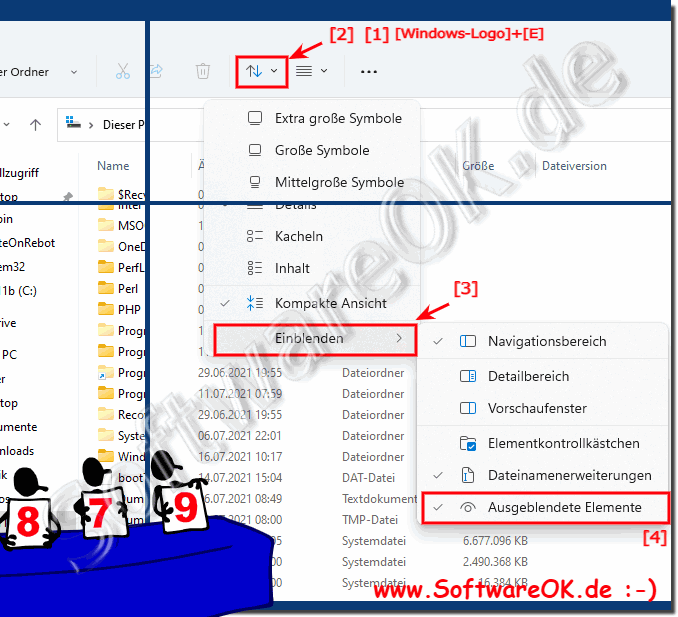
1. Starte Sie den Windows 11 Explorer (Tastenkürzel Windows+E)

2. Aktivieren Sie die Option: "Ausgeblendete Elemente"
( ... siehe Bild-1 Punkt 1 und / bis 4) 

Um dauerhaft die Dateien sichtbar zu machen:
►► Die geschützten Systemdateien kann man doch sichtbar machen


(Bild-1) Versteckte Dateien im Windows 11-Datei-Explorer anzeigen!
Versteckte Dateien im Windows 11-Datei-Explorer anzeigen!

-
▲ Zum Anfang ▲


2.) Wozu Versteckte Dateien im Windows 11-Datei-Explorer aktivieren!

Info:

In Windows 11 können Sie versteckte Dateien im Datei-Explorer aktivieren, indem Sie die folgenden Schritte ausführen:


Öffnen Sie den Datei-Explorer:
Sie können dies tun, indem Sie die Windows-Taste und „E“ auf Ihrer Tastatur drücken oder auf das Datei-Explorer-Symbol in Ihrer Taskleiste klicken.

Klicken Sie in der Datei-Explorer-Symbolleiste auf „Ansicht“:
Dadurch wird die Registerkarte „Ansicht“ im Menüband oben im Datei-Explorer-Fenster geöffnet.

Aktivieren Sie die Option „Ausgeblendete Elemente“:
Auf der Registerkarte „Ansicht“ sehen Sie ein Kontrollkästchen mit der Bezeichnung „Ausgeblendete Elemente“. Klicken Sie darauf, um die Anzeige versteckter Dateien und Ordner zu aktivieren.

Versteckte Dateien und Ordner werden jetzt sichtbar:
Sobald Sie die Option „Versteckte Elemente“ aktiviert haben, zeigt der Datei-Explorer versteckte Dateien und Ordner in einer leicht verblassten oder abgeblendeten Schriftart an, um sie von normalen Dateien und Ordnern zu unterscheiden.


Bitte beachten Sie, dass das Anzeigen versteckter Dateien und Ordner nützlich sein kann, wenn Sie auf Systemdateien zugreifen oder bestimmte Einstellungen konfigurieren müssen. Seien Sie jedoch vorsichtig, wenn Sie Änderungen an diesen Dateien vornehmen, da diese normalerweise aus einem bestimmten Grund verborgen sind und eine Änderung die Stabilität Ihres Systems beeinträchtigen kann .

Denken Sie daran, die Option „Versteckte Elemente“ zu deaktivieren, wenn Sie mit der Arbeit mit versteckten Dateien fertig sind, damit Ihr Datei-Explorer übersichtlich bleibt.


Aktualisiert am: 10 April 2026 19:57 Windows
Keywords: explorer, versteckte, dateien, windows, 11, dateiexplorer, anzeigen, einfach


Ähnliche Informationen auf der Seite

Windows

... Abstände zwischen den Objekten im Windows 11 Explorer 


Man kann die Abstände zwischen den Objekten im Windows 11 Datei Explorer für Dateien und Ordner verringern 1. Verringern der Abstände zwischen Objekten
Windows

... Wo kann man den Datei-Explorer Verlauf löschen auf Windows 11?


Man kann jederzeit den Datei-Explorer Verlauf löschen unter Windows 11, 10, MS OS um keine Ordner-Verlaufs Spuren auf dem Rechner zu hinterlassen 1.
Windows

... Windows 11 und Klick Sound beim Navigieren im Datei-Explorer


Auch unter Windows 11 ist der Klick Sound beim Navigieren im Datei-Explorer angenehm, wenn neue Ordner geöffnet werden, oder bei Vor und Zurück Im Wesentlichen
Windows

... Datei Explorer Suche ohne und mit Unterordner in Windows 11


Es ist einfach die Datei Explorer Suche ohne und mit Unterordner in Windows 11 zu starten Inhalt: 1. Datei Explorer Suche ohne und mit Unterordner
Windows

... TEMP schnell auf Windows 11 sauber bereinigen


Es ist einfach temporäre Dateien und temporäre Ordner schnell auf Windows 11 oder 10 per Knopfdruck zu bereinigen 1. Das Löschen der temporären Dateien
Windows

... Löschbestätigung Windows 11?


Um die Löschbestätigung unter Windows 11 angezeigt zu bekommen bevor der Löschvorgang gestartet wird, muss man die Anzeige aktivieren oder deaktivieren 
Windows

... Bibliothek-Symbol ändern und Ordner hinzufügen unter Windows 11


Es ist einfach das Bibliothek-Symbol zu ändern und weitere Ordner hinzu zu fügen unter Windows 11 Jeder weiß vermutlich ► wie einfach man neue Bibliotheken


▲ Zum Anfang ▲


APPs # Beginner # Desktop # Explorer # Filesystem # Install # Network # Power-Options # Print # Quick-Tip # Screenshots # Security # Settings # Shortcuts # Start # System # User # Window #


Fragen zu diesem Thema:
  1. Welche Bedeutung haben versteckte Dateien im Kontext von Windows 11?
  2. Wie kann ich unter Windows 11 verhindern, dass bestimmte Dateien oder Ordner automatisch versteckt werden?
  3. Welche Schritte sind notwendig, um versteckte Dateien im Windows 11-Datei-Explorer dauerhaft sichtbar zu machen?
  4. Wie kann ich versteckte Dateien in Windows 11 anzeigen, ohne die Systemleistung zu beeinträchtigen?
  5. Welche Dateiformate werden unter Windows 11 oft versteckt, und welche Gründe gibt es dafür?
  6. Welche Auswirkungen hat es, wenn ich unter Windows 11 versteckte Systemdateien sichtbar mache?
  7. Gibt es unter Windows 11 eine Möglichkeit, versteckte Dateien nach bestimmten Kriterien zu filtern?
  8. Wie kann ich unter Windows 11 verhindern, dass versteckte Dateien durch versehentliches Löschen verloren gehen?
  9. Wie kann ich unter Windows 11 überprüfen, ob alle meine versteckten Dateien korrekt angezeigt werden?
  10. Wie kann ich verhindern, dass versteckte Dateien unter Windows 11 versehentlich gelöscht oder verändert werden?
  11. Gibt es unter Windows 11 eine Möglichkeit, versteckte Dateien in verschiedenen Ansichten im Datei-Explorer anzuzeigen?
  12. Sind versteckte Dateien unter Windows 11 auch auf anderen Geräten sichtbar, wenn ich sie kopiere oder verschiebe?
  13. Wie kann ich unter Windows 11 sicherstellen, dass ich alle Dateien auf meinem System sehe, einschließlich der versteckten?
  14. Ist es ratsam, versteckte Dateien im Windows 11-Datei-Explorer anzuzeigen, oder kann das zu Problemen führen?
  15. Welche Unterschiede gibt es zwischen versteckten Dateien und geschützten Systemdateien in Windows 11?
  16. Welche Funktion erfüllen versteckte Dateien im Windows 11-Datei-Explorer, und warum sind sie manchmal wichtig?
  17. Gibt es unter Windows 11 eine Möglichkeit, versteckte Dateien automatisch anzeigen zu lassen, wenn sie erstellt werden?
  18. Warum sind unter Windows 11 manche Dateien standardmäßig versteckt, und wie kann ich sie sichtbar machen?
  19. Welche Vorteile bietet es, versteckte Dateien im Windows 11-Datei-Explorer zu aktivieren?
  20. Wie kann ich unter Windows 11 verhindern, dass versteckte Dateien von Viren oder Malware infiziert werden?
  21. Kann ich versteckte Dateien unter Windows 11 auch wieder unsichtbar machen, und wenn ja, wie?
  22. Welche Auswirkungen hat es, wenn ich unter Windows 11 alle versteckten Dateien anzeigen lasse?
  23. Wie kann ich unter Windows 11 versteckte Dateien im Datei-Explorer anzeigen?
  24. Gibt es unter Windows 11 eine Möglichkeit, den Datei-Explorer so einzustellen, dass versteckte Dateien angezeigt werden?
  25. Sind versteckte Dateien unter Windows 11 eine Sicherheitsbedrohung, und wie kann ich mich davor schützen?
  26. Wie kann ich versteckte Dateien unter Windows 11 anzeigen, ohne die Systemstabilität zu beeinträchtigen?
  27. Welche Rolle spielen versteckte Dateien im Zusammenhang mit der Systemintegrität unter Windows 11?
  28. Welche Sicherheitsmaßnahmen sollte ich ergreifen, wenn ich unter Windows 11 versteckte Dateien anzeigen lasse?
  29. Wo finde ich in Windows 11 die Option, um versteckte Dateien im Datei-Explorer anzuzeigen?
  30. Kann ich versteckte Dateien unter Windows 11 auch mit anderen Benutzern teilen, und wenn ja, wie?
  31. Welche Arten von Dateien werden standardmäßig unter Windows 11 versteckt, und warum?
  32. Wie kann ich die Einstellungen so ändern, dass versteckte Dateien unter Windows 11 immer angezeigt werden?
  33. Gibt es Risiken, wenn ich versteckte Dateien im Windows 11-Datei-Explorer sichtbar mache?


  + Freeware
  + Ordnung am PC
  + Dateiverwaltung
  + Automatisierung
  + Office Tools
  + PC-Test-Tools
  + Deko und Spaß
  + Desktop-Uhren
  + Security

  + SoftwareOK Pages
  + Micro Staff
  + Freeware-1
  + Freeware-2
  + Freeware-3
  + FAQ
  + Downloads

  + Top
  + Desktop-OK
  + The Quad Explorer
  + Don't Sleep
  + Win-Scan-2-PDF
  + Quick-Text-Past
  + RAMagic
  + DesktopDigitalClock
  + Find Same Images
  + Print Folder Tree


  + Freeware
  + FlyOutBriefcase
  + StaticDesktopRuler
  + FlyOutNotePad
  + MagicMouseMove
  + SmartTextCrypter
  + PaintOkay
  + FreeCellOK
  + MineSweeperOK
  + SolitaireOK
  + PAD-s


Home | Danke | Kontakt | Link | FAQ | Settings | Windows 2015 | eBlog | English-AV | Impressum | Translate | PayPal | PAD-s

 © 2026 by Nenad Hrg ERR2: softwareok.de • softwareok.de • softwareok.com • softwareok.eu
81.555 msec.


>> ☕ Kaufe SoftwareOK einen Kaffee ☕ <<


► Mit Perl Zip Ordner entpacken? ◄
► Kann ich mit MS OneDrive und sonstigen Cloud Speichern arbeiten? ◄
► Scannen Sie eine Datei oder einen Ordner mit Antivirus Software / App! ◄
► Im Datei Explorer schneller eine oder mehr Ebenen nach oben navigieren! ◄


Diese Webseite speichert keine personenbezogenen Daten. Allerdings werden Drittanbieter verwendet, um Werbung zu schalten.
Diese wird von Google verwaltet und entspricht dem IAB Transparency and Consent Framework (IAB-TCF).
Die CMP-ID lautet 300 und kann am Seitenende individuell angepasst werden.
mehr Infos & Datenschutz

....