Software-OK
≡... News | ... Home | ... FAQ | Impressum | Kontakt | Gelistet bei | Danke |

  
HOME ► Windows 11 - Settings ► «««« 17 / 18 »»»»

Bildschirm heller oder dunkler einstellen unter Windows 11?


Öffnen Sie die Bildschirm Einstellungen in Windows 11 hier ist es einfach den Bildschirm heller oder dunkler einzustellen !


Ohne auf praktische externe Lösungen zurückgreifen zu müssen, wie zum Beispiel den ► Bildschirm Helligkeit Manager für Windows, kann man unter Windows 11 den Bildschirm heller oder dunkler machen!

 
Inhalt:

1.) ... Direkt den Bildschirm heller oder dunkler einstellen!
2.) ... Weitere Tipps zu Bildschirm und Co. unter MS Windows!


1.) Direkt den Bildschirm heller oder dunkler einstellen!

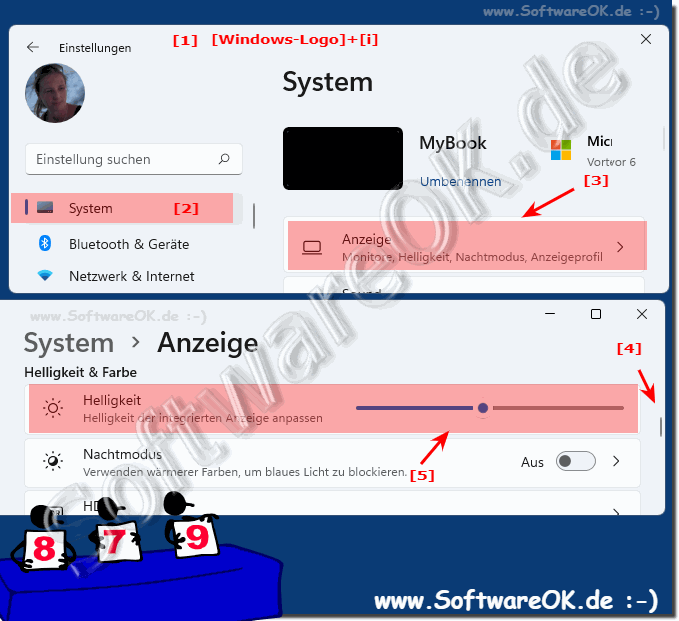
1. Starten Sie die Windows 11 Einstellungen (Windows + i)

2. Gehen Sie auf ► System

3. Scrollen Sie auf der rechten Seite zu ► Anzeige

4. In System / Anzeige scrollen Sie zum Punkt Helligkeit 

6. Und passen Sie die Bildschirm Helligkeit passend zu Ihren Bedürfnissen an

( ... siehe Bild-1 Punkt 1 bis 5)

PS:
Wenn Ihr PC auf den automatischen Ruhezustand geht, schaltet sich der Bildschirm auch aus, was auch logisch ist, denn es wird kein Bild-Signal gesendet und der Bildschirm ist ganz dunkel. Diese Tatsache hat aber nichts mit dem Bildschirm Helligkeitsregler zu tun, es sind nur die Energiesparoptionen!   

(Bild-1) Die Bildschirm Helligkeitsregler auf Windows 11 anpassen!
Die Bildschirm Helligkeitsregler auf Windows 11 anpassen!


-
▲ Zum Anfang ▲

2.) Weitere Tipps zu Bildschirm und Co. unter MS Windows!


Der Bildschirm ist in der Tat eine der wichtigsten Komponenten bzw. Peripheriegeräte auf MS Windows-Desktop-Betriebssystemen zumindest für sehende Menschen. Hier finden Sie weitere hilfreiche Links mit Tipps zu diesem Thema!   

►► Windows 10 / 11 integrierten Screen Recorder nutzen!
►► Windows 11 schaltet schnell in Stand-by-Modus oder Monitor geht zu schnell aus!
►► Der Bildschirm Helligkeit Manager für alle Windows Notebook, Laptops, PC, ...
►► Externen Monitor bei zugeklapptem Notebook nutzen unter Windows 10/11
►► Unterschied Bildschirm Tastatur und Touch Tastatur, Windows 11, 10, ...?
►► Was ist der Unterschied zwischen Bildschirm und Monitor?


Aktualisiert am: 29 September 2022 20:33 Windows
Keywords: settings, bildschirm, heller, dunkler, einstellen, windows, 11, einstellungen, einfach, einstellen, lösung


Ähnliche Informationen auf der Seite

Windows

... Die neue Settings / Einstellungen in Windows 11? 


Recht gut gelungen ist das neue Windows 11 Einstellungen Fenster / App, das Microsoft komplett neugestaltet hat Inhalt: 1. Die Einstellungen in Windows
Windows

... PC Name einfach umbenennen in Windows 11?


Auch das einfache PC Name umbenennen in Windows 11 ist ohne viel Aufwand gut möglich Inhalt: 1. Das schnelle umbenennen vom Windows 11 PC 2.
Windows

... Windows 11 virtuelle Speicher-Einstellungen?


Wenn Sie die Einstellungen für den virtuellen Speicher unter Windows 11 öffnen möchten, um diesen anzupassen   1. Einstellungen für Virtuellen-Speicher
Windows

... Das Touchpad unter Windows 11 anpassen?


Das kleine Touchpad an Notebooks, Laptops, Netbooks kann man unter Windows 11 anpassen oder auch aktivieren und deaktivieren 1. So öffnen Sie die Touchpad
Windows

... Neue Windows 11 Bildschirm- / Touch- Tastatur Größe anpassen?


Es ist einfach bei der neuen Windows 11 ⌨ Bildschirm- / Touch- Tastatur die Größe bequem anzupassen, aber nur wenn das Windows 11 aktiviert ist 1.
Windows

... Prüfen ob Windows 11 aktiviert ist, Status?


Es ist einfach zu prüfen, ob Windows 11 aktiviert ist unter den Windows 11 Aktivierungseinstellungen oder den Produktschlüssel zu ändern Inhalt: 1.
Windows

... Audiogeräte in Windows 11 / 10 umbenennen?


Es ist einfach bei einzelnen oder mehreren Audiogeräten in Windows 11 / 10 diese schnell umzubenennen, bzw. selbst definierte Namen zu vergeben Jeder weiß


▲ Zum Anfang ▲


APPs # Beginner # Desktop # Explorer # Filesystem # Install # Network # Power-Options # Print # Quick-Tip # Screenshots # Security # Settings # Shortcuts # Start # System # User # Window #


Fragen zu diesem Thema:
  1. In Helligkeit & Farbe fehlt bei Helligkeit der Regler, um die Helligkeit des Displays zu erhöhen oder zu verringern?
  2. Suchen den Helligkeitsregler, er ist nicht neben dem Sonnensymbol oder muss ich den Helligkeitsregler, des Displays installieren um sie erhöhen oder verringern zu können?
  3. Bildschirmhelligkeit anzupassen Schnelleinstellungen geht nicht weil der Helligkeitsregler ausgegraut ist ist es ein Windows 11 Fehler?
  4. Habe Support-Website und Dokumentation des Monitors, Bildschirmhelligkeit Windows 11 ist hier nicht beschrieben, warum?
  5. Kann ich ändern die Bildschirmhelligkeit in den Einstellungen ist es eine versteckte Schaltfläche in Windows 11 wie in Windows 10?
  6. Warum kann ich die Helligkeit der Bildschirms nicht ändern, in der Einstellung der Anzeige fehlt dieser unter Windows 11, was habe ich falsch gemacht?
  7. Hilfe kann nicht ändern die Bildschirmhelligkeit in den Windows 11 Einstellungen?
  8. PC mit Windows 11 besitze ich, könnte ich die Helligkeit des Bildschirms dank einer Schnelleinstellungen oder der App, Programm ganz einfach ändern?
  9. Wie ändern ich die Bildschirmhelligkeit unter Windows 11, ich habe keinen Laptop und kein Tablet?



  + Freeware
  + Ordnung am PC
  + Dateiverwaltung
  + Automatisierung
  + Office Tools
  + PC-Test-Tools
  + Deko und Spaß
  + Desktop-Uhren
  + Security

  + SoftwareOK Pages
  + Micro Staff
  + Freeware-1
  + Freeware-2
  + Freeware-3
  + FAQ
  + Downloads

  + Top
  + Desktop-OK
  + The Quad Explorer
  + Don't Sleep
  + Win-Scan-2-PDF
  + Quick-Text-Past
  + Print Folder Tree
  + Find Same Images
  + Experience-Index-OK
  + Font-View-OK


  + Freeware
  + Run-Command
  + DesktopNoteOK
  + NewFileTime
  + QuickMemoryTestOK
  + ShortDoorNote
  + IsMyHdOK
  + OpenCloseDriveEject
  + Print.Test.Page.OK
  + DesktopDigitalClock
  + PAD-s


Home | Danke | Kontakt | Link | FAQ | Settings | Windows 2015 | eBlog | English-AV | Impressum | Translate | PayPal | PAD-s

 © 2026 by Nenad Hrg ERR2: softwareok.de • softwareok.de • softwareok.com • softwareok.eu
82.33 msec.


>> ☕ Kaufe SoftwareOK einen Kaffee ☕ <<


► Übersetzen, oder ändern Sie die Sprache, aber wie? ◄
► Wie deinstalliere ich den Arbeitsspeicher Test?  ◄
► Schatten und gestreifte Linien bei der neuen Grafikkarte (defekt, Fehler)! ◄
► Wie kann ich möglichst schnell hohe Einnahmen bei CityVille erzielen? ◄


Diese Webseite speichert keine personenbezogenen Daten. Allerdings werden Drittanbieter verwendet, um Werbung zu schalten.
Diese wird von Google verwaltet und entspricht dem IAB Transparency and Consent Framework (IAB-TCF).
Die CMP-ID lautet 300 und kann am Seitenende individuell angepasst werden.
mehr Infos & Datenschutz

....