Software-OK
≡... News | ... Home | ... FAQ | Impressum | Kontakt | Gelistet bei | Danke |

  
HOME ► Windows 11 - Start ► «««« 05 / 06 »»»»

Autostart der Terminal-APP beim Login in Windows 11?


Das  Starten der Terminal-APP beim Starten von Windows 11 / 10 ist manchmal sinnvoll wenn man gerne mit der Befehlszeile, Eingabeaufforderung und Powershell arbeitet!


1.) ... Das automatische Starten der Windows 11 Terminal-APP aktivieren!
2.) ... Was kann ich machen wenn das Windows Terminal trotzdem nicht automatisch startet? 
3.) ... Ich habe gar kein Windows Terminal, was mache ich falsch?


1.) Das automatische Starten der Windows 11 Terminal-APP aktivieren!

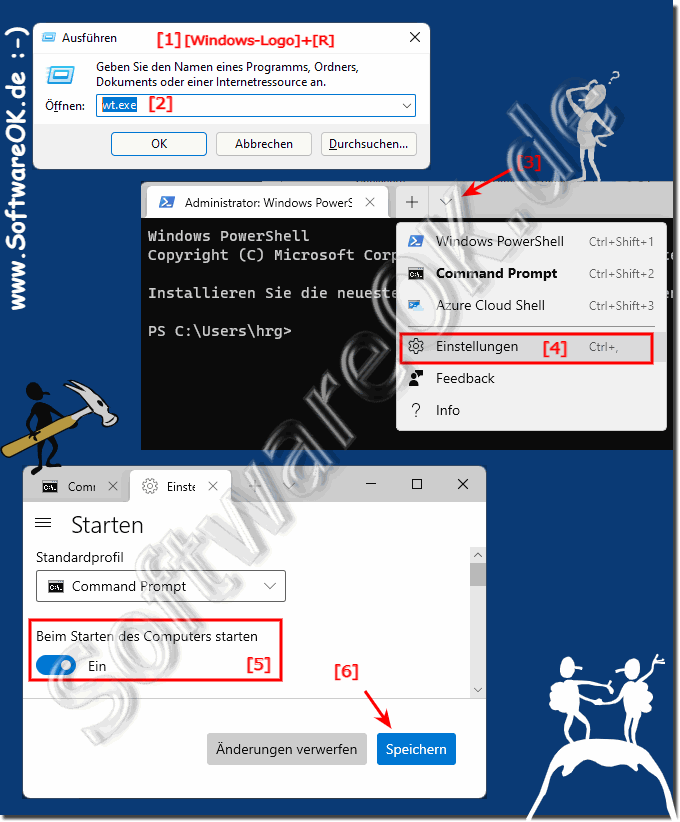
1. Starten Sie die Windows Terminal-APP über das Windows X Menü oder dem Befehl wt.exe

2. Gehen Sie auf das Optionsmenü 

3. Wählen Sie Einstellungen 

4. Und "Beim Starten des Computers" auf -ein- umstellen 

( ... siehe Bild-1 Punkt 1 bis 5)

Warum auch nicht wenn es möglich ist auf Windows 11. Schließen Sie danach die Registerkarte Einstellungen. Wenn Sie Ihren Windows 11, 10, ... PC das nächste Mal neu starten und Sie sich anmelden, wird das Windows Terminal mit der Standardbefehlszeile gestartet. 

(Bild-1) Terminal APP mit Windows 11 starten lassen!
Terminal APP mit  Windows 11 Starten lassen!

-
▲ Zum Anfang ▲


2.) Was kann ich machen wenn das Windows Terminal trotzdem nicht automatisch startet? 

Falls die Terminal-App nicht starten will, warum auch immer, dann können Sie die Desktopverknüpfung in den Windows 11 Autostartordner verschieben oder kopieren! 

Siehe ► Windows 11 MS Terminal APP Desktop Verknüpfung!

Noch besser!

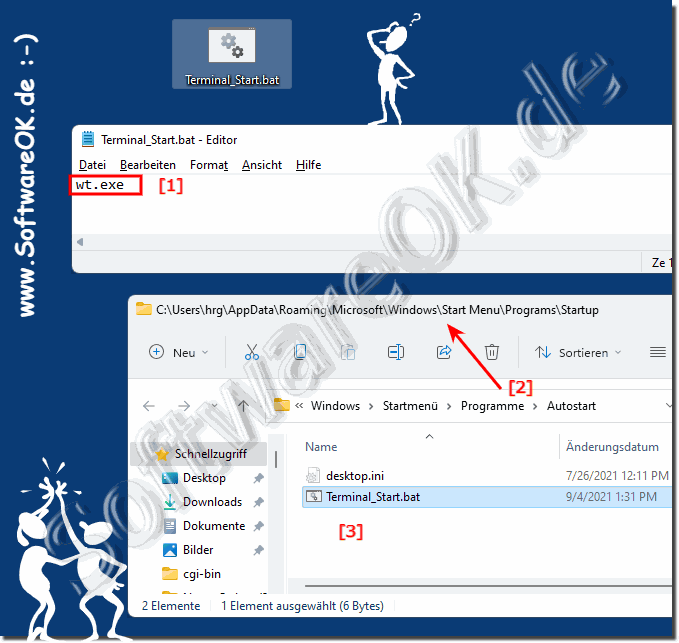
1. Öffnen Sie den ►► ... Autostart Ordner << (wie hier beschrieben)

2. Erstellen Sie eine Terminal_Start.bat

Optional Download: ► Terminal_Start.bat.zip

( ... siehe Bild-2)

Somit kann die Terminall-APP bequem gestartet werden, wenn Sie sich am Windows 11 System anmelden

(Bild-2) Autostart der Terminal-APP auf Windows 11!
Autostart der Terminal-APP auf Windows 11!

-
▲ Zum Anfang ▲


3.) Ich habe gar kein Windows Terminal, was mache ich falsch?

Nur bei Windows 10 muss die Terminal-APP aus dem MS Store installiert werden! Das Ausführen des Windows Terminal ist nur möglich, wenn diese praktische Anwendung installiert ist, es ist kostenlos im Microsoft Store verfügbar.

Bei Windows 11 ist die Terminal-APP vorinstalliert:
Siehe ► Windows 11 MS Terminal APP Desktop Verknüpfung!
 
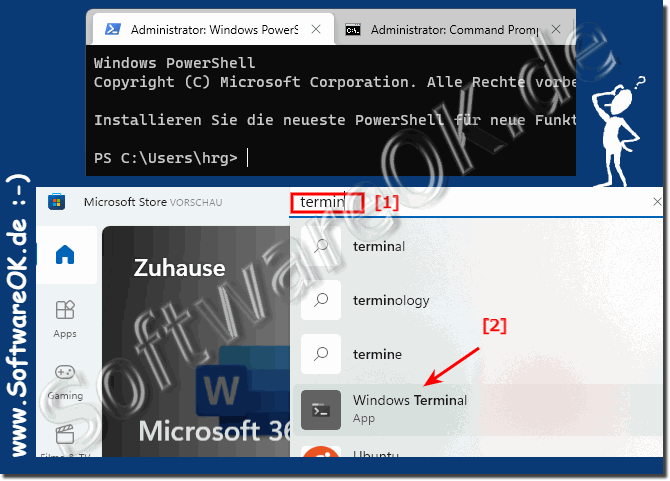
1. Falls nicht starten Sie MS Store 

2. Geben Sie Windows Terminal APP ein

3. Und installieren Sie Windows Terminal aus der Store-Seite heraus

( ... siehe Bild-3 Punkt 1 und 2)

Windows 11 Terminal ist inzwischen auch offiziell freigegeben, kann schon verwendet und getestet werden, aber auch Windows PowerShell und die Eingabeaufforderung machen auch die Arbeit und starten viel schneller als das Windows-Terminal!


(Bild-3) Windows Terminal nachinstallieren auf Windows 11, 10, ...!
Windows Terminal nach installieren auf Windows 11, 10, ...!

-
▲ Zum Anfang ▲


Aktualisiert am: 11 April 2026 17:40 Windows
Keywords: start, autostart, terminal, beim, starten, windows, 11, terminal-app, befehlszeilen, eingabeaufforderung, powershell


Ähnliche Informationen auf der Seite

Windows

... Windows 11 MS Paint im Startmenü?


Das Windows 11 MS Paint im Startmenü verfügbar machen ist recht einfach und auch praktisch  1. Öffnen sie die Start Suche mit dem Windows + Q Tastenkürzel 
Windows

... Windows 11 Notepad im Startmenü?


Das Windows 11 Notepad im Startmenü verfügbar machen ist recht einfach und auch praktisch  1. Öffnen sie die Start Suche mit dem Windows + Q Tastenkürzel 
Windows

... BitLocker in Windows 11 Startmenü oder Desktopverknüpfung?


Die BitLocker Laufwerkverschlüsselung in Windows 11 kann man schnell im Start von Windows verfügbar machen, oder am Desktop als Verknüpfung 1. BitLocker
Windows

... Neustart von Windows 11 und erzwungener Neustart?


Ein Neustart von Windows 11 ist wichtig um alle Systemdateien und Treiber neu zu laden, manchmal ist auch ein erzwungener Neustart hilfreich, wenn es notwendig
Windows

... Autostart von Programmen beim Starten von Windows-10/11?


Die Lösung ist einfach, um Programme beim Starten von Windows-10/11 starten zu lassen, dieses Beispiel ist für Windows 11, 10, 8.1,   geeignet  Inhalt
Windows

... Autostart Ordner und alle User Autostart Ordner in Windows 11?


Auch das Windows 11 hat einen Autostart Ordner, der zum Starten der Anwendungen und Programme verwendet werden kann 1. Öffnen vom Autostart-Ordner
Windows

... Die Bildschirmtastatur automatisch beim Login starten unter Windows 10/11?


Es ist einfach unter Windows 10/11 die Bildschirmtastatur automatisch beim Login, bzw. nach Anmeldung starten zu lassen Gerade bei Tablets, sowie MS Surface


▲ Zum Anfang ▲


APPs # Beginner # Desktop # Explorer # Filesystem # Install # Network # Power-Options # Print # Quick-Tip # Screenshots # Security # Settings # Shortcuts # Start # System # User # Window #


  + Freeware
  + Ordnung am PC
  + Dateiverwaltung
  + Automatisierung
  + Office Tools
  + PC-Test-Tools
  + Deko und Spaß
  + Desktop-Uhren
  + Security

  + SoftwareOK Pages
  + Micro Staff
  + Freeware-1
  + Freeware-2
  + Freeware-3
  + FAQ
  + Downloads

  + Top
  + Desktop-OK
  + The Quad Explorer
  + Don't Sleep
  + Win-Scan-2-PDF
  + Quick-Text-Past
  + RAMagic
  + DesktopDigitalClock
  + Find Same Images
  + Print Folder Tree


  + Freeware
  + IsMyTouchScreenOK
  + ExperienceIndexOK
  + AlwaysMouseWheel
  + StressMyPC
  + ClassicDesktopClock
  + AutoPowerOptionsOK
  + MultiClipBoardSlots
  + SicherLoeschen
  + NonCompressibleFiles
  + PAD-s


Home | Danke | Kontakt | Link | FAQ | Settings | Windows 2015 | eBlog | English-AV | Impressum | Translate | PayPal | PAD-s

 © 2026 by Nenad Hrg ERR2: softwareok.de • softwareok.de • softwareok.com • softwareok.eu
80.99 msec.


>> ☕ Kaufe SoftwareOK einen Kaffee ☕ <<


► Minuten für mehrere Dateien gleichzeitig ändern! ◄
► DPI Einstellungs-Möglichkeit für Fenster auf Windows 11? ◄
► Ausführen Dialog Alternative für Windows 11 / 10 / 8.1 / 7 / ... ◄
► Bildgröße verändern ohne Qualitätsverlust und schnell! ◄


Diese Webseite speichert keine personenbezogenen Daten. Allerdings werden Drittanbieter verwendet, um Werbung zu schalten.
Diese wird von Google verwaltet und entspricht dem IAB Transparency and Consent Framework (IAB-TCF).
Die CMP-ID lautet 300 und kann am Seitenende individuell angepasst werden.
mehr Infos & Datenschutz

....