Software-OK
≡... News | ... Home | ... FAQ | Impressum | Kontakt | Gelistet bei | Danke |

  
HOME ► Faq ► FAQ - Die Digitale Desktop Uhr für Windows 11, 10, usw. ► ««« FAQ 22 / 30 »»»

Desktop Uhr mit nur Datum oder nur Uhrzeit anzeigen lassen?


Ab der aktuellen Version kann man die Desktop Uhr mit nur Datum, oder mit nur Uhrzeit anzeigen lassen, auf ihrem Windows-12, -11, -10, usw., warum auch nicht, wenn es jetzt so einfach möglich ist!


Inhalt:

1.) ... Desktop Uhr mit nur Datum, Uhrzeit oder beide zusammen!
2.) ... Wozu und die Einsatz Möglichkeiten bei der Desktop Uhr!
3.) ... Ist es überhaupt sinnvoll, dass die Desktop-Uhr nur das Datum oder nur die Uhrzeit anzeigt?


1.) Desktop Uhr mit nur Datum, Uhrzeit oder beide zusammen!

1. Starten Sie wie immer ►► die Digitale Desktop UHR für Windows

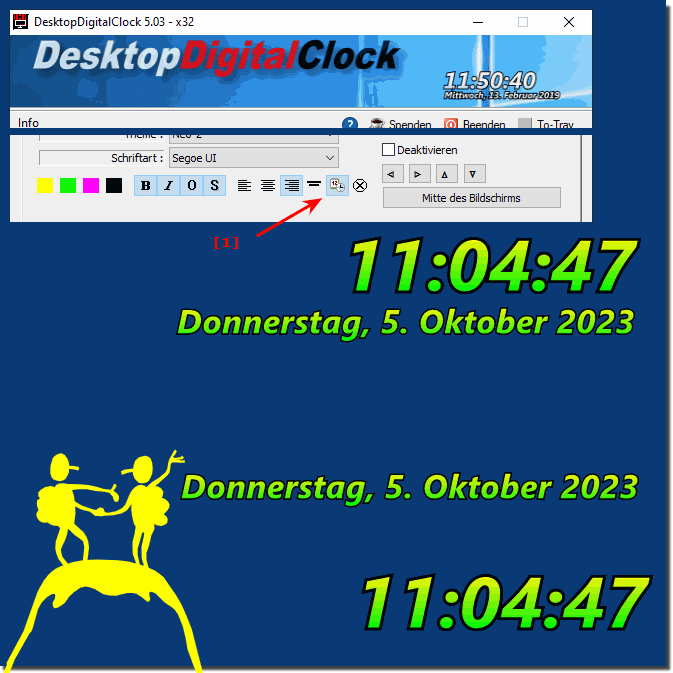
2. Über die Schaltfläche für "Datum anzeigen" kann man jetzt auch nur das Datum anzeigen lasen 

3. Erster Klick Uhr ausblenden, Zweiter Klick Uhr ausblenden, Dritter Klick Uhr und Datum anzeigen usw.
 
(... siehe Bild-1) 
 
(Bild-1) Desktop Uhr mit nur Datum oder nur Uhrzeit anzeigen lassen?
Desktop Uhr mit nur Datum oder nur Uhrzeit anzeigen lassen?


-
▲ Zum Anfang ▲


2.) Wozu und die Einsatz Möglichkeiten bei der Desktop Uhr!


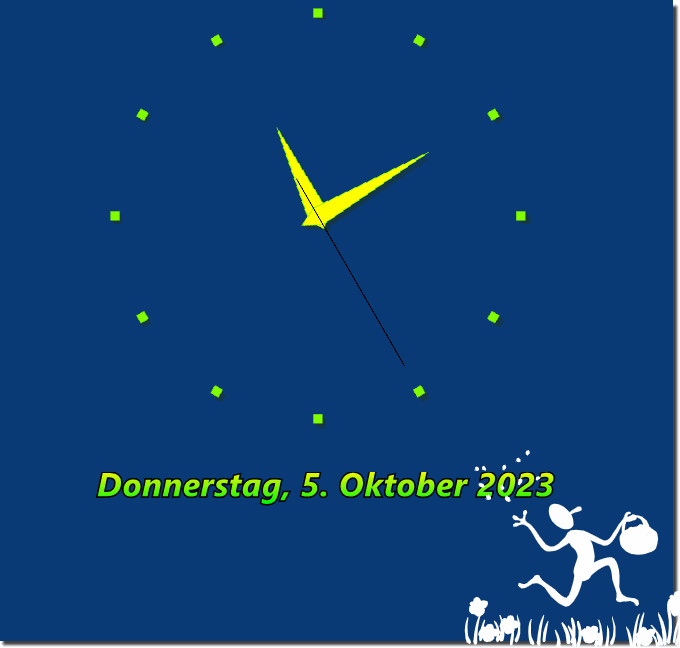
Somit kann man diese Uhr mit dem Datum in Verbindung mit jeder klassischen Analoguhr verwendet werden

(... siehe Bild-2) 

Ja, das ist richtig. Wenn Sie eine Uhr mit einem Datumsanzeige-Feature haben, können Sie diese Uhr in Verbindung mit jeder klassischen Analoguhr verwenden. Die Uhr mit Datumsanzeige kann Ihnen helfen, das aktuelle Datum abzulesen, während die klassische Analoguhr die Zeit anzeigt. Dies kann besonders praktisch sein, wenn Sie sowohl die Uhrzeit als auch das Datum im Auge behalten müssen. Sie können die beiden Uhren einfach nebeneinander am Desktop Haben und die Informationen schnell ablesen.

Zum Beispiel mit der ►► ClassicDesktopClock

... Weitere Gedanken zu normalen Uhren und dieser Funktion!


(Bild-2) Desktop Uhr mit nur Datum und einer Analog Uhr!
Desktop Uhr mit nur Datum und einer Analog Uhr!


-
▲ Zum Anfang ▲


3.) Ist es überhaupt sinnvoll, dass die Desktop-Uhr nur das Datum oder nur die Uhrzeit anzeigt?


Die Frage, ob es sinnvoll ist, dass die Desktopuhr nur das Datum oder nur die Uhrzeit anzeigt, hängt von den individuellen Bedürfnissen und Vorlieben des Nutzers sowie der Nutzungssituation ab.


Hier sind einige Überlegungen:

Funktionalität:
Die Desktopuhr hat oft die Aufgabe, schnell auf die aktuelle Uhrzeit und das aktuelle Datum zuzugreifen. Je nachdem, wie Sie Ihren Computer verwenden, kann es sinnvoll sein, beide gleichzeitig anzuzeigen, um keine Zeit mit dem Hin- und Herwechseln zwischen verschiedenen Bildschirmen zu verschwenden.

Benutzereinstellungen:
Einige Benutzer ziehen es vor, nur die Uhrzeit zu sehen, da sie das Datum möglicherweise nicht immer benötigen. Andere finden es nützlich, auch das Datum im Auge zu behalten, insbesondere wenn sie berufliche oder private Termine im Auge behalten müssen.

Platz auf dem Desktop: Je nachdem, wie voll Ihr Desktop mit Symbolen, Dateien und Anwendungen ist, kann es schwierig sein, genügend Platz für eine große Zeit- und Datumsanzeige zu finden. In solchen Fällen kann es sinnvoll sein, zwischen beiden Informationen zu wechseln.

Anpassbarkeit: Viele Desktop-Uhren bieten die Möglichkeit, sie anzupassen. Sie können oft wählen, ob Sie nur die Uhrzeit, nur das Datum oder beides anzeigen möchten. Auf diese Weise können Benutzer die Anzeige nach ihren Wünschen anpassen.

Je nach Situation: Ihre Präferenzen können auch von der aktuellen Aktivität abhängen. Wenn Sie z. B. an einem Projekt arbeiten und das Datum nicht benötigen, möchten Sie möglicherweise nur die Uhrzeit anzeigen. Bei der Planung von Veranstaltungen kann jedoch das Datum wichtiger sein.

Info:

Letztendlich hängt die Entscheidung, ob die Desktopuhr nur das Datum, nur die Uhrzeit oder beides anzeigen soll, von Ihren persönlichen Vorlieben und dem Nutzungskontext ab. Es ist wichtig, dass die Software die Flexibilität
bietet, diese Anzeige nach Bedarf an individuelle Anforderungen anzupassen.


4.) Weitere Gedanken zu normalen Uhren und dieser Funktion!


Dies erfordert in der Regel eine spezielle Art von Uhr, die in der Lage ist, ihren Anzeigemodus zu ändern, wenn sie auf eine bestimmte Weise geklickt wird. Solche Uhren sind heutzutage als "Smartwatches" bekannt und verfügen normalerweise über ein Touchscreen-Display oder physische Tasten, um zwischen verschiedenen Anzeigemodi zu wechseln.

Es ist wichtig zu beachten, dass klassische Analoguhren normalerweise nicht über solche Funktionen verfügen und dass Sie eine spezielle Uhr mit erweiterten digitalen Funktionen benötigen würden, um dieses Verhalten zu realisieren.

Wenn Sie eine solche Smartwatch oder Uhr mit erweiterten Funktionen haben, können Sie in der Regel in den Einstellungen oder über die Bedienungsanleitung nachsehen, wie Sie den gewünschten Anzeigemodus steuern können. Die genauen Schritte können von Modell zu Modell variieren.


FAQ 22: Aktualisiert am: 8 September 2024 12:46 Windows


► ► ► ► ... weitere Informationen und Download DesktopDigitalClock     

DesktopDigitalClock

Die Desktop Uhr im Vordergrund und Programme weiterverwenden?


Wer die Digitale Desktop Uhr im Vordergrund anzeigen will und die Windows 12, 11, 10 Programme zugreifbar weiterverwenden will kann es recht leicht umstellen
DesktopDigitalClock

Hintergrund Farbe für die digitale Desktop-Uhr unter Windows aktivieren?


Recht einfach kann man jetzt die Hintergrund Farbe für die digitale Desktop-Uhr unter Windows 11, 10 und MS Server aktivieren oder deaktivieren Inhalt:
DesktopDigitalClock

Datum und Uhrzeit nebeneinander am Windows Desktop?


Es ist einfach, Datum und Uhrzeit nebeneinander auf Windows 12, 10, 11 oder MS Server 2022, 2019 und anderen Desktop-Versionen auszurichten, entweder alternativ
DesktopDigitalClock

Wozu ist ein Digitalen Desktopuhr unter Windows geeignet?


Ausführliche User-Fragen und Antworten zu der digitalen Desktop-Uhr unter Windows, die in Kategorien unterteilt sind. Die Fragen behandeln verschiedene Windows,
DesktopDigitalClock

Was sind Vorteile der Digitalen Desktopuhr beim Einsatz unter Windows?


Ausführliche User-Fragen und Antworten zu den Vorteilen einer digitalen Desktop-Uhr unter Windows, in Kategorien unterteilt. Windows, 12, 11, 10 usw. Benutzer
DesktopDigitalClock

Wer sollte die Digitalen Desktopuhr unter Windows nicht verwenden? 


Ausführliche User-Fragen und -Antworten zum Thema, wer die digitale Desktopuhr unter Windows nicht verwenden sollte, unterteilt in 10 Kategorien: Bitte verwenden
DesktopDigitalClock

Wer sollte die Digitalen Desktopuhr unter Windows unbedingt verwenden?


Ausführliche User-Fragen und -Antworten zum Thema, wer die digitale Desktopuhr unter Windows unbedingt verwenden sollte, unterteilt in Kategorien: Bitte

»»

  Meine Frage ist leider nicht dabei
Gestellte Fragen zu dieser Antwort:
  1. Wie zeige ich in Windows 11 nur die Uhrzeit auf der Desktop-Uhr an?
  2. Wie stelle ich die Desktop-Uhr in Windows 12 so ein, dass nur das Datum angezeigt wird?
  3. Wie passe ich die Desktop-Uhr in Windows 11 an, um nur das Datum oder nur die Uhrzeit zu zeigen?
  4. Wie stelle ich die Desktop-Uhr in Windows 11 auf nur Uhrzeit um?
  5. Wie kann ich in Windows 10 die Desktop-Uhr nur für die Uhrzeit oder nur für das Datum einrichten?
  6. Wie passe ich die Anzeige der Desktop-Uhr in Windows 12 an, um nur das Datum oder die Uhrzeit anzuzeigen?
  7. Kann ich in Windows 12 die Desktop-Uhr nur mit Datum oder nur mit Uhrzeit anzeigen lassen?
  8. Wie zeige ich in Windows 10 nur Datum auf der Desktop-Uhr an?
  9. Wie aktiviere ich die Anzeige nur der Uhrzeit auf der Desktop-Uhr in Windows 12?
  10. Wie kann ich in Windows 12 sowohl Datum als auch Uhrzeit auf der Desktop-Uhr anzeigen lassen?
  11. Wie kann ich die Desktop-Uhr in Windows 12 so einrichten, dass nur Datum angezeigt wird?
  12. Wie passe ich die Desktop-Uhr in Windows 11 an, um entweder Datum oder Uhrzeit zu zeigen?
  13. Wie kann ich in Windows 11 die Desktop-Uhr so anpassen, dass nur das Datum angezeigt wird?
  14. Wie zeige ich in Windows 10 sowohl Datum als auch Uhrzeit auf der Desktop-Uhr an?
  15. Welche Optionen habe ich, um die Desktop-Uhr in Windows 12 nur mit Uhrzeit oder Datum zu zeigen?
  16. Wie konfiguriere ich die Desktop-Uhr in Windows 10, um nur das Datum oder nur die Uhrzeit zu zeigen?
  17. Wie lasse ich die Desktop-Uhr in Windows 10 so anzeigen, dass nur Datum oder Uhrzeit sichtbar ist?
  18. Wie lasse ich in Windows 12 die Desktop-Uhr nur das Datum anzeigen und die Uhrzeit ausblenden?
  19. Wie kann ich die Desktop-Uhr in Windows 12 nur mit Datum anzeigen lassen?
  20. Wie kann ich die Desktop-Uhr in Windows 12 anpassen, um nur die Uhrzeit zu zeigen?
  21. Welche Einstellungen kann ich in Windows 11 vornehmen, um die Desktop-Uhr nur für Datum oder Uhrzeit anzuzeigen?
  22. Wie stelle ich die Desktop-Uhr in Windows 11 so ein, dass sowohl Datum als auch Uhrzeit angezeigt werden?
  23. Wie kann ich in Windows 11 die Desktop-Uhr nur für Datum oder Uhrzeit konfigurieren?
  24. Welche Optionen gibt es in Windows 10, um die Desktop-Uhr nur mit Datum oder Uhrzeit zu zeigen?
  25. Wie kann ich in Windows 12 die Desktop-Uhr so konfigurieren, dass sowohl Datum als auch Uhrzeit angezeigt werden?
  26. Wie lasse ich die Desktop-Uhr in Windows 12 nur das Datum anzeigen?
  27. Wie passe ich die Anzeige der Desktop-Uhr in Windows 11 an, um nur das Datum oder nur die Uhrzeit zu zeigen?
  28. Kann ich in Windows 11 die Desktop-Uhr nur für Datum oder Uhrzeit konfigurieren?
  29. Kann ich die Desktop-Uhr in Windows 11 so einstellen, dass nur die Uhrzeit angezeigt wird?
  30. Wie kann ich die Desktop-Uhr in Windows 10 anpassen, um nur Datum oder nur Uhrzeit zu zeigen?
  31. Wie kann ich die Desktop-Uhr in Windows 10 konfigurieren, um nur das Datum zu zeigen?
  32. Wie lasse ich die Desktop-Uhr in Windows 10 nur das Datum anzeigen?
  33. Wie kann ich die Desktop-Uhr in Windows 10 nur für die Uhrzeit einrichten?
  34. Wie konfiguriere ich die Desktop-Uhr in Windows 10, um entweder Datum oder Uhrzeit anzuzeigen?
  35. Wie kann ich die Desktop-Uhr in Windows 12 so einstellen, dass nur Uhrzeit angezeigt wird?
  36. Wie stelle ich die Desktop-Uhr in Windows 10 so ein, dass nur das Datum angezeigt wird?
  37. Wie zeige ich in Windows 11 nur Datum auf der Desktop-Uhr an?
  38. Wie stelle ich sicher, dass die Desktop-Uhr in Windows 12 nur die Uhrzeit anzeigt?
  39. Wie passe ich die Desktop-Uhr in Windows 11 so an, dass sie sowohl Datum als auch Uhrzeit anzeigt?
  40. Kann ich in Windows 11 die Desktop-Uhr so konfigurieren, dass nur Datum angezeigt wird?
  41. Wie ändere ich die Anzeige der Desktop-Uhr in Windows 10 auf nur Datum?
  42. Wie kann ich in Windows 10 die Desktop-Uhr so anpassen, dass nur Datum oder Uhrzeit angezeigt wird?
  43. Gibt es eine Möglichkeit, in Windows 11 nur die Uhrzeit oder nur das Datum auf der Desktop-Uhr anzuzeigen?
  44. Welche Schritte sind notwendig, um die Desktop-Uhr in Windows 10 nur für Datum anzuzeigen?
  45. Gibt es eine Funktion in Windows 10, um die Desktop-Uhr nur das Datum anzeigen zu lassen?
  46. Wie konfiguriere ich die Desktop-Uhr in Windows 11 für nur Uhrzeit oder nur Datum?
  47. Wie passe ich die Desktop-Uhr in Windows 12 an, um nur das Datum anzuzeigen?
  48. Wie lasse ich in Windows 11 die Desktop-Uhr nur die Uhrzeit oder nur das Datum zeigen?
  49. Welche Einstellungen benötige ich in Windows 12, um die Desktop-Uhr nur mit Uhrzeit anzuzeigen?
  50. Wie ändere ich die Anzeige der Desktop-Uhr in Windows 12 auf nur Datum oder Uhrzeit?
Keywords: Windows, 12, 11, 10, desktopdigitalclock, desktop, datum, uhrzeit, anzeigen, lassen, aktuellen, version, ihrem, windows-12, auch, Fragen, Antworten, Software


  + Freeware
  + Ordnung am PC
  + Dateiverwaltung
  + Automatisierung
  + Office Tools
  + PC-Test-Tools
  + Deko und Spaß
  + Desktop-Uhren
  + Security

  + SoftwareOK Pages
  + Micro Staff
  + Freeware-1
  + Freeware-2
  + Freeware-3
  + FAQ
  + Downloads

  + Top
  + Desktop-OK
  + The Quad Explorer
  + Don't Sleep
  + Win-Scan-2-PDF
  + Quick-Text-Past
  + Print Folder Tree
  + Find Same Images
  + Experience-Index-OK
  + Font-View-OK


  + Freeware
  + AlwaysMouseWheel
  + StressMyPC
  + ClassicDesktopClock
  + AutoPowerOptionsOK
  + MultiClipBoardSlots
  + SicherLoeschen
  + NonCompressibleFiles
  + CpuFrequenz
  + GetWindowText
  + PAD-s


Home | Danke | Kontakt | Link | FAQ | Settings | Windows 2015 | eBlog | English-AV | Impressum | Translate | PayPal | PAD-s

 © 2025 by Nenad Hrg softwareok.de • softwareok.de • softwareok.com • softwareok.eu
33.639 msec.


>> ☕ Kaufe SoftwareOK einen Kaffee ☕ <<


► Informationen über das Browserfenster oder HTML-Elemente abfragen? ◄
► Alle Unterordner im Explorer zeigen Shortcut Verzeichnis Baum! ◄
► Regen Tropfen auf dem Windows 10/11! ◄
► Zugriff auf Office-Anwendungen Outlook, Excel, Word, ... in Q-Dir! ◄


Diese Webseite speichert keine personenbezogenen Daten. Allerdings werden Drittanbieter verwendet, um Werbung zu schalten.
Diese wird von Google verwaltet und entspricht dem IAB Transparency and Consent Framework (IAB-TCF).
Die CMP-ID lautet 300 und kann am Seitenende individuell angepasst werden.
mehr Infos & Datenschutz

....