Software-OK
≡... News | ... Home | ... FAQ | Impressum | Kontakt | Gelistet bei | Danke |

  
HOME ► Windows 11 - Settings ► «««« 02 / 18 »»»»

Prüfen ob Windows 11 aktiviert ist, Status?


Es ist einfach zu prüfen, ob Windows 11 aktiviert ist unter den Windows 11 Aktivierungseinstellungen oder den Produktschlüssel zu ändern!


Inhalt:

1.) ... Prüfen, ob Windows 11 aktiviert ist!
2.) ... Was passiert, wenn Windows 11 plötzlich nicht aktiviert ist!
3.) ... Was für Nachteile ergeben sich wenn Windows 11 nicht mehr aktiviert ist?


1.) Prüfen, ob Windows 11 aktiviert ist!


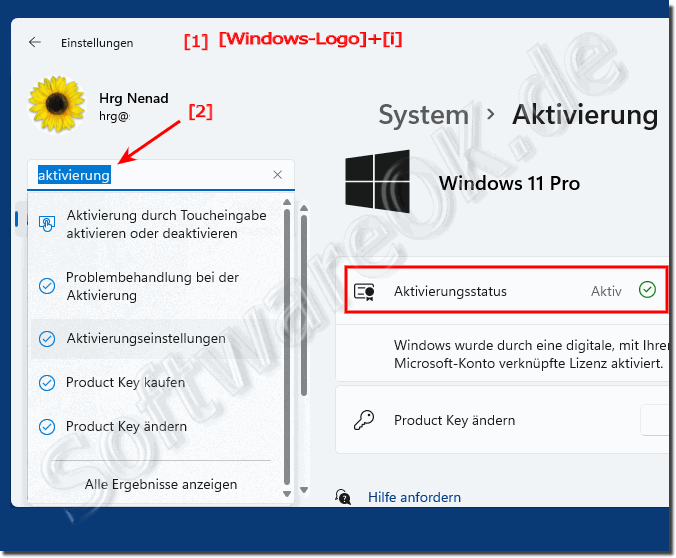
1. Windows + i Taste 

2. Jetzt einfach "Aktivierung" abtippen

3. Und den Aktivierungsstatus abfragen

( ... siehe Bild-1 Punkt 1 bis 3)

PS: An dieser Stelle können Sie den Produktschlüssel von Windows 11 ändern

Siehe auch: ►► Funktionieren meine Programme mit Windows 11?


(Bild-1) Prüfen ob Windows 11 aktiviert ist, Status!
Prüfen ob Windows 11 aktiviert ist, status!

-
▲ Zum Anfang ▲


2.) Was ist passiert, wenn Windows 11 plötzlich nicht mehr aktiviert ist!

 
Wenn Windows 11 plötzlich nicht mehr aktiviert ist, bedeutet das, dass die Lizenz oder Aktivierung des Betriebssystems aus irgendeinem Grund abgelaufen oder verloren gegangen ist. Dies kann mehrere Gründe haben:

1. Ablauf der Testphase:

Möglicherweise war das Betriebssystem zuvor in einer Testphase aktiviert, und diese Testphase ist abgelaufen.

2. Probleme mit der Aktivierung:

Es kann zu Problemen bei der Aktivierung gekommen sein, sei es durch technische Schwierigkeiten oder durch Änderungen an der Hardware des Computers.

3. Nicht autorisierte Lizenzänderungen:

Möglicherweise wurden nicht autorisierte Änderungen am Produktschlüssel vorgenommen, was zur Deaktivierung des Betriebssystems führt.

4. Lizenzübertragung:

In einigen Fällen kann eine Lizenzübertragung oder ein Upgrade auf eine neue Version von Windows erforderlich sein, was dazu führen kann, dass die vorherige Aktivierung nicht mehr gültig ist.


Wenn Windows 11 plötzlich nicht mehr aktiviert ist, können verschiedene Einschränkungen auftreten, wie bereits erwähnt. Um diese Einschränkungen zu beseitigen und die volle Funktionalität des Betriebssystems wiederherzustellen, ist es wichtig, das Betriebssystem erneut zu aktivieren, sei es durch den Erwerb eines gültigen Produktschlüssels oder durch das Beheben eventueller Probleme mit der Aktivierung. Dies kann in der Regel über die Aktivierungseinstellungen von Windows 11 erfolgen.


-
▲ Zum Anfang ▲


3.) Was für Nachteile ergeben sich wenn Windows 11 nicht aktiviert ist?

Wenn Windows 11 nicht aktiviert ist, können mehrere Nachteile auftreten, darunter:

1. Eingeschränkte Personalisierung:

Die Personalisierungsoptionen könnten begrenzt sein, wie zum Beispiel die Möglichkeit, Hintergrundbilder oder Farben anzupassen.

2. Ständige Benachrichtigungen:

Es können wiederholt Benachrichtigungen erscheinen, die den Benutzer daran erinnern, dass das Betriebssystem nicht aktiviert ist.

3. Fehlende Funktionen und Updates:

Einige Funktionen oder wichtige Updates könnten nicht verfügbar sein, bis das Betriebssystem aktiviert ist. Dies kann die Sicherheit und Leistung des Systems beeinträchtigen.

4. Wasserzeichen:

Ein Wasserzeichen könnte auf dem Desktop angezeigt werden, das darauf hinweist, dass Windows 11 nicht aktiviert ist.

5. Eingeschränkter Zugriff auf Dienste:

Der Zugriff auf bestimmte Microsoft-Dienste oder -Funktionen könnte eingeschränkt sein, bis das Betriebssystem aktiviert ist.

6. Rechtliche Bedenken:

In einigen Fällen könnte die Verwendung eines nicht aktivierten Betriebssystems gegen die Nutzungsbedingungen von Microsoft verstoßen.

Um diese Nachteile zu vermeiden und die volle Funktionalität von Windows 11 zu nutzen, ist es wichtig, das Betriebssystem zu aktivieren. Dies kann in der Regel durch den Erwerb eines gültigen Produktschlüssels und dessen Aktivierung über die entsprechenden Einstellungen von Windows 11 erfolgen.


-
▲ Zum Anfang ▲


Aktualisiert am: 1 Mai 2024 22:30 Windows
Keywords: settings, prüfen, windows, 11, aktiviert, status, einfach


Ähnliche Informationen auf der Seite

Windows

... PC Name einfach umbenennen in Windows 11?


Auch das einfache PC Name umbenennen in Windows 11 ist ohne viel Aufwand gut möglich Inhalt: 1. Das schnelle umbenennen vom Windows 11 PC 2.
Windows

... Bildschirm heller oder dunkler einstellen unter Windows 11?


Öffnen Sie die Bildschirm Einstellungen in Windows 11 hier ist es einfach den Bildschirm heller oder dunkler einzustellen Ohne auf praktische externe Lösungen
Windows

... Windows 11 virtuelle Speicher-Einstellungen?


Wenn Sie die Einstellungen für den virtuellen Speicher unter Windows 11 öffnen möchten, um diesen anzupassen   1. Einstellungen für Virtuellen-Speicher
Windows

... Das Touchpad unter Windows 11 anpassen?


Das kleine Touchpad an Notebooks, Laptops, Netbooks kann man unter Windows 11 anpassen oder auch aktivieren und deaktivieren 1. So öffnen Sie die Touchpad
Windows

... Den Lautsprecher für die Wiedergabe in Windows 11 auswählen?


Recht einfach ist es den Lautsprecher für die Wiedergabe in Windows 11 zu ändern gerade bei mehreren Audio-Anschlüssen ein wichtiger Punkt Zum Beispiel
Windows

... Falsche Kalenderwoche unter Windows 11, 10, ... wird angezeigt?


Sehr selten aber die Anzeige der falschen Kalenderwoche unter Windows 11, 10, oder MS Server OS ist keine Ausnahme Einige Anwender die den ► kleinen
Windows

... System Updatezeit bei Windows 11 wird angezeigt?


Recht praktisch ist es das die System Updatezeit bei Windows 11 angezeigt wird, somit weiß man ungefähr wie lange man den MS Windows 11 PC nicht nutzen kann


▲ Zum Anfang ▲


APPs # Beginner # Desktop # Explorer # Filesystem # Install # Network # Power-Options # Print # Quick-Tip # Screenshots # Security # Settings # Shortcuts # Start # System # User # Window #


  + Freeware
  + Ordnung am PC
  + Dateiverwaltung
  + Automatisierung
  + Office Tools
  + PC-Test-Tools
  + Deko und Spaß
  + Desktop-Uhren
  + Security

  + SoftwareOK Pages
  + Micro Staff
  + Freeware-1
  + Freeware-2
  + Freeware-3
  + FAQ
  + Downloads

  + Top
  + Desktop-OK
  + The Quad Explorer
  + Don't Sleep
  + Win-Scan-2-PDF
  + Quick-Text-Past
  + Print Folder Tree
  + Find Same Images
  + Experience-Index-OK
  + Font-View-OK


  + Freeware
  + GetWindowText
  + KeepMouseSpeedOK
  + 12-Ameisen
  + Desktop.Calendar.Tray.OK
  + OneLoupe
  + 4ur-Windows-8-Mouse-Balls
  + EineStoppUhr
  + TraceRouteOK
  + Q-Dir
  + PAD-s


Home | Danke | Kontakt | Link | FAQ | Settings | Windows 2015 | eBlog | English-AV | Impressum | Translate | PayPal | PAD-s

 © 2026 by Nenad Hrg ERR2: softwareok.de • softwareok.de • softwareok.com • softwareok.eu
61.74 msec.


>> ☕ Kaufe SoftwareOK einen Kaffee ☕ <<


► Wie funktioniert die automatische Druckkopfreinigung? ◄
► Steam Spiele werden verzögert gestartet beim synchronisieren mit Steam-Cloud!? ◄
► Wer sollte den Bildschirm Pixel Tester unbedingt verwenden? ◄
► Wie kann ich die Ports für den FTP Passiven-Modus auf meinem Windows-Server freigeben? ◄


Diese Webseite speichert keine personenbezogenen Daten. Allerdings werden Drittanbieter verwendet, um Werbung zu schalten.
Diese wird von Google verwaltet und entspricht dem IAB Transparency and Consent Framework (IAB-TCF).
Die CMP-ID lautet 300 und kann am Seitenende individuell angepasst werden.
mehr Infos & Datenschutz

....