Software-OK
≡... News | ... Home | ... FAQ | Impressum | Kontakt | Gelistet bei | Danke |

  
HOME ► Windows 11 - Settings ► «««« 03 / 18 »»»»

PC Name einfach umbenennen in Windows 11?


Auch das einfache PC Name umbenennen in Windows 11 ist ohne viel Aufwand gut möglich!


Inhalt:

1.) ... Das schnelle umbenennen vom Windows 11 PC!
2.) ... Warum ist es so einfach den Windows 11 PC umzubenennen, was ist zu beachten?


3.) ... Wer profitiert am meisten von diesem einfachen Umrennen Windows 11 PC?


Tipp: ►► Ändern der Arbeitsgruppe- / PC- Name mithilfe der Eingabeaufforderung oder PowerShell

1.) Das schnelle umbenennen vom Windows 11 PC!


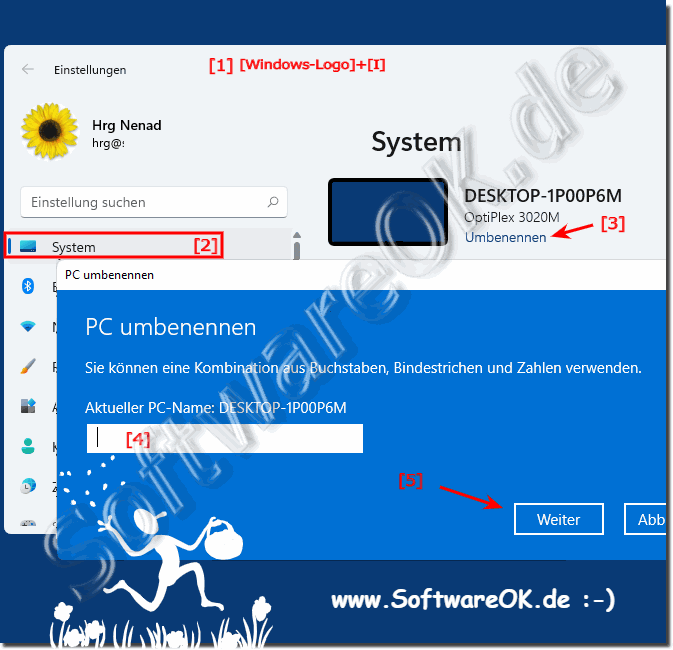
1. Windows + i zu den Windows Einstellungen

2.In "System" den PC-Namen umbenennen klicken

3. Neuen PC-Namen für Windows 11 vergeben

( ... siehe Bild-1 Punkt 1 bis 5)

wenn es nicht klappt: ► Windows-10/11 Computer-Namen und Arbeitsgruppe ändern!

Der Windows 11 Computer in einem Netzwerk sollte über eindeutige PC-Namen verfügen, damit sich die Rechner gegenseitig im Netzwerk erkennen können. Um miteinander zu kommunizieren. Als Computernamen sollten am besten kurze und leicht erkennbare Computernamen verwendet werden.
 
(Bild-1) PC Name einfach umbenennen in Windows 11!
PC Name einfach umbenennen in Windows 11!


-
▲ Zum Anfang ▲


2.) Warum ist es so einfach den Windows 11 PC umzubenennen, was ist zu beachten?


Das Umbenennen des Windows 11 PCs ist so einfach, weil es nur wenige Schritte erfordert und keine besonderen Kenntnisse oder Fähigkeiten benötigt. Um den Computernamen zu ändern, müssen Sie lediglich die oben beschriebenen Schritte ausführen.


Es gibt jedoch einige Dinge, die Sie beim Umbenennen Ihres Windows 11 PCs beachten sollten:

- Der Computername darf nur alphanumerische Zeichen enthalten, keine Sonderzeichen oder Leerzeichen.
- Der Computername darf maximal 63 Zeichen lang sein.
- Der Computername darf nicht den Namen eines anderen Computers auf demselben Netzwerk verwenden.


Hier sind einige zusätzliche Tipps für das Umbenennen Ihres Windows 11 PCs:

- Wenn Sie Ihren Computernamen in einem Netzwerk verwenden möchten, sollten Sie einen eindeutigen Namen wählen, der leicht zu merken ist.

- Wenn Sie Ihren Computernamen für einen persönlichen Zweck verwenden, können Sie einen kreativeren Namen wählen, der Ihre Persönlichkeit widerspiegelt.

- Wenn Sie sich nicht sicher sind, wie Sie einen guten Computernamen wählen sollen, können Sie online nach Inspiration suchen.


Info:

Das Umbenennen eines Windows 11 PCs ist tatsächlich eine ziemlich einfache Aufgabe, die Sie in wenigen Schritten erledigen können. Nachdem Sie den Namen geändert haben, wird Windows Sie auffordern, den PC neu zu starten, um die Änderungen zu übernehmen. Klicken Sie auf "Jetzt neu starten" oder verschieben Sie dies auf einen späteren Zeitpunkt, wenn es Ihnen besser passt. Das war's! Ihr Windows 11 PC hat nun einen neuen Namen. Es ist wichtig zu beachten, dass das Ändern des PC-Namens in der Regel keine schwerwiegenden Auswirkungen auf die Funktionalität des Computers hat. Dieser Name dient dazu, Ihren PC in einem Netzwerk zu identifizieren und ist hilfreich, wenn Sie Dateifreigabe oder Remote-Desktop-Dienste verwenden. Stellen Sie sicher, dass der Name sinnvoll und eindeutig ist, um Verwirrung zu vermeiden.


3.) Wer profitiert am meisten von diesem einfachen Umrennen Windows 11 PC?

Von der Möglichkeit, den Windows 11 PC einfach umzubenennen, profitieren in erster Linie Benutzer, die ihre Computer in einem Netzwerk verwenden. Dies umfasst sowohl Heimanwender als auch Unternehmen. Ein klar benannter PC erleichtert die Identifizierung und Kommunikation innerhalb des Netzwerks und trägt somit zur Effizienz und Organisation bei.

Die besten PC-Namen sind solche, die klar, aussagekräftig und leicht zu merken sind. Idealerweise sollten sie auch konsistent sein, um Verwirrung zu vermeiden. Hier sind einige Beispiele für gute PC-Namen:

1. Funktion des PCs:

Benennen Sie den PC nach seiner Verwendung, z. B. "Buchhaltung", "Entwicklung", "Familien-PC", "Druckerserver" usw.

2. Namen von Personen:

Verwenden Sie den Namen des Benutzers oder des Eigentümers des PCs, um eine persönliche Note hinzuzufügen, z. B. "Max-PC", "Hannahs-Laptop", "Smith-Familienrechner" usw.

3. Standort des PCs:

Wenn der PC an einem bestimmten Ort verwendet wird, benennen Sie ihn entsprechend, z. B. "Wohnzimmer-PC", "Büro-Desktop", "Küchenlaptop" usw.

4. Technische Merkmale:

Berücksichtigen Sie die technischen Merkmale des PCs, z. B. "Gaming-Beast", "UltraBook", "Mini-Server" usw.

5. Kreativität:

Sie können auch kreative oder lustige Namen verwenden, solange sie angemessen sind und zur Identifizierung beitragen, z. B. "Cybertron", "Warp-Drive", "Zauberer".

In jedem Fall ist es wichtig, einen Namen zu wählen, der für Sie und andere Benutzer Ihres Netzwerks sinnvoll ist und eine klare Zuordnung ermöglicht.


Aktualisiert am: 6 Mai 2024 16:34 Windows
Keywords: settings, name, PC, einfach, umbenennen, windows, 11, möglich, einstellungen


Ähnliche Informationen auf der Seite

Windows

... Prüfen ob Windows 11 aktiviert ist, Status?


Es ist einfach zu prüfen, ob Windows 11 aktiviert ist unter den Windows 11 Aktivierungseinstellungen oder den Produktschlüssel zu ändern Inhalt: 1.
Windows

... Windows 11 virtuelle Speicher-Einstellungen?


Wenn Sie die Einstellungen für den virtuellen Speicher unter Windows 11 öffnen möchten, um diesen anzupassen   1. Einstellungen für Virtuellen-Speicher
Windows

... Die neue Settings / Einstellungen in Windows 11? 


Recht gut gelungen ist das neue Windows 11 Einstellungen Fenster / App, das Microsoft komplett neugestaltet hat Inhalt: 1. Die Einstellungen in Windows
Windows

... Das Touchpad unter Windows 11 anpassen?


Das kleine Touchpad an Notebooks, Laptops, Netbooks kann man unter Windows 11 anpassen oder auch aktivieren und deaktivieren 1. So öffnen Sie die Touchpad
Windows

... Den Lautsprecher für die Wiedergabe in Windows 11 auswählen?


Recht einfach ist es den Lautsprecher für die Wiedergabe in Windows 11 zu ändern gerade bei mehreren Audio-Anschlüssen ein wichtiger Punkt Zum Beispiel
Windows

... Falsche Kalenderwoche unter Windows 11, 10, ... wird angezeigt?


Sehr selten aber die Anzeige der falschen Kalenderwoche unter Windows 11, 10, oder MS Server OS ist keine Ausnahme Einige Anwender die den ► kleinen
Windows

... System Updatezeit bei Windows 11 wird angezeigt?


Recht praktisch ist es das die System Updatezeit bei Windows 11 angezeigt wird, somit weiß man ungefähr wie lange man den MS Windows 11 PC nicht nutzen kann


▲ Zum Anfang ▲


APPs # Beginner # Desktop # Explorer # Filesystem # Install # Network # Power-Options # Print # Quick-Tip # Screenshots # Security # Settings # Shortcuts # Start # System # User # Window #


Fragen zu diesem Thema:
  1. Windows-Hostnamen und Arbeitsgruppen, wie kann man die Arbeitsgruppe überprüfen?
  2. Windows 11 Arbeitsgruppe, Windows 11 x64 Arbeitsgruppe?
  3. Windows 11 Arbeitsgruppe erstellen?
  4. Windows 11 von Arbeitsgruppe zu Domäne wechseln, Windows 1 Computernamen ändern?
  5. Wo in Windows 11 ändern Sie den Arbeitsgruppennamen, wie aktivieren Sie Arbeitsgruppen in Win11?
  6. Windows 11 - Wie ändere ich den Computernamen, Windows-Befehl "Arbeitsgruppe ändern"?
  7. Namen der Windows 11-Arbeitsgruppe ändern?
  8. Wie finde ich den Computernamen Windows 8 Arbeitsgruppenname, Windows 8 Domäne wechseln?
  9. Ändern Sie den vollständigen Namen des Computers in Windows 11, wie fügt man einen Windows 11-Computer zur Domäne hinzu?
  10. Wie ändere ich den Computernamen unter Windows 11, wie finde ich den Computernamen auf einem Windows 11-PC?
  11. Computernamen ändern win 11, windows 8 wie ändere ich die systemeinstellungen?
  12. Einer Arbeitsgruppe beitreten cmd, PC-Namen von Netzwerk Win 11 ändern?
  13. Wie ändere ich den Namen meines Computers unter Windows 11 und Windows, wie bekomme ich den PC-Namen?
  14. Wie ändere ich den Computernamen unter Windows 11, Win 11 PC-Namen ändern?
  15. Arbeitsgruppe und 11 ändern, Windows Namen ändern?
  16. Wie ändere ich meinen Namen in Windows 11, setze Hostname Windows Microsoft Windows 11?
  17. Windows 11 kann ich den Computernamen nach der Installation ändern, indem ich den Computernamen Windows 11 und Microsoft finde?
  18. Wie erstelle ich eine Arbeitsgruppe in den Windows 111-Computereigenschaften?
  19. Hinzufügen von PC zu Workgourp-Windows, Domänen-Cmd und Microsoft Windows 11 beitreten?
  20. Wie ändere ich den Computernamen in Windows 11, die Computernamendomäne ändert sich cpl?
  21. Computernamen-Domänenänderungen cpl, wie ändert man den PC-Namen in Windows 11?
  22. Wie ändere ich die Arbeitsgruppe in eine Domäne in Windows 11, um den PC-Namen in Windows 11 zu erhalten?
  23. Winodws 11 Computernamen ändern, wie finde ich Arbeitsgruppennamenfenster bei Microsoft?
  24. PC-Namen ändern Win 11, Win11-PC-Name?
  25. Wie ändere ich meinen Computernamen in Windows 11, Windows 11 ändert den Domänennamen?
  26. Wie ändere ich den Benutzernamen unter Windows 11, tritt Windows 11 einer Domäne oder Arbeitsgruppe bei?
  27. Wie ändere ich den Computernamen unter Windows 11 und 11, win 11 den PC-Namen ändern?
  28. Wie ändert man den Namen in Microsoft Windows 11?
  29. Arbeitsgruppenfenster 11 ändern, wie ändert man den Computernamen in Fenster 11?
  30. Um einen Assistenten zu verwenden, um einer Domäne oder Arbeitsgruppe in Windows 11 beizutreten, ist die Netzwerk-ID deaktiviert. Lösung?
  31. Wie ändere ich den Computernamen in Windows 1, finde den Computernamen in Windows 11?
  32. Arbeitsgruppen in Windows 11 ändern, Domänen ändern, wer soll den Windows-Namen ändern?
  33. Hostnamen bei Windows 11-Domänenwechsel umbenennen?
  34. Wie ändere ich die Domäne unter Windows 11.1?
  35. Ändern Sie den Windows 11-PC-Namen, finden Sie den Netzwerknamen in Windows 11 und Microsoft?
  36. Windows 11 Computernamen erhalten, Windows 11 Computernamen im Netzwerk ändern?
  37. Ändern Sie den Namen auf Ihrem Computer Windows 11, wie ändert man die Netzwerk-ID in Windows?
  38. Wie ändere ich den Computernamen in Windows 11, Windows-Arbeitsgruppe ändern?
  39. Ändern Sie Ihren Computernamen in Windows, wie ändern Sie die PC-Einstellungen in Microsoft Windows 11?
  40. Wie ändere ich die Domäne in Windows 11 und wie aktiviere ich die Domäneneinstellungen in Windows 11?


  + Freeware
  + Ordnung am PC
  + Dateiverwaltung
  + Automatisierung
  + Office Tools
  + PC-Test-Tools
  + Deko und Spaß
  + Desktop-Uhren
  + Security

  + SoftwareOK Pages
  + Micro Staff
  + Freeware-1
  + Freeware-2
  + Freeware-3
  + FAQ
  + Downloads

  + Top
  + Desktop-OK
  + The Quad Explorer
  + Don't Sleep
  + Win-Scan-2-PDF
  + Quick-Text-Past
  + Print Folder Tree
  + Find Same Images
  + Experience-Index-OK
  + Font-View-OK


  + Freeware
  + KeepMouseSpeedOK
  + 12-Ameisen
  + Desktop.Calendar.Tray.OK
  + OneLoupe
  + 4ur-Windows-8-Mouse-Balls
  + EineStoppUhr
  + TraceRouteOK
  + Q-Dir
  + IsMyMemoryOK
  + PAD-s


Home | Danke | Kontakt | Link | FAQ | Settings | Windows 2015 | eBlog | English-AV | Impressum | Translate | PayPal | PAD-s

 © 2026 by Nenad Hrg ERR2: softwareok.de • softwareok.de • softwareok.com • softwareok.eu
69.635 msec.


>> ☕ Kaufe SoftwareOK einen Kaffee ☕ <<


► Der Computer wird durch Windows geschützt? ◄
► Wie formatiere ich unter Windows 8.1/10 neue Festplatten, oder erstelle eine neue Partition? ◄
► Unterschied zwischen HTTP/1.1 und HTTP/2? ◄
► Warum sollte ich nicht komprimierbare Dateien erstellen? ◄


Diese Webseite speichert keine personenbezogenen Daten. Allerdings werden Drittanbieter verwendet, um Werbung zu schalten.
Diese wird von Google verwaltet und entspricht dem IAB Transparency and Consent Framework (IAB-TCF).
Die CMP-ID lautet 300 und kann am Seitenende individuell angepasst werden.
mehr Infos & Datenschutz

....