Software-OK
≡... News | ... Home | ... FAQ | Impressum | Kontakt | Gelistet bei | Danke |

  
HOME ► Faq ► FAQ - DesktopNoteOK ► ««« FAQ 10 / 19 »»»

Desktop-Notiz, Fenster Transparenz beim Verschieben der Regler?


Das Hauptfenster verändert sich nicht, da der Transparenz-Regler der Standardwert für die nächste Windows 11, 10, ... usw. Desktop Notiz ist!


Alle Werte und Einstellungen sind die Ausgangswerte (Standard, Default), die dann beim Erstellen der nächsten Windows Desktop Notiz verwendet werden und beziehen sich nicht auf das Hauptfenster, die Desktop Notiz können aber auch nachträglich in der jeweiligen Desktop Notiz angepasst werden!

Inhalt:

1.) ... Voreinstellung für die Desktop Notizen!
2.) ... Desktop Notiz Darstellung, Farbe, Transparenz in der Desktop Notiz!


3.) ... Weitere Gedanken und Überlegungen zu Desktop Notiz Darstellung, Farbe, Transparenz!


Siehe auch: ... Die Desktop-Notiz ist durchsichtig, ich kann kaum die Schrift erkennen!

1.) Voreinstellung für die Desktop Notizen!

 
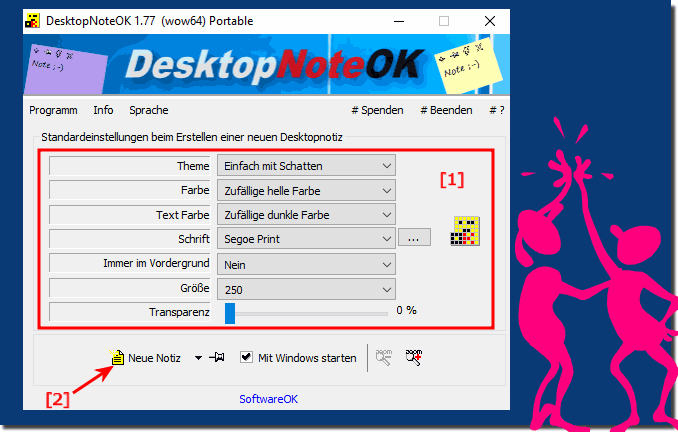
Wenn Sie eine oder mehrere neue Desktop-Notizen erstellen, werden diese Voreinstellungen automatisch verwendet. Doch Sie haben auch die Möglichkeit, diese Werte nachträglich anzupassen, um die Transparenz für jede Desktop-Notiz individuell anzupassen. Dies ermöglicht eine flexible Anpassung an Ihre Bedürfnisse.
 
Um die Voreinstellungen für die Desktop-Notizen anzupassen, können Sie die entsprechenden Optionen im Einstellungsmenü verwenden (... siehe Bild-1, Punkt 1). Diese Einstellungen werden dann bei der Erstellung neuer Notizen übernommen (... siehe Bild-1, Punkt 2). 
 
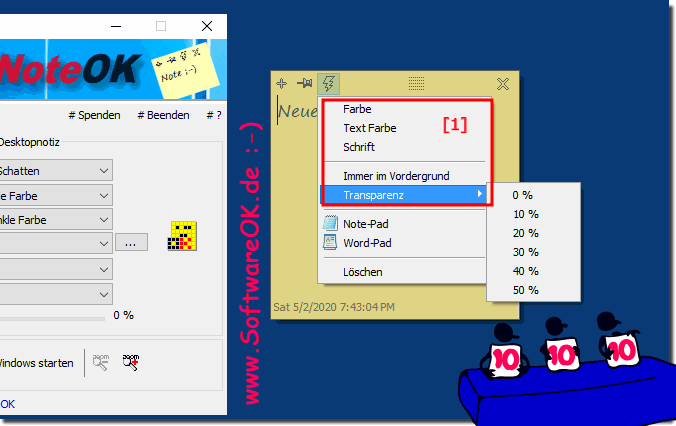
Falls Sie die Transparenz nachträglich anpassen möchten, können Sie dies für jede Desktop-Notiz separat tun, indem Sie die entsprechenden Optionen in der jeweiligen Notiz auswählen (... siehe Bild-2, Punkt 1). Dies ermöglicht eine granulare Steuerung der Transparenz für jede einzelne Notiz, um eine optimale Lesbarkeit und Organisation zu gewährleisten.

(Bild-1) Windows Desktop Desktop Notizen Voreinstellungen!
Windows Desktop Desktop Notizen Voreinstellungen!

-
▲ Zum Anfang ▲


2.) Desktop Notiz Darstellung, Farbe, Transparenz in der Desktop Notiz!


Jederzeit kann die Darstellung und Transparenz geändert werden!

( ... siehe Bild-2)

 
Es scheint, als ob die Transparenz des Hauptfensters sich nicht ändert, wenn die Regler verschoben werden, weil die Standardwerte für die nächste Windows Desktop Notiz festgelegt sind. Diese Werte bleiben unverändert, um eine konsistente Benutzererfahrung zu gewährleisten. Sie dienen als Voreinstellung für alle neuen Desktop-Notizen, die erstellt werden.
 
Es ist wichtig zu verstehen, dass diese Voreinstellungen lediglich als Ausgangspunkt dienen und nicht spezifisch auf das Hauptfenster angewendet werden. Sie werden vielmehr auf die nächste Desktop-Notiz angewendet, die erstellt wird.

(Bild-2) Anpassung der Fenster Transparenz, Farbe, ,,,, in der Desktop Notiz!
Anpassung der Fenster Transparenz, Farbe, ,,,, in der Desktop Notiz!


-
▲ Zum Anfang ▲


3.) Weitere Gedanken und Überlegungen zu Desktop Notiz Darstellung, Farbe, Transparenz!


Beim Entwerfen und Anpassen von Desktop-Notizen sollten verschiedene Aspekte berücksichtigt werden, insbesondere in Bezug auf Aussehen, Farbe und Transparenz:


1. Lesbarkeit und Kontrast:

Lesbarkeit ist entscheidend, um die Informationen auf den Desktop-Notizen leicht zu erfassen. Daher ist es wichtig, Farben mit ausreichendem Kontrast zu wählen, um sicherzustellen, dass der Text gut lesbar ist, insbesondere vor unterschiedlichen Hintergrundbildern oder Farben.

2. Benutzereinstellungen:

Die Optionen zur Farb- und Transparenzanpassung sollten Benutzern genügend Flexibilität bieten, um ihren persönlichen Vorlieben und Bedürfnissen gerecht zu werden. Einige bevorzugen möglicherweise helle Farben mit hoher Transparenz, während andere dunklere Farben mit geringerer Transparenz bevorzugen.

3. Integration mit Desktop:

Desktop Notes sollte sich harmonisch in die Desktop-Umgebung einfügen. Das bedeutet, dass Farben und Transparenz so gewählt werden sollten, dass sie nicht störend wirken oder die Sicht auf andere Desktop-Elemente blockieren.

4. Funktionalität und Zweck:

Bei der Gestaltung von Desktop-Notizen sollten auch der Zweck und die Funktionen berücksichtigt werden, die sie erfüllen sollen. Sollen Notizen beispielsweise als Erinnerung dienen, kann eine kräftigere Farbe oder eine höhere Transparenz genutzt werden, um die Aufmerksamkeit des Nutzers zu erregen.

5. Barrierefreiheit:

Bei der Gestaltung von Farbe und Transparenz ist es wichtig, auch die Bedürfnisse von Nutzern mit Sehbehinderungen zu berücksichtigen. Die Verwendung von Farbschemata, die mit Barrierefreiheitsstandards kompatibel sind, und die Möglichkeit, die Transparenz anzupassen, können die Barrierefreiheit verbessern.

6. Konsistenz und Branding:

Wenn Desktop-Notizen in einer Geschäftsumgebung verwendet werden, kann es wichtig sein, dass sie das Corporate Design oder Branding des Unternehmens widerspiegeln. Dies kann bedeuten, dass bestimmte Farben oder Stile verwendet werden müssen, um eine einheitliche Darstellung zu gewährleisten.

7. Technische Einschränkungen:

Es ist wichtig zu beachten, dass nicht alle Benutzer über die gleichen technischen Fähigkeiten verfügen. Einige ältere Systeme oder Softwareversionen unterstützen möglicherweise keine anspruchsvollen Transparenzeffekte oder Farbanpassungen, daher sollten alternative Lösungen für eine breitere Kompatibilität in Betracht gezogen werden.


Durch sorgfältige Berücksichtigung dieser Überlegungen kann das Erstellen von Desktop-Notizen effektiv gestaltet werden, um das Benutzererlebnis zu verbessern und eine optimale Balance zwischen Funktionalität und Ästhetik zu erreichen.


-
▲ Zum Anfang ▲


FAQ 10: Aktualisiert am: 14 April 2024 12:05 Windows


► ► ► ► ... weitere Informationen und Download DesktopNoteOK     

DesktopNoteOK

Standardtext für die Desktop-Kurznotiz unter Windows 11, 10, 8.1, ...!


Neu ab Version 1.67: Legen Sie den Standardtext für die Desktop-Kurznotiz auf allen Windows 11, 10, usw. Desktop und/oder MS Server-Betriebssystemen
DesktopNoteOK

Kann ich das Desktop Notizen Programm wirklich an jeden weitergeben?


Ja Und es ist einfach das Desktop Notizen Programm an jeden Windows Anwender weiterzugeben und das auf allen Windows 11, 10, usw. Und  es ist eine
DesktopNoteOK

Wie kann ich eine Sicherungskopie meiner Notizen erstellen?


Es ist einfach eine Sicherungskopie der Notizen zu erstellen auf MS Windows 11, 10, usw. OS Anwender Frage: Computer ist kürzlich abgestürzt und ich
DesktopNoteOK

Kann ich das Desktop Kurz Notizen Tool auf MS Windows 11 weiterverwenden?


Ja, Sie können Desktop Kurz Notizen Tool auf dem neuen MS Windows 11 OS verwenden und es problemlos einsetzen Inhalt: 1. Die Desktop Kurz Notizen auf
DesktopNoteOK

Probleme bei der Positionierung bei mehreren Bildschirmen!


Beim Erstellen einer Notiz erstellt das Programm nach ein paar Notizen die weiteren außerhalb des Bildschirmbereiches. Es wird auf 2 Bildschirmen gearbeitet
DesktopNoteOK

Das Desktop Notizen Programm ist in der falschen Sprache?


Wenn unter Windows 11, 10, Desktop oder MS Server das Desktop Notizen Programm in der falschen Sprache erscheint müssen Sie nicht in Panik geraten In
DesktopNoteOK

Wozu sind Desktop-Notizen-Tools bei Windows als Freeware geeignet?


Im Kontext von Wozu sind Desktop-Notizen-Tools bei Windows als Freeware geeignet, die Fragen sind praxisorientiert, abwechslungsreich formuliert und beziehen

»»

  Meine Frage ist leider nicht dabei
Gestellte Fragen zu dieser Antwort:
Keywords: desktopnoteok, verändert, fenster, transparenz, beim, verschieben, reglers, hauptfenster, regler, standard, wert, nächste, desktop, notiz, einstellungen, Fragen, Antworten, Software


  + Freeware
  + Ordnung am PC
  + Dateiverwaltung
  + Automatisierung
  + Office Tools
  + PC-Test-Tools
  + Deko und Spaß
  + Desktop-Uhren
  + Security

  + SoftwareOK Pages
  + Micro Staff
  + Freeware-1
  + Freeware-2
  + Freeware-3
  + FAQ
  + Downloads

  + Top
  + Desktop-OK
  + The Quad Explorer
  + Don't Sleep
  + Win-Scan-2-PDF
  + Quick-Text-Past
  + Print Folder Tree
  + Find Same Images
  + Experience-Index-OK
  + Font-View-OK


  + Freeware
  + FontViewOK
  + Brightness.Manager.OK
  + Find.Same.Images.OK
  + ThisIsMyFile
  + PaintOkay
  + FreeCellOK
  + MineSweeperOK
  + SolitaireOK
  + Delete.On.Reboot
  + PAD-s


Home | Danke | Kontakt | Link | FAQ | Settings | Windows 2015 | eBlog | English-AV | Impressum | Translate | PayPal | PAD-s

 © 2025 by Nenad Hrg softwareok.de • softwareok.de • softwareok.com • softwareok.eu
39.783 msec.


>> ☕ Kaufe SoftwareOK einen Kaffee ☕ <<


► Kann ich auch Verknüpfungen am Windows 11 Desktop erstellen? ◄
► Proxy Server verwenden auf Windows 11, 10, ...? ◄
► Wie kann ich mein zugemülltes Windows-7 neu installieren? ◄
► Kann ich das Text Schnipsel Tool auf Windows 11 weiterverwenden? ◄


Diese Webseite speichert keine personenbezogenen Daten. Allerdings werden Drittanbieter verwendet, um Werbung zu schalten.
Diese wird von Google verwaltet und entspricht dem IAB Transparency and Consent Framework (IAB-TCF).
Die CMP-ID lautet 300 und kann am Seitenende individuell angepasst werden.
mehr Infos & Datenschutz

....