Software-OK
≡... News | ... Home | ... FAQ | Impressum | Kontakt | Gelistet bei | Danke |

  
HOME ► Windows 10 - Desktop ► «««« 28 / 29 »»»»

Andocken der Fenster Aktivieren und Deaktivieren in Win 10/11!


Es ist einfach das Andocken der Fenster zu Aktivieren oder zu deaktivieren je nachdem ob man es benötigt oder nicht unter Windows 11 oder 10!


Inhalt:

1.) ... Andocken der Fenster Aktivieren!
2.) ... Pro kontra arbeiten mit Andocken der Fenster!


1.) Andocken der Fenster Aktivieren!

 
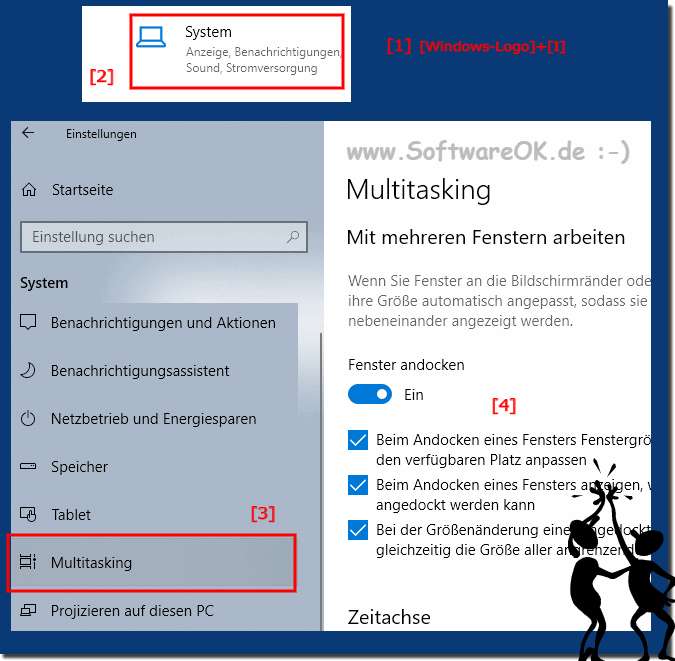
1. Öffnen Sie wie immer: die Windows 10/11 Einstellungen Zahnradsymbol ⚙

2. Klicken Sie in den Einstellungen auf "System"

3. Danach auf der linken Seite auf "Multitasking"

4. Stellen Sie rechts die Andocken Optionen ein

( ... siehe Bild-1 Punkt 1 bis 4)

In Windows 11 könnte sich die Benutzeroberfläche etwas unterscheiden, aber das Konzept bleibt ähnlich. In der Regel können Sie die Einstellungen für das Andocken von Fenstern über die Taskleisten-Eigenschaften oder die Einstellungen-App ändern.

(Bild-1) Andocken der Fenster Aktivieren und Deaktivieren!
Andocken der Fenster Aktivieren und Deaktivieren!

-
▲ Zum Anfang ▲


2.) Pro kontra arbeiten mit Andocken der Fenster!


Hier sind einige Pro- und Kontra-Argumente für die Verwendung des Andockens von Fenstern in Windows:

Pro:


1. Effizienz:

Das Andocken von Fenstern ermöglicht es Ihnen, Fenster schnell zu organisieren und den verfügbaren Bildschirmplatz optimal zu nutzen, was die Effizienz Ihrer Arbeitsweise steigern kann.

2. Multitasking:

Durch das Andocken von Fenstern können Sie mehrere Anwendungen nebeneinander anzeigen, was das Multitasking erleichtert. Zum Beispiel können Sie eine Excel-Tabelle auf der einen Seite und eine Webbrowser auf der anderen Seite des Bildschirms haben, um Daten zu überprüfen und gleichzeitig zu recherchieren.

3. Übersichtlichkeit:

Durch das Anordnen von Fenstern an den Bildschirmrändern können Sie schnell zwischen Anwendungen wechseln und behalten gleichzeitig den Überblick über Ihre geöffneten Programme.

4. Benutzerfreundlichkeit:

Das Andocken von Fenstern bietet eine benutzerfreundliche Möglichkeit, Fenster zu organisieren, insbesondere für Benutzer, die sich nicht mit komplexeren Multi-Monitor-Setups oder Fensterverwaltungstools auskennen.

Kontra:


1. Eingeschränkter Platz:

Das Andocken von Fenstern kann dazu führen, dass jede Anwendung nur einen Teil des Bildschirms einnimmt, was auf kleinen Bildschirmen oder bei der Arbeit mit Anwendungen, die viel Platz benötigen, einschränkend sein kann.

2. Unbeabsichtigtes Andocken:

Es kann vorkommen, dass Fenster unbeabsichtigt an den Bildschirmrand gezogen und automatisch angedockt werden, was möglicherweise zu Frustration führt, insbesondere wenn dies nicht beabsichtigt ist.

3. Anpassungsbedarf:

Nicht jeder arbeitet effizienter mit dem Andocken von Fenstern. Einige Benutzer bevorzugen vielleicht die Freiheit, Fenster frei auf dem Bildschirm zu positionieren, anstatt an festen Positionen angedockt zu sein.

4. Gewohnheitsänderung:

Die Einführung des Andockens von Fenstern erfordert möglicherweise eine Gewöhnungsphase für Benutzer, die es nicht gewohnt sind, auf diese Weise zu arbeiten.


Letztendlich hängt die Entscheidung, ob man mit dem Andocken von Fenstern arbeitet oder nicht, von den individuellen Vorlieben und Arbeitsstilen ab. Es kann hilfreich sein, verschiedene Optionen auszuprobieren und herauszufinden, was am besten für einen selbst funktioniert.


Aktualisiert am: 8 April 2024 21:47 Windows
Keywords: desktop, andocken, fenster, aktivieren, deaktivieren, einfach, nach, benötigt, öffnen, windows, 11, 10


Ähnliche Informationen auf der Seite

Windows

... Desktop Hintergrund bei nicht aktiviertem Windows 11 / 10 ändern?


Ändern Sie das Windows 12, 11 und 10 Desktop-Hintergrundbild auch ohne Aktivierung, es ist wirklich sehr einfach Sobald Windows 11 oder 10 installiert,
Windows

... Einfarbige Desktop Hintergründe auf Windows 12, 11 und 10


Es ist einfach einfarbige Desktop Hintergründe auf Windows-10, -11 und -12 oder  zu verwenden, was auch manchmal Sinn macht Wer an Überbelastung der Augen
Windows

... Desktopdesigns Windows 11, 10, 8.1, ... und kostenlos


Es ist im Internet einfach, gute Desktopdesigns  für Windows 10, 8.1, zu finden, denn es gibt ja wirklich viele Es gibt jedoch auch auf der Seite von
Windows

... Die Dark Theme auf Windows 11 oder 10 ausprobieren


Es ist einfach die Dark Theme auf Windows 11 und 10 auszuprobieren und bei Gefallen auch zu nutzen Das einfache Umstellen auf die Dark Theme auf Windows
Windows

... Uhr und Uhrzeit im Startmenü anzeigen in Windows 11, 10


Es ist einfach die Uhr und Uhrzeit im Startmenü anzuzeigen unter Windows 11, 10 Home und Pro Jeder weiss wie man das Startmenü anpasst, wer im Startmenü
Windows

... In Windows 11/10 kann nicht mit der rechten Maustaste auf den Desktop geklickt werden


Wenn der seltene Fall eintritt, dass unter Windows 11 oder 10 nicht mit der rechten Maustaste auf den Desktop geklickt werden kann Viele Anwender von Desktop
Windows

... Standard-Desktop-Symbole unter Windows 11 und 10 aktivieren


Manchmal sind die Standard Desktop Symbole unter Windows 11 oder 10 auf einmal weg, man kann Sie recht schnell aktivieren Für Nutzer, die die klassischen


▲ Zum Anfang ▲


11 # APPs # Beginner # Dateisystem # Desktop # Download # Einstellungen # Energieoptionen # Explorer # Grafik # Hardware # Install # Internet # Media # Monitor # Netzwerk # Office # Ordner # Printer # Programme # Registry # Security # Shortcuts # Software # Sound # Store # System # Tipps # Update # User #


  + Freeware
  + Ordnung am PC
  + Dateiverwaltung
  + Automatisierung
  + Office Tools
  + PC-Test-Tools
  + Deko und Spaß
  + Desktop-Uhren
  + Security

  + SoftwareOK Pages
  + Micro Staff
  + Freeware-1
  + Freeware-2
  + Freeware-3
  + FAQ
  + Downloads

  + Top
  + Desktop-OK
  + The Quad Explorer
  + Don't Sleep
  + Win-Scan-2-PDF
  + Quick-Text-Past
  + Print Folder Tree
  + Find Same Images
  + Experience-Index-OK
  + Font-View-OK


  + Freeware
  + DesktopClock3D
  + DesktopImages3D
  + TheAeroClock
  + Bitte.Wenden
  + PointerStick
  + DesktopSnowOK
  + ProcessKO
  + FingerWeg
  + WinBin2Iso
  + PAD-s


Home | Danke | Kontakt | Link | FAQ | Settings | Windows 2015 | eBlog | English-AV | Impressum | Translate | PayPal | PAD-s

 © 2025 by Nenad Hrg ERR2: softwareok.de • softwareok.de • softwareok.com • softwareok.eu
81.615 msec.


>> ☕ Kaufe SoftwareOK einen Kaffee ☕ <<


► Wer profitiert vom Magsche Mausspuren Tool unter Windows am meisten? ◄
► Versteckte Dateien und Ordner, Dateinamen-Erweiterungen im Windows 8 / 10 Explorer sehen? ◄
► Unterschied zwischen Selenium und QTP? ◄
► Was muss ich portable, oder X64 oder ... von Font-View-OK verwenden? ◄


Diese Webseite speichert keine personenbezogenen Daten. Allerdings werden Drittanbieter verwendet, um Werbung zu schalten.
Diese wird von Google verwaltet und entspricht dem IAB Transparency and Consent Framework (IAB-TCF).
Die CMP-ID lautet 300 und kann am Seitenende individuell angepasst werden.
mehr Infos & Datenschutz

....